
"Shift + Delete" သော့ခလုတ်များဖြင့် အပြီးအပိုင်ဖျက်လိုက်သော Outlook ပစ္စည်းများကို သင်ကြိုးစားသောအခါ၊ သင်သတိပေးစာတစ်စောင်ရရှိပြီး အသံတစ်ခုကြားရလိမ့်မည်။ မက်ဆေ့ချ်ကို လုံးလုံးပိတ်ထားလိုပါက သို့မဟုတ် ကြမ်းတမ်းသောအသံကို ပိတ်လိုပါက၊ ဤဆောင်းပါးပါ နည်းလမ်းများကို အသုံးပြုနိုင်ပါသည်။
တစ်ခါတစ်ရံတွင်၊ သင်သည် “Deleted Items” မေးလ်ဖိုင်တွဲကို မဖြတ်သန်းဘဲ အချို့သောအရာများကို အပြီးတိုင်ဖျက်ရန် မျှော်လင့်နိုင်သည်။ အရင်းအမြစ်ပစ္စည်းများကို သင်ရွေးချယ်နိုင်ပြီး “Shift + Delete” သော့ခလုတ်များကို တိုက်ရိုက်နှိပ်နိုင်သည်။ သို့သော် ဤအခိုက်အတန့်တွင် ပုံမှန်အားဖြင့်၊ သင်သည် Outlook သတိပေးချက်မက်ဆေ့ချ်ကို မြင်တွေ့ရပြီး ပြင်းထန်သောသတိပေးသံကိုလည်း ကြားရမည်ဖြစ်သည်။ ဤအရာများကို အပြီးတိုင်ဖျက်ရန် အတည်ပြုထားပြီးဖြစ်သောကြောင့် သတိပေးချက်သည် အသုံးမဝင်ဟု အချို့သောအသုံးပြုသူများက ယူဆနိုင်သည်။ ထို့ကြောင့် ၎င်းတို့သည် သတိပေးချက်မက်ဆေ့ချ်ကို နှိုက်နှိုက်ချွတ်ချွတ်ပိတ်ရန် သို့မဟုတ် သတိပေးသံကို ရိုးရှင်းစွာပိတ်ရန် မျှော်လင့်ကြသည်။ ဤပြဿနာကို တုံ့ပြန်ရန်အတွက်၊ ဤသည်မှာ သတိပေးစာနှင့် အသံကို ပိတ်ရန် သက်ဆိုင်ရာ အဆင့်များဖြစ်သည်။
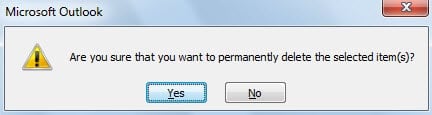
သတိပေးချက် စာတိုကို ပိတ်ပါ။ Outlook ပစ္စည်းများကို အပြီးတိုင်ဖျက်သည့်အခါ
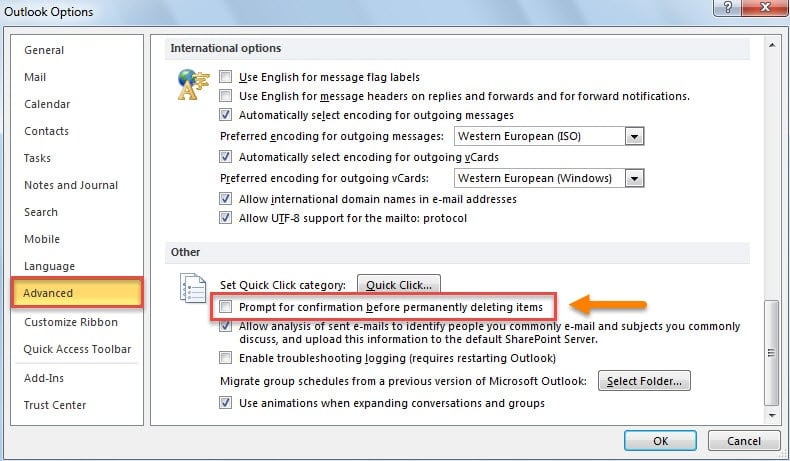
- အစပိုင်းမှာ Outlook ကိုဖွင့်ပြီး “File” menu ကိုသွားပါ။
- ထို့နောက် "Outlook Options" ဝင်းဒိုးသို့ဝင်ရောက်ရန် "Options" ကိုရွေးချယ်သင့်သည်။
- နောက်ပြတင်းပေါက်တွင် သင်သည် "အဆင့်မြင့်" တက်ဘ်သို့ ပြောင်းသင့်သည်။
- ထို့နောက် “အခြား” အညွှန်းကို ရှာမတွေ့မချင်း အောက်ခြေသို့ ရွှေ့ဘားကို ဆွဲထုတ်နိုင်သည်။
- ၎င်းနောက်၊ ရွေးချယ်ခွင့်- “အရာများကို အပြီးမဖျက်မီ အတည်ပြုချက်အတွက် သတိပေးချက်မက်ဆေ့ချ်” ကို ပိတ်ပါ။

- ရွေးချယ်စရာများရှိပြောင်းလဲမှုများကိုသိမ်းဆည်းရန်နောက်ဆုံးတွင် "OK" ခလုတ်ကိုနှိပ်ပါ။
သတိပေးချက် မက်ဆေ့ချ်ကို သိမ်းဆည်းထားရန် မျှော်လင့်သော်လည်း ကြမ်းတမ်းသော အသံများကို မကြားရပါက၊ သတိပေးသည့် အသံကိုသာ ပိတ်ရန် အောက်ပါနည်းလမ်းကို အသုံးပြုနိုင်သည်။
Outlook ပစ္စည်းများကို အပြီးတိုင်ဖျက်သည့်အခါ သတိပေးအသံကို ပိတ်ပါ။
- ပထမဦးစွာ Outlook window ကို စနစ်တကျထွက်ပြီး “Start Menu” သို့သွားပါ။
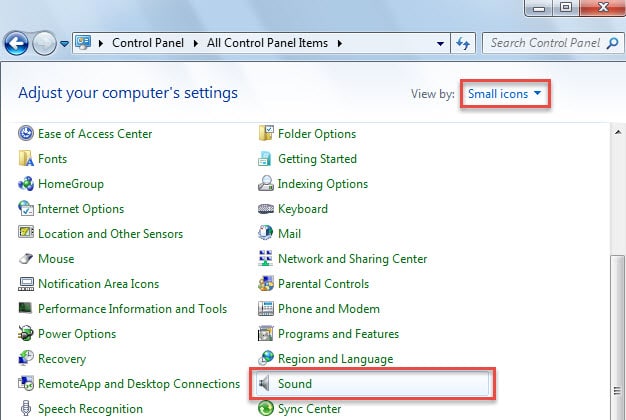
- ထို့နောက် "Start Menu" တွင် "Control Panel" ကို ရွေးချယ်ပါ။
- နောက်တစ်ခု ပေါ်လာသော “Control Panel” ဝင်းဒိုးတွင်၊ ပထမဦးစွာ “View by” ကို မူရင်း “အမျိုးအစား” မှ “အသေးစားအိုင်ကွန်များ” သို့ ပြောင်းပါ။
- ထို့နောက်တွင် သင်သည် "Sound" applet ကိုရှာပြီး နှိပ်နိုင်သည်။

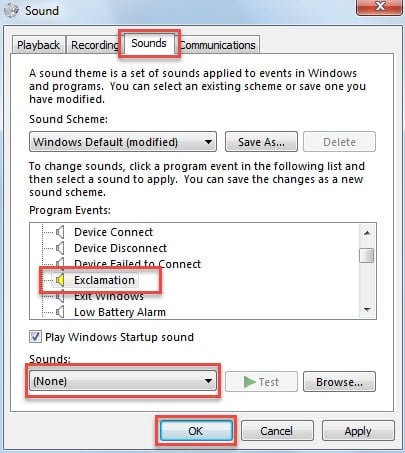
- ထို့နောက် "Sound" dialog box တွင်၊ သင်သည် အောက်ပါအဆင့်များကို လုပ်ဆောင်သင့်သည်-
- ပထမဦးစွာ "အသံများ" တက်ဘ်သို့ပြောင်းပါ။
- ထို့နောက် "Program Events" box တွင်၊ "Exclamation" item ကိုမတွေ့မချင်း အောက်သို့ဆင်းသွားရပါမည်။
- ၎င်းကိုထည့်သွင်းပြီးနောက်၊ သင်သည်အောက်ပါ "အသံ" အကွက်သို့ဖွင့်နိုင်သည်။ အဲဒါကိုနှိပ်ပါ။ ၎င်း၏ drop down list မှနောက်တွင် သင်သည် “(None)” ကို ရွေးသင့်သည်။
- နောက်ဆုံးတွင် အပြောင်းအလဲများကို သိမ်းဆည်းရန်နှင့် dialog box ကိုပိတ်ရန် "OK" ကိုနှိပ်ပါ။

- နောက်ဆုံးတွင် သင်သည် control panel ကိုပိတ်နိုင်သည်။
ယခုအချိန်မှစ၍၊ သင် Outlook ပစ္စည်းများကို အပြီးအပိုင်ဖျက်လိုက်တိုင်း၊ သင့်သတိပေးစာ ပေါ်လာသော်လည်း၊ ကြမ်းတမ်းသောအသံများကို မည်သည့်အခါမျှ မကြားရတော့ပါ။ မည်သို့ပင်ဆိုစေကာမူ၊ ဤပြောင်းလဲမှုသည် “Exclamation” အသံကိုအသုံးပြုနေသည့် အခြားသောပရိုဂရမ်များကိုလည်း သက်ရောက်မှုရှိမည်ဖြစ်သည်။
ဖျက်လိုက်သော Outlook ပစ္စည်းများ ပြန်လည်ရယူပါ။
အသုံးပြုသူအများအပြားသည် ဖိုင်များကို မှားယွင်းစွာ ဖျက်ခဲ့ဖူးကြောင်း ငြင်းဆိုစရာမရှိပါ။ ယေဘူယျအားဖြင့်၊ ၎င်းတို့ကို ပြန်လည်ရယူရန် အသုံးဝင်သော နည်းလမ်းများစွာရှိသည်။ Outlook တွင် လဲလှယ်ရေးအကောင့်ကို သင်အသုံးပြုနေပါက၊ တိုက်ရိုက် “ဖျက်လိုက်သော အရာများကို ဆာဗာမှ ပြန်လည်ရယူခြင်း” အင်္ဂါရပ် ရှိပါသည်။ သို့သော် အကယ်၍ သင်သည် POP3 အကောင့်ကို အသုံးပြုနေပါက၊ သင်သည် ဖျက်လိုက်သော အရာများကို ဆာဗာပေါ်တွင် မူရင်းအတိုင်း ထားရှိရန် အဆိုပါ Outlook တွင် သင်ဖျက်လိုက်သော အရာများ ရှိနေခြင်း ရှိမရှိ စစ်ဆေးရန် ဆာဗာသို့ သွားနိုင်ပါသည်။ ထို့အပြင်၊ သင်သည် ကြယ်ပွင့်အဖြစ်သို့ ပြန်လည်ရောက်ရှိနိုင်သည်။ Outlook PST အီးမေးလ်ပြန်လည်ရယူရေးကိရိယာတူ DataNumen Outlook Repair.
စာရေးသူနိဒါန်း:
Shirley Zhang သည် ဒေတာပြန်လည်ရယူရေးဆိုင်ရာ ကျွမ်းကျင်သူဖြစ်သည်။ DataNumen, Inc. အပါအဝင် ဒေတာပြန်လည်ရယူရေးနည်းပညာများတွင် ကမ္ဘာ့ခေါင်းဆောင်ဖြစ်သည်။ ပျက်စီးသွားသော ပြုပြင်မှု SQL Server ဒေတာ နှင့် outlook ပြုပြင်ရေး software ထုတ်ကုန်များ။ ပိုမိုသိရှိလိုပါကသွားရောက်ကြည့်ရှု www ။datanumen.com