
ဖိုင်တွဲအသစ်တစ်ခုဖန်တီးသည့်အခါတိုင်း၊ သင်နှစ်သက်သည့်အတိုင်း ၎င်း၏မြင်ကွင်းကို ပြောင်းလဲရန် လိုအပ်မည်ဖြစ်သည်။ ဖိုင်တွဲအသစ်များအတွက် မူရင်းမြင်ကွင်းကို အဘယ်ကြောင့် တိုက်ရိုက်မပြောင်းလဲသနည်း။
Outlook ရှိ ဖိုင်တွဲအသစ်များအတွက် မူရင်းမြင်ကွင်းသည် "ကျစ်ကျစ်လစ်လစ်" မြင်ကွင်းဖြစ်ကြောင်း တစ်စုံတစ်ဦးမှ သတိမထားမိခဲ့ပေ။ ထို့ကြောင့်၊ သင်သည် “Compact” မြင်ကွင်း၏ မြင်ကွင်းဆက်တင်များကို ပြောင်းလဲပါက၊ ဖိုင်တွဲအသစ်များအတွက် ပုံသေမြင်ကွင်းကို လိုက်လျောညီထွေဖြစ်စေမည်။ ဤသည်မှာ ခိုင်မာသောအဆင့်များဖြစ်သည်။
ဖိုင်တွဲအသစ်များအတွက် ပုံသေမြင်ကွင်းကို စိတ်ကြိုက်ပြင်ဆင်ရန် အဆင့်များ
- အစပိုင်းတွင် “View” တက်ဘ်သို့ပြောင်းပြီး “Change View” ခလုတ်ကို နှိပ်ပါ။ ၎င်း၏ drop-down စာရင်းမှ၊ သင်သည် "ကြည့်ရှုမှုများကို စီမံရန်" ရွေးချယ်မှုကို ရှာဖွေပြီး နှိပ်နိုင်ပါသည်။
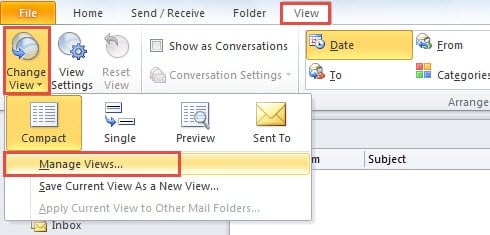
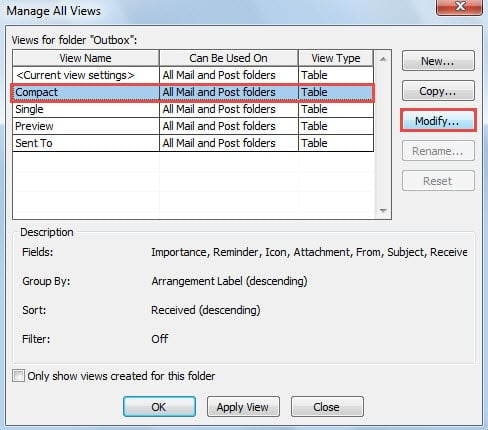
- ထို့နောက် “ကြည့်ရှုမှုအားလုံးကို စီမံပါ” ၏ ဒိုင်ယာလော့ဂ်အသစ်တစ်ခု ပွင့်လာပါမည်။ သင်သည် "Compact" ကိုရွေးချယ်ရန်လိုအပ်သည်။ ပြီးလျှင် "Modify" ခလုတ်ကိုနှိပ်ပါ။
- ထို့နောက် သင်နှစ်သက်ရာနှင့် အံဝင်ခွင်ကျဖြစ်စေသော မြင်ကွင်းကို စိတ်ကြိုက်ပြင်ဆင်နိုင်သည့် “အဆင့်မြင့်ကြည့်ရှုမှု ဆက်တင်များ- ကျစ်ကျစ်လျစ်လျစ်” ၏ နောက်ထပ်ပေါ်လာသော ဒိုင်ယာလော့ဂ်ဘောက်စ်ကို သင်တွေ့ရပါမည်။ အခု ကျွန်တော် စိတ်ကြိုက်လုပ်နည်းကို အသေးစိတ် မိတ်ဆက်ပေးလိုက်ပါတယ်။

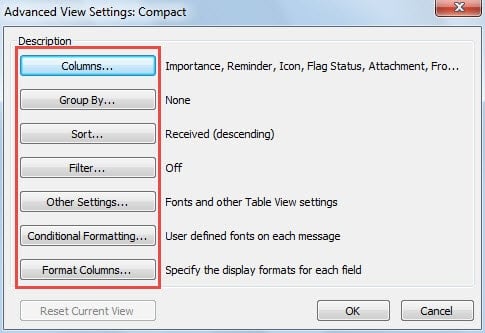
- ကော်လံများ- အလံ၊ အခြေအနေ စသည်တို့ကဲ့သို့သော အရာများစာရင်း၏ ခေါင်းစီးတွင် ပုံသေကော်လံများကို ပေါင်းထည့်နိုင်ပြီး ဖယ်ရှားနိုင်ပါသည်။
- အုပ်စုအလိုက်- ၎င်း၏အမည်အကြံပြုထားသည့်အတိုင်း ဤအရာများကို အုပ်စုဖွဲ့ပုံပြောင်းရန် ရည်ရွယ်သည်။ သတ်မှတ်ရက်၊ အဆက်အသွယ်များ စသည်တို့ကဲ့သို့ သင်အလိုရှိသောအဖွဲ့ကို သင်ရွေးချယ်နိုင်ပါသည်။
- စီရန်- ဤလုပ်ဆောင်ချက်တွင်၊ သင်သည် ပစ္စည်းစာရင်း၏အစီအစဥ်ကို မွမ်းမံပြင်ဆင်နိုင်သည်၊ အရွယ်အစား၊ လက်ခံရရှိသည်၊ အကြောင်းအရာစသည်ဖြင့် ပြောနိုင်သည်။
- စစ်ထုတ်ခြင်း- ၎င်းမှတစ်ဆင့်၊ သင်သည် စစ်ထုတ်မှုများနှင့် ကိုက်ညီသော ထိုအရာများကို စာရင်းမှ ကွယ်ပျောက်သွားအောင် ပြုလုပ်နိုင်သည်။
- အခြေအနေအလိုက် ဖော်မတ်ချခြင်း- ဤလုပ်ဆောင်ချက်ကို Outlook ၏ ပုံမှန်အသုံးပြုသူများ အထူးနှစ်သက်သည်။ ၎င်းဖြင့်၊ သင်သည် ဖောင့်များ၊ ဖောင့်အရွယ်အစားအပြင် Outlook ၏ အရောင်အသွေး ပိုမို၍ ရောင်စုံလာနိုင်သည့် အရောင်များကို သင် ပြောင်းလဲနိုင်သည်။
- အထက်ဖော်ပြပါတို့ကို ပြုပြင်ပြီးနောက် နောက်ဆုံးတွင်၊ သင်သည် ဒိုင်ယာလော့ဂ်ဘောက်စ်များအားလုံးကို ပိတ်သည်အထိ "OK" စီးရီးတစ်ခုကို နှိပ်နိုင်သည်။
ထိုအချိန်မှစ၍၊ သင်သည် “Compact” View ၏ မူရင်းဆက်တင်များကို အောင်မြင်စွာပြောင်းလဲနိုင်ခဲ့သည်။ ဆိုလိုသည်မှာ သင်သည် မည်သည့်ဖိုင်တွဲအသစ်ကိုမဆို ဖန်တီးသည့်အခါ ၎င်းတို့သည် သင့်စိတ်ကြိုက် မြင်ကွင်းတွင် ရှိနေလိမ့်မည်၊ ၎င်းတို့ကို အကြိမ်တိုင်း ပြောင်းလဲရန် မလိုအပ်ပေ။
အပိုအကြံပြုချက်- မူရင်းအတိုင်း ဖိုင်တွဲအသစ်များတွင် Single View ကို အသုံးပြုပါ။
ဤသည်မှာ ပုံသေမြင်ကွင်းနှင့်ပတ်သက်သော စိတ်ဝင်စားဖွယ်ကိစ္စတစ်ခုဖြစ်သည်။ သင်သည် Single view ကိုနှစ်သက်ပြီး ဖိုင်တွဲအသစ်တိုင်းသည် ပုံသေအားဖြင့် Single view ကိုအသုံးပြုနိုင်မည်ဟုမျှော်လင့်ပါက၊ "Compact" ကို "Single" သို့ပြောင်းရန် အောက်ပါလွယ်ကူသောအဆင့်များဖြင့် သင်လုပ်ဆောင်နိုင်ပါသည်။
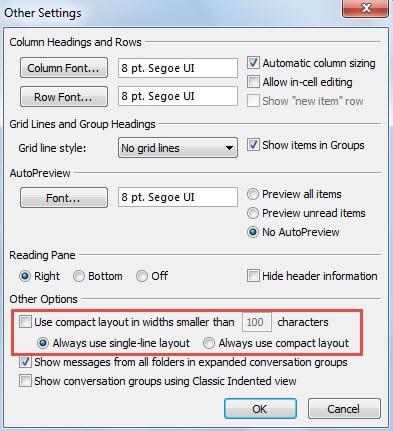
- အထက်ဖော်ပြပါနည်းလမ်းများတွင် အဆင့် 3 တွင် "အခြားဆက်တင်များ" ကိုနှိပ်ပါ။
- ထို့နောက် ပေါ်လာသော ဒိုင်ယာလော့ခ်တွင် “စာလုံးရေ 100 ထက်ငယ်သော အကျယ်အဝန်းတွင် ကျစ်လစ်သိပ်သည်းသော အပြင်အဆင်ကို အသုံးပြုပါ” ကို ရွေးပြီး “တစ်ကြောင်းတည်းသော အပြင်အဆင်ကို အမြဲသုံးပါ” ကို ရွေးပါ။

- အပြောင်းအလဲများကို သိမ်းဆည်းပြီး Outlook သို့ ပြန်သွားရန် "OK" အများအပြားကို နှိပ်ပါ။
Outlook Error တိုင်းကို သတိထားပါ။
Outlook တွင် များပြားလှသော လုပ်ဆောင်ချက်များဖြင့် ထုပ်ပိုးလာသော်လည်း အမှားအယွင်းများ ရံဖန်ရံခါ ဖြစ်ပေါ်နိုင်သည်။ ထို့ကြောင့် ထိုအမှားများကို သတိထားသင့်သည်။ Mounting error များသည် နောက်ဆုံးတွင် ပြင်းထန်သော ပျက်စီးမှုများဆီသို့ ဦးတည်သွားမည်ဖြစ်ပါသည်။ အကယ်၍ ပျက်ကျသွားပါက Scanpst.exe သည် Outlook ကို နောက်ထပ် မကယ်တင်နိုင်ပါ။ ကဲ့သို့သော အခြားသော အစွမ်းထက်သော ကိရိယာများကို မှီခိုအားထားရမည်ဖြစ်သည်။ DataNumen Outlook Repairကောင်းစွာတတ်မြောက်သော၊ Outlook ပြန်လည်ရယူခြင်း။.
စာရေးသူနိဒါန်း:
Shirley Zhang သည် ဒေတာပြန်လည်ရယူရေးဆိုင်ရာ ကျွမ်းကျင်သူဖြစ်သည်။ DataNumen, Inc. အပါအဝင် ဒေတာပြန်လည်ရယူရေးနည်းပညာများတွင် ကမ္ဘာ့ခေါင်းဆောင်ဖြစ်သည်။ sql ပြန်လည်နာလန်ထူ နှင့် outlook ပြုပြင်ရေး software ထုတ်ကုန်များ။ ပိုမိုသိရှိလိုပါကသွားရောက်ကြည့်ရှု www ။datanumen.com