
Excel တွင် အသုံးပြုမှု ကျယ်ပြန့်သည်။ ဤဆောင်းပါးတွင်၊ Macro ကို အသုံးပြု၍ အလုပ်စာရွက်တွင် ပြက္ခဒိန်တစ်ခုဖန်တီးနည်းကို သင့်အား ပြသပါမည်။
သင်၏ Excel တွင် ဒေတာသိမ်းဆည်းခြင်းနှင့် ခွဲခြမ်းစိတ်ဖြာခြင်းမှလွဲ၍ အခြားလုပ်ဆောင်စရာများကို အပြီးသတ်ရန် ၎င်းကိုလည်း သင်အသုံးပြုနိုင်ပါသည်။ ဥပမာအားဖြင့်၊ သင်သည် Excel ကို အသုံးပြု၍ အချက်အလက်များကို စုဆောင်းနိုင်သည်၊ သို့မဟုတ် သင်၏ အစီအစဉ်ဆွဲခြင်းကို အလုပ်စာရွက်တွင် မှတ်သားနိုင်သည်။ ယနေ့ ကျွန်ုပ်တို့သည် အသုံးပြုမှုအသစ်တစ်ခုကို တွေ့ရှိခဲ့သည်။ အလုပ်စာရွက်တွင် ပြက္ခဒိန်တစ်ခု ဖန်တီးနိုင်သည်။ အောက်ပါပုံတွင်အကျိုးသက်ရောက်မှုကိုသင်မြင်နိုင်သည်။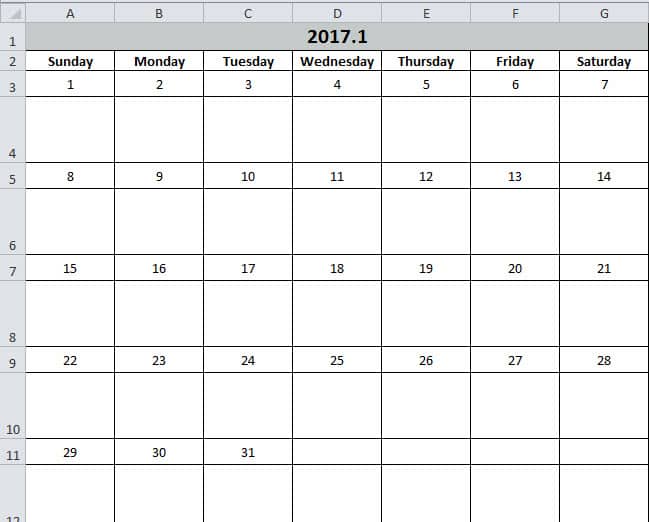
သင်သည် ဤပြက္ခဒိန်တွင် အလုပ်အချို့ကို ထည့်သွင်းနိုင်သည်။ လုပ်ဆောင်ချက်သည် စာချွန်လွှာတစ်ခုနှင့် အတူတူပင်ဖြစ်သည်။ Excel ကိုအသုံးပြုခြင်းဖြင့် ထိုလုပ်ငန်းဆောင်တာများကို ပိုမိုရှင်းလင်းသွားမည်ဖြစ်ပါသည်။ ယခု အောက်ပါအပိုင်းရှိ အဆင့်များကို လိုက်နာပြီး ၎င်းအလုပ်လုပ်ပုံကို ကြည့်ရှုပါ။
ပြက္ခဒိန်တစ်ခုဖန်တီးပါ။
- အလုပ်စာရွက်ကိုဖွင့်ရန် ကီးဘုတ်ရှိ “Alt + F11” ခလုတ်ကို နှိပ်ပါ။
- ထို့နောက် Visual Basic တည်းဖြတ်မှုတွင် မော်ဂျူးအသစ်တစ်ခုကို ထည့်သွင်းပါ။
- ယခု မော်ဂျူးအသစ်သို့ အောက်ပါကုဒ်များကို ကူးယူပါ-
Sub Create_Monthly_Calender()
    Dim firstweekday As Integer, EndDay As Integer, _
    FirstWeekColumnIndex As Integer, AssignmentDate As Integer, _
    FirstCountNumber As Integer, SecondCountNumber As Integer, _
    LastDay As Range, objRange As Range, RowIndexofLastday As Integer, FirstCountforTargetRange As Integer, SecondCountforTargetRange As Integer

    firstday = InputBox("Input the year, month and the first day with this format: year/month/day")
    If firstday = "" Then Exit Sub


    Range("A1:G1").Merge
    Range("A1") = Year(firstday) & "." & Month(firstday)
    Range("A2") = "Sunday"
    Range("A2").AutoFill Destination:=Range("A2:G2"), Type:=xlFillDefault
    firstweekday = Application.WorksheetFunction.Weekday(firstday)
    Cells(3, firstweekday) = 1

    Select Case Month(firstday)
        Case 1, 3, 5, 7, 8, 10, 12
            EndDay = 31
        Case 4, 6, 9, 11
            EndDay = 30
        Case 2
            If (Year(firstday) Mod 4) = 0 And (Year(firstday) Mod 100) <> 0 Or ((Year(firstday) Mod 400) = 0) Then
                EndDay = 29
            Else
                EndDay = 28
            End If
    End Select

    For FirstWeekColumnIndex = 1 To (7 - firstweekday)
        Cells(3, firstweekday).Offset(0, FirstWeekColumnIndex) = Cells(3, firstweekday).Offset(0, FirstWeekColumnIndex - 1) + 1
    Next FirstWeekColumnIndex

    AssignmentDate = Range("G3") + 1
    For FirstCountNumber = 2 To 10 Step 2
        For SecondCountNumber = 0 To 6
            Cells(3, firstweekday).Offset(FirstCountNumber, 1 - firstweekday + SecondCountNumber) = AssignmentDate
            AssignmentDate = AssignmentDate + 1
            If Cells(3, firstweekday).Offset(FirstCountNumber, 1 - firstweekday + SecondCountNumber) = EndDay Then
                Exit For
            End If
        Next SecondCountNumber
        If Cells(3, firstweekday).Offset(FirstCountNumber, 1 - firstweekday + SecondCountNumber) = EndDay Then
            Exit For
        End If
    Next FirstCountNumber

    ’set format for the range
    With Range("A1")
        .HorizontalAlignment = xlCenter
        .VerticalAlignment = xlCenter
        .Font.Size = 16
        .Font.Bold = True
        .Interior.Color = RGB(196, 202, 201)
    End With

    With Range("A2:G2")
        .HorizontalAlignment = xlCenter
        .VerticalAlignment = xlCenter
        .Font.Bold = True
    End With

    For Each LastDay In ActiveSheet.UsedRange
        If LastDay = EndDay Then
            RowIndexofLastday = LastDay.Row
        End If
    Next

    For FirstCountforTargetRange = RowIndexofLastday To 3 Step -2
            With Range("A" & FirstCountforTargetRange, "G" & FirstCountforTargetRange)
                .HorizontalAlignment = xlCenter
                .VerticalAlignment = xlCenter
                .RowHeight = 20
            End With
    Next FirstCountforTargetRange

        For SecondCountforTargetRange = RowIndexofLastday + 1 To 4 Step -2
            With Range("A" & SecondCountforTargetRange, "G" & SecondCountforTargetRange)
                .HorizontalAlignment = xlCenter
                .VerticalAlignment = xlCenter
                .Font.Bold = True
                .RowHeight = 50
                .ColumnWidth = 12
            End With
    Next SecondCountforTargetRange

    Set objRange = Range("A1", "G" & (RowIndexofLastday + 1))
    With objRange.Borders
        .Color = vbBlack
        .Weight = xlThin
        .LineStyle = xlContinuous
    End With

    ActiveWindow.DisplayGridlines = False
    Cells(3, firstweekday).Offset(1, 0).Select
End Sub
ထို့ကြောင့် အလွန်တစ်ဦးတည်းသော မက်ခရိုတစ်ခုဖြစ်သည်။ ဒါပေမယ့် တိုက်ရိုက်သုံးလို့ရတယ်။ ၎င်းကိုသင်ပြုပြင်ရန်မလိုအပ်ပါ။
- ထို့နောက် ကီးဘုတ်ပေါ်ရှိ “F5” ခလုတ်ကို နှိပ်ပါ။
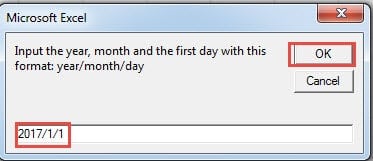
- ပေါ်လာသောဝင်းဒိုးတွင်၊ “နှစ်/လ/နေ့” ဖော်မတ်ဖြင့် ပထမနေ့၏ရက်စွဲကို ထည့်သွင်းပါ။ "နေ့" သည် ဤလတွင် မည်သည့်နေ့ ဖြစ်နိုင်သည်၊ ဤနေရာတွင် "1" ကို ထည့်သွင်းပါမည်။

- ပြီးလျှင် “OK” ခလုတ်ကိုနှိပ်ပါ။ နောက်တစ်ခုက အယ်ဒီတာဆီ ပြန်သွားလိမ့်မယ်။ ရလဒ်ကိုစစ်ဆေးရန်အတွက်၊ သင်အလုပ်စာရွက်သို့ပြန်လာနိုင်သည်။
ပြက္ခဒိန်သည် အလုပ်စာရွက်တွင် ပေါ်လာပြီးဖြစ်သည်။ ကာဆာကို ပထမနေ့၏ ဗလာဆဲလ်တွင် နေရာချထားမည်ဖြစ်သည်။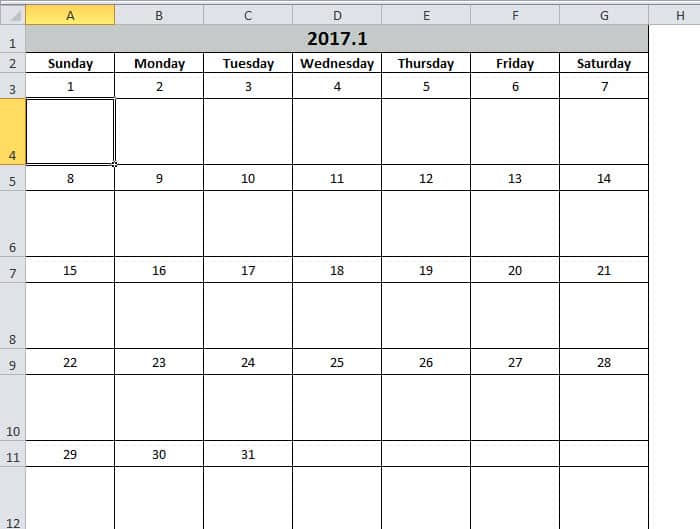
အခြားတစ်ဖက်တွင်၊ သင်သည် ဆဲလ်ဖော်မတ်ကို မကျေနပ်ပါက၊ သင်သည် သင့်စိတ်ကြိုက်ကုဒ်များကို ပြင်ဆင်နိုင်သည်။ ဤပြက္ခဒိန်ဖြင့် သင်သည် သင်၏လုပ်ငန်းစွမ်းဆောင်ရည်ကို မြှင့်တင်ရန် သေချာပါသည်။
Excel သည် Failure ဖြစ်နိုင်ခြေနည်းသည်မဟုတ်ပါ။
Excel ကို မကြာခဏအသုံးပြုမယ်ဆိုရင် Excel ဟာ အမြဲတမ်းပျက်စီးနေတယ်ဆိုတာ ရှာတွေ့ဖို့ မခက်ခဲပါဘူး။ အများစုကတော့ Excel ကနေထွက်ပြီး ပြန်ဖွင့်လိုက်ရုံနဲ့ ပြဿနာကို ဖြေရှင်းနိုင်ပါတယ်။ ဒါပေမယ့် တစ်ခါတလေမှာ Excel မှာ ပြင်းထန်တဲ့ပျက်စီးမှုတွေနဲ့ ကြုံတွေ့ရနိုင်ပါတယ်။ ဒီအချိန်မှာတော့ ကျွန်ုပ်တို့ရဲ့ အစွမ်းထက်တဲ့ကိရိယာကို အသုံးပြုပြီး Excel xlsx ဒေတာအမှားကို ပြုပြင်ပါ။ဤကိရိယာကိုအသုံးပြုခြင်းဖြင့် အမှားအယွင်းအားလုံးနီးပါးကို အလွယ်တကူဖြေရှင်းနိုင်ပါသည်။
စာရေးသူနိဒါန်း:
Anna Ma သည် ဒေတာပြန်လည်ရယူရေးဆိုင်ရာ ကျွမ်းကျင်သူဖြစ်သည်။ DataNumen, Inc. အပါအဝင် ဒေတာပြန်လည်ရယူရေးနည်းပညာများတွင် ကမ္ဘာ့ခေါင်းဆောင်ဖြစ်သည်။ Word docx ဖိုင်ကို ပြုပြင်ပါ။ နှင့် outlook ပြုပြင်ရေး software ထုတ်ကုန်များ။ ပိုမိုသိရှိလိုပါကသွားရောက်ကြည့်ရှု www ။datanumen.com