
သင်၏ဖောက်သည်ကျေနပ်မှုကို နောက်တစ်ဆင့်သို့တက်လှမ်းပါ။ Excel workbook တွင် စျေးနှုန်းနှင့်အတူ သင့်ထုတ်ကုန်အချက်အလက်ကို ပေါင်းထည့်ကာ သင့်လုပ်ငန်းအတွက် စျေးဝယ်လှည်းတစ်ခု ဖန်တီးပါ။ သင်လုပ်ရမှာက ဒီအလုပ်စာအုပ်ကို သင့်ဖောက်သည်တွေနဲ့ မျှဝေပြီး ငွေပေးချေမှုကို အမြန်အစမ်းကြည့်ခြင်းဖြင့် သူတို့လိုချင်တဲ့ ထုတ်ကုန်တွေကို ရွေးချယ်ခွင့်ပေးလိုက်ပါ။
အခုတော့ကို Download လုပ်
ဆော့ဖ်ဝဲကို အမြန်ဆုံးအသုံးပြုလိုပါက အောက်ပါတို့ကို လုပ်ဆောင်နိုင်သည်-
Software ကိုယခုဒေါင်းလုဒ်လုပ်ပါ။
မဟုတ်ရင် DIY လုပ်ချင်တယ်ဆိုရင်တော့ အောက်က အကြောင်းအရာတွေကို ဖတ်ရှုနိုင်ပါတယ်။
GUI ကိုပြင်ဆင်ကြရအောင်
ကျွန်တော်တို့မှာ sheet ၂ ခု လိုအပ်ပါတယ်။ Sheet1 ကို “Cart” လို့ နာမည်ပေးပြီး Sheet2 ကို “Inventory” လို့ နာမည်ပြောင်းပါ။ နာမည်အတိုင်း “Cart” sheet က ဖောက်သည်တွေက ပစ္စည်းတစ်ခုကို ရွေးချယ်ပြီး cart ထဲထည့်နိုင်တဲ့ form အနေနဲ့ လုပ်ဆောင်ပေးပါလိမ့်မယ်။ လိုအပ်တဲ့ header တွေထည့်ခြင်းအားဖြင့် Cart template ကို ပြင်ဆင်ပါ။ demo ရည်ရွယ်ချက်အတွက် S.No, Item Name, Item Description, Quantity, Per Item Price နဲ့ Total Price တွေကို ထည့်ထားပါတယ်။ cart ထဲက ပစ္စည်းစုစုပေါင်းနဲ့ cart ထဲက ပစ္စည်းတွေရဲ့ စုစုပေါင်းကုန်ကျစရိတ်ကို ပြသဖို့ field ၂ ခု ထပ်ဖန်တီးပါ။ ပိုပြီး professional ဖြစ်အောင် ဒီ sheet မှာ သင့် company logo နဲ့ social favicons တွေကို ထည့်နိုင်ပါတယ်။ shape တစ်ခုထည့်ပြီး “Clear the Cart” button လို့ နာမည်ပေးပါ။ user အတွက် cart contents တွေကို empty လုပ်ဖို့ အသုံးပြုမှာပါ။ 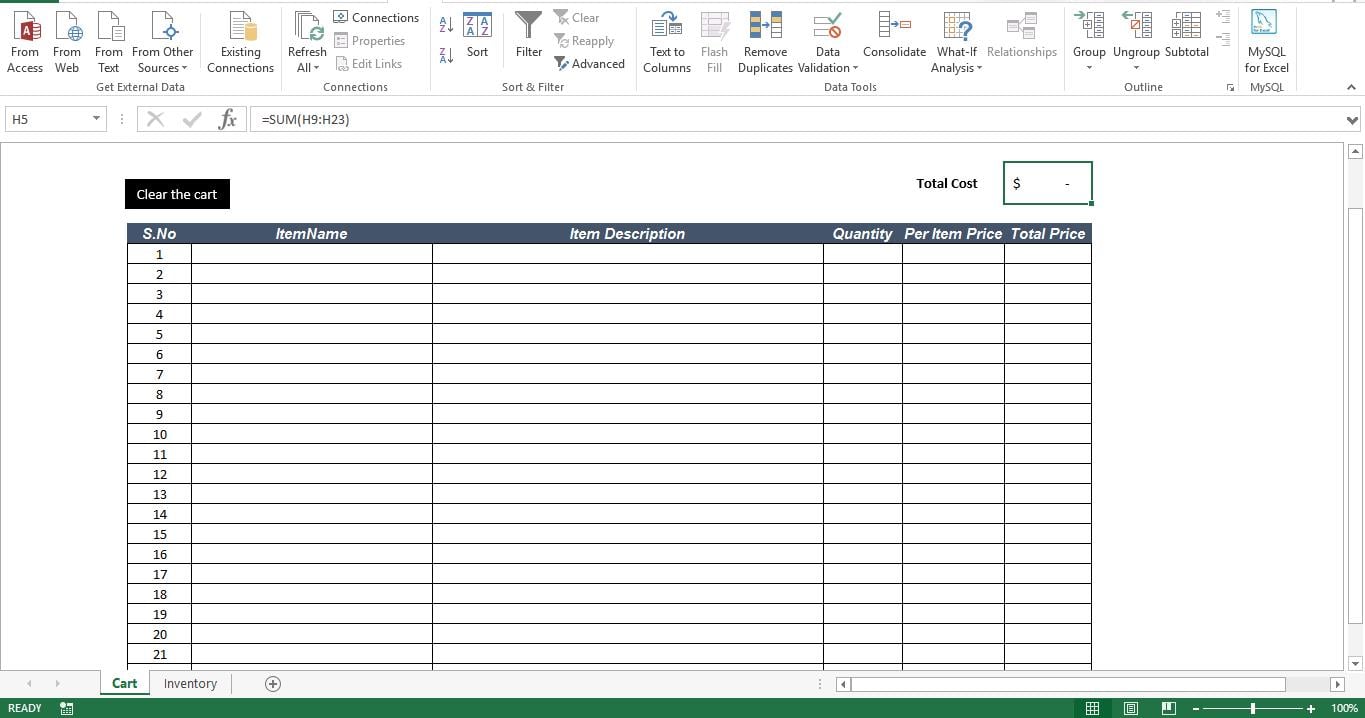
ဒေတာဘေ့စကိုပြင်ဆင်ကြပါစို့
စာရွက်ပေါ်တွင် "စာရင်းအင်း" အမည်၊ ဖော်ပြချက်နှင့် သင့်ထုတ်ကုန်အားလုံး၏ စျေးနှုန်းတစ်ခုစီကို ထည့်ပါ။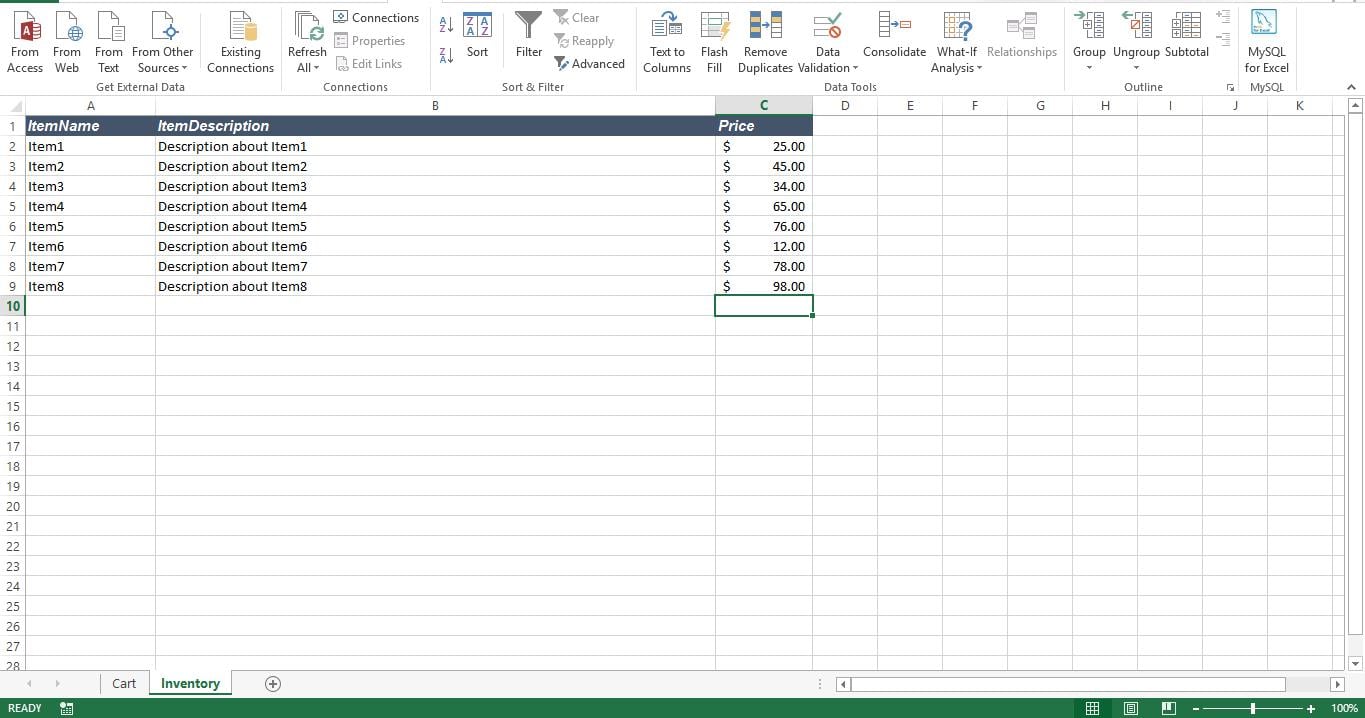
အလုပ်လုပ်ရအောင်
ကျွန်ုပ်တို့သည် ဖော်မြူလာများနှင့် ဒေတာအတည်ပြုချက်ကို အသုံးပြုခြင်းဖြင့် ဤအလုပ်စာအုပ်ကို စျေးဝယ်လှည်းအဖြစ်သို့ ပြောင်းလဲသွားပါမည်။ ပထမအဆင့်မှာ စာရွက် “လှည်း” ရှိ ကွက်လပ်တွင် ItemName အတွက် ဒေတာတရားဝင်မှုကို ဖန်တီးရန်ဖြစ်သည်။ အကွက် “ItemName” ကို ရွေးပါ။ “ဒေတာ” တက်ဘ်ကို ရွေးပြီး “ဒေတာတူးလ်များ” အုပ်စုအတွင်းရှိ “ဒေတာစစ်ဆေးခြင်း” ကို ရွေးပါ။ "ဆက်တင်များ" တက်ဘ်အောက်တွင်၊ ဖောင်ထွက်လာရန် "ခွင့်ပြုရန်" အကွက်ရှိ ရွေးချယ်စရာ "စာရင်း" ကိုရွေးချယ်ပါ။ “ရင်းမြစ်” အကွက်တွင်၊ ကျွန်ုပ်တို့၏ drop down အတွက် တန်ဖိုးရှိသော အပိုင်းအခြား၏ လိပ်စာကို ထည့်ပါ။ ဤကိရိယာအတွက်၊ ဒေတာသည် "စာရင်းအင်းစာရင်း" စာရွက်တွင် ရှိနေသည်။ ဒါဆို လိပ်စာက "=စာရင်း!$A$2:$A$9“ အကယ်၍ သင်သည် ItemName နယ်ပယ်အောက်ရှိ ဆဲလ်အားလုံးကို မရွေးချယ်ပါက၊ ဒေတာအတည်ပြုချက်နှင့် အစက်ချခြင်းကို ရွေးချယ်ထားသည့်ဆဲလ်တွင်သာ အသုံးချမည်ဖြစ်သည်။
ယခု အောက်ပါ ဖော်မြူလာကို အကွက် အကြောင်းအရာ ဖော်ပြချက်အောက်ရှိ ပထမဆဲလ်သို့ ထည့်ပါ။
=IF(D9<>"",VLOOKUP(D9,Inventory!A2:B9,2,FALSE),"")
ပစ္စည်းတစ်ခုချင်းစျေးနှုန်း အကွက်အောက်ရှိ ပထမဆဲလ်သို့ အောက်ပါဖော်မြူလာကို ထည့်ပါ။
=IF(D9<>"",VLOOKUP(D9,Inventory!A2:C9,3,FALSE),"")
စုစုပေါင်းစျေးနှုန်းအကွက်အောက်ရှိ ပထမဆဲလ်သို့ အောက်ပါဖော်မြူလာကို ထည့်ပါ။
=IF(AND(F9<>"",G9<>""),F9*G9,"")
စျေးဝယ်လှည်းရှိ စုစုပေါင်းပစ္စည်းများကို ပြသရန် ဤဖော်မြူလာကို အသုံးပြုပါ။
=SUM(F9:F23)
နောက်ဆုံးအနေနဲ့ လှည်းထဲက ပစ္စည်းအားလုံးရဲ့ စုစုပေါင်းကုန်ကျစရိတ်ကို ပြသဖို့အတွက် ဒီဖော်မြူလာကို အသုံးပြုပါ။
=SUM(H9:H23)
ဇာတ်ညွှန်းကို မော်ဂျူးအသစ်တစ်ခုတွင် ထည့်သွင်းပြီး “လှည်း” စာရွက်ရှိ ကျွန်ုပ်တို့ဖန်တီးထားသော ခလုတ်တွင် မက်ခရိုကို ပူးတွဲပါ
ဒါကဘယ်လိုမျိုးအလုပ်လုပ်သလဲ?
“ItemName” နယ်ပယ်တွင် ကျွန်ုပ်တို့တွင် ဒေတာတရားဝင်ကြောင်း အတည်ပြုထားသောကြောင့် သုံးစွဲသူများသည် ယခု drop down မှ အရာတစ်ခုကို ရွေးနိုင်ပါပြီ။ Vlookup ကို အသုံးပြု၍ ပစ္စည်းတစ်ခုကို ရွေးချယ်ပြီး မကြာမီ၊ အလုပ်စာအုပ်သည် သက်ဆိုင်သည့် အကြောင်းအရာဖော်ပြချက်နှင့် စာရွက် “စာရင်းအင်း” မှ ပစ္စည်းတစ်ခုချင်းစီ၏ စျေးနှုန်းကို သတ်မှတ်ပေးပါသည်။ ဤအချက်အလက်ကို "လှည်း" စာရွက်ပေါ်တွင်ပြသထားသည်။ အကွက် "အရေအတွက်" ကို အပ်ဒိတ်လုပ်သောအခါ၊ စုစုပေါင်းစျေးနှုန်းသည် မှန်ကန်သောတန်ဖိုးများဖြင့် ပြည့်နေပါသည်။ “N/A” သို့မဟုတ် “0” ပြကွက်များကို ရှောင်ရှားရန်၊ ကျွန်ုပ်တို့သည် IF ထုတ်ပြန်ချက်များကို ထည့်သွင်းထားသည်။
ပျက်စီးနေသော Excel ဖိုင်များကို ပြန်လည်ရယူပါ။
ရံဖန်ရံခါ၊ အထက်စျေးဝယ်လှည်းပါရှိသော သင်၏ Excel ဖိုင်များသည် ပျက်စီးသွားနိုင်သည်။ ထိုသို့သောအခြေအနေမျိုးတွင်၊ ပုံမှန်အားဖြင့် သင်သည် ပြင်ပအဖွဲ့အစည်းအချို့ကို အသုံးပြုရန် စဉ်းစားနိုင်သည်။ Excel ပြန်လည်ရယူခြင်း။ ပျက်စီးသွားသော ဖိုင်များကို ပြန်လည်ရယူရန်နှင့် သင့်ဒေတာကို သိမ်းဆည်းရန် ကိရိယာ။
စာရေးသူနိဒါန်း:
Nick Vipond သည် ဒေတာပြန်လည်ရယူရေးဆိုင်ရာ ကျွမ်းကျင်သူဖြစ်သည်။ DataNumen, Inc. အပါအဝင် ဒေတာပြန်လည်ရယူရေးနည်းပညာများတွင် ကမ္ဘာ့ခေါင်းဆောင်ဖြစ်သည်။ စကားလုံးပြန်လည်ရယူခြင်း။ နှင့် outlook recovery software ထုတ်ကုန်များ။ ပိုမိုသိရှိလိုပါကသွားရောက်ကြည့်ရှု www ။datanumen.com