
Excel worksheet တစ်ခုတွင်၊ ဖော်မြူလာကိုအသုံးပြုခြင်း သို့မဟုတ် အခြားရှုထောင့်များတွင် အမှားတန်ဖိုးများကို သင်တွေ့နိုင်သည်။ ဤဆောင်းပါးတွင်၊ သင်၏ Excel worksheet ရှိ error value အားလုံးကို မည်ကဲ့သို့ ရှင်းလင်းရမည်ကို ဆွေးနွေးပါမည်။
Excel သည် အချက်အလက်နှင့် အချက်အလက်များကို တွက်ချက်ပြီး ခွဲခြမ်းစိတ်ဖြာရန် အထူးဒီဇိုင်းထုတ်ထားသည်။ သို့သော် တစ်ခါတစ်ရံတွင် ဆဲလ်များတွင် အမှားအယွင်းများ ရှိနေသည်ကို သင်တွေ့လိမ့်မည်။ ဖော်မြူလာတစ်ခုတွင် မှားယွင်းသောဒြပ်စင်အချို့ရှိခြင်းကဲ့သို့သော အကြောင်းရင်းများသည် အမျိုးမျိုးရှိနိုင်ပါသည်။ ထို့ကြောင့် သင့်စာရွက်ရှိ အမှားတန်ဖိုးများကို ရှင်းလင်းရန် လိုအပ်သည်။ သို့သော်၊ တစ်ခါတစ်ရံတွင် အမှားအယွင်းဆဲလ်များစွာရှိပြီး ၎င်းတို့ကိုရွေးချယ်ပြီးနောက် တစ်ခုပြီးတစ်ခုရှင်းလင်းရန် ပျင်းစရာကောင်းသည့်လုပ်ငန်းစဉ်တစ်ခုဖြစ်သည်။ ထို့ကြောင့်၊ အမှားတန်ဖိုးများအားလုံးကို အမြန်ရှင်းလင်းခြင်းသည် သင့်အလုပ်အတွက် မရှိမဖြစ်လိုအပ်ပါသည်။
ဤပုံတွင်၊ ကပ်လျက်မဟုတ်သောဆဲလ်အချို့တွင် အမှားအယွင်းများစွာရှိနေသည်ကို သင်တွေ့မြင်နိုင်ပါသည်။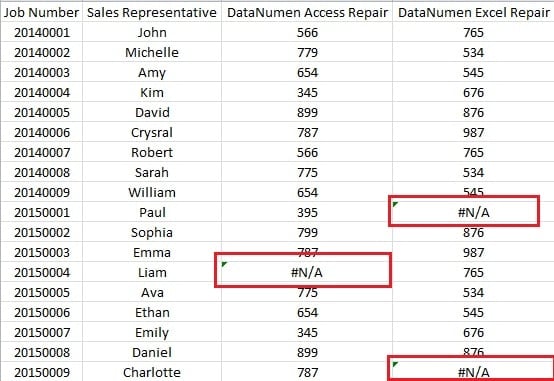
၎င်းတို့ကို တစ်ခုပြီးတစ်ခု ရှင်းလင်းပါက ၎င်းတို့အားလုံးကို ရွေးချယ်ပြီး ဖျက်ရန် လိုအပ်သည်။ ထို့ကြောင့် အောက်ပါအပိုင်းသည် သင့်အတွက် သင့်လျော်ပေမည်။
Error Value အားလုံးကို အမြန်ရှင်းပါ။
အောက်ပါတို့သည် အမှားတန်ဖိုးများအားလုံးကို လျင်မြန်စွာရှင်းလင်းရန် သင်လိုက်နာနိုင်သော အဆင့်များဖြစ်သည်။
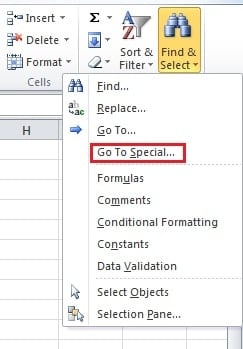
- ဖဲကြိုးပေါ်ရှိ “Find & Select” ခလုတ်ကို နှိပ်ပါ။
- drop-down menu တွင်၊ "Go To Special" option ကိုရွေးချယ်ပါ။

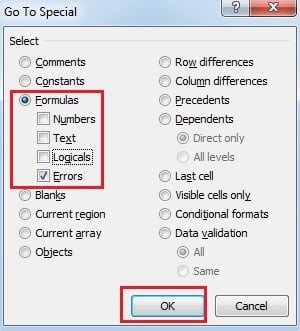
- ထို့နောက် "Go To Special" window ကိုတွေ့ရပါမည်။ ဤဝင်းဒိုးတွင်၊ ရွေးချယ်စရာ “ဖော်မြူလာများ” ကို ရွေးပါ။
- “ဖော်မြူလာများ” အောက်တွင်၊ ရွေးချယ်စရာအားလုံးကို ပုံသေဖြင့် အမှန်ခြစ်ထားသည်။ သို့သော် ဤနေရာတွင် သင်သည် အခြားရွေးချယ်စရာများကို အမှန်ခြစ်ဖြုတ်ပြီး "အမှားများ" ကို စစ်ဆေးရန် လိုအပ်သည်။

- ယခုသင်သည် "OK" ခလုတ်ကိုနှိပ်နိုင်သည်။
ယခင်အဆင့်များ အားလုံးပြီးပါက၊ အလုပ်စာရွက်တွင် အမှားအယွင်းရှိသော ဆဲလ်အားလုံးကို ရွေးချယ်ထားကြောင်း သင်တွေ့ရပါမည်။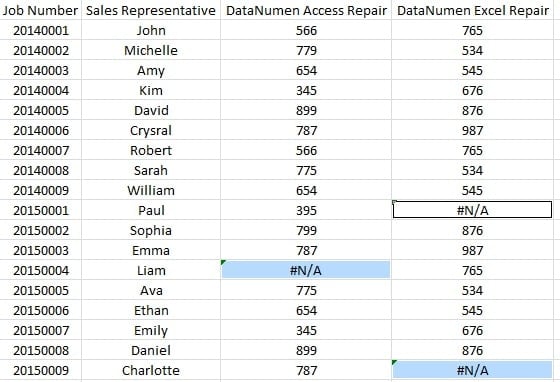
- ဤသည်မှာ နောက်ဆုံးအဆင့်ဖြစ်သည်။ ယခု သင်သည် အလုပ်စာရွက်ရှိ အမှားတန်ဖိုးအားလုံးကို ရှင်းလင်းရန် ကီးဘုတ်ပေါ်ရှိ “ဖျက်မည်” ခလုတ်ကို နှိပ်နိုင်ပါပြီ။
ထို့ကြောင့်၊ Excel တွင်ဤအင်္ဂါရပ်ကိုအသုံးပြုခြင်းသည်သင့်အားအချိန်များစွာသက်သာစေနိုင်သည်ကိုသင်တွေ့မြင်နိုင်သည်။
Excel သံသယဖြစ်ဖွယ်အခြေအနေတွင်ရှိနေရန်ဖြစ်နိုင်သောအကြောင်းရင်းများ
Excel ဖိုင်များကို ပျက်စီးစေမည့် အကြောင်းရင်းများစွာရှိပြီး ဗိုင်းရပ်စ်၊ malware၊ လျှပ်စစ်ဓာတ်အားပြတ်တောက်မှု၊ အန္တရာယ်ရှိသော ဟက်ကာများ၊ လူသားအမှားများ စသည်တို့ ရှိပါသည်။ အမှားအားလုံးထဲတွင် အများစုမှာ ရှောင်လွှဲ၍မရပါ။ ထို့ကြောင့် သင်သည် ဒေတာဘေးအန္တရာယ်နှင့် ကြုံတွေ့ရပါက ၎င်းသည် အလွန်ပုံမှန်ဖြစ်ရပ်တစ်ခုဖြစ်သည်။ သို့သော် ရလဒ်မှာ ဆိုးရွားနိုင်သည်။ ထို့အပြင်၊ ပြင်ပကိရိယာတစ်ခုသည် ကုစားနည်းတစ်ခုကို ပြုလုပ်နိုင်သည်။ ၎င်း၏ ပြီးပြည့်စုံသော အယ်လဂိုရီသမ်ဖြင့် သင်လုပ်ဆောင်နိုင်သည် Excel ကိုပြုပြင်ပါ။ ဖိုင်များကို အလွယ်တကူ သိမ်းဆည်းပြီး ပျက်စီးနေသော ဖိုင်များရှိ အချက်အလက်နှင့် အချက်အလက်အားလုံးနီးပါးကို ပြန်လည်ရယူပါ။
စာရေးသူနိဒါန်း:
Anna Ma သည် ဒေတာပြန်လည်ရယူရေးဆိုင်ရာ ကျွမ်းကျင်သူဖြစ်သည်။ DataNumen, Inc. အပါအဝင် ဒေတာပြန်လည်ရယူရေးနည်းပညာများတွင် ကမ္ဘာ့ခေါင်းဆောင်ဖြစ်သည်။ စကားလုံးပြန်လည်ရယူခြင်း။ နှင့် outlook ပြုပြင်ရေး software ထုတ်ကုန်များ။ ပိုမိုသိရှိလိုပါကသွားရောက်ကြည့်ရှု www ။datanumen.com