
နှစ်ချက်နှိပ်လိုက်တာနဲ့ a pdf ပူးတွဲပါဖိုင်၊ Photoshop ပေါ်လာပြီး ၎င်းကိုဖွင့်ရန် ကြိုးစားသည်။ pdf ဖိုင်။ လုံးဝပျက်သွားလိမ့်မယ်။ ဤကိစ္စတွင်၊ သင်ဖွင့်ရန် ပုံသေပရိုဂရမ်ကို ပြောင်းလဲရန် လိုအပ်သည်။ pdf ပူးတွဲဖိုင်များ။
ကျွန်တော်လည်း ဒီကိစ္စကို ကြုံဖူးတယ်။ ထိုအချိန်တွင်၊ Excel အပလီကေးရှင်းမှဖွင့်လေ့ရှိသော spreadsheet ပူးတွဲဖိုင်ကိုဖွင့်ရန်ကြိုးစားခဲ့သော်လည်း WordPad သည် MS Excel အစား ပေါ်လာသည်။ နောက်ဆုံးအနေနဲ့ Windows Control Panel မှာ ပုံသေပရိုဂရမ်တွေကို ပြောင်းဖို့ကလွဲလို့ ရွေးချယ်စရာမရှိပါဘူး။
Open with Default Programs ကိုပြောင်းပါ။
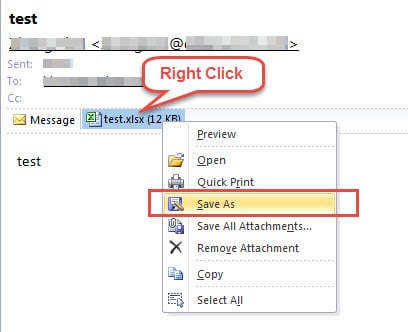
- အစပိုင်းမှာတော့ Outlook attachment တွေကို local မှာ save လုပ်ရပါမယ်။ Outlook attachment တွေကို right click နှိပ်ပြီး context menu ကနေ “Save as” ကို ရွေးပါ။ “Save Attachment” ရဲ့ window အသစ်မှာ ဒီဖိုင်ကို သိမ်းဆည်းဖို့ နှစ်သက်ရာနေရာကို ရွေးချယ်ပြီး နာမည်အသစ် သတ်မှတ်နိုင်ပါတယ်။ နောက်ဆုံးအနေနဲ့ “Save” ခလုတ်ကို နှိပ်ပါ။
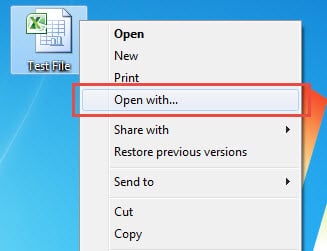
- ထို့နောက် Outlook ကိုပိတ်ပြီး သတ်မှတ်တည်နေရာတွင် ပူးတွဲပါဖိုင်ကို ရှာပါ။ ၎င်းပေါ်တွင် right click နှိပ်ပြီး right click နှိပ်ပြီး menu မှ "Open with" ကိုရွေးချယ်ပါ။

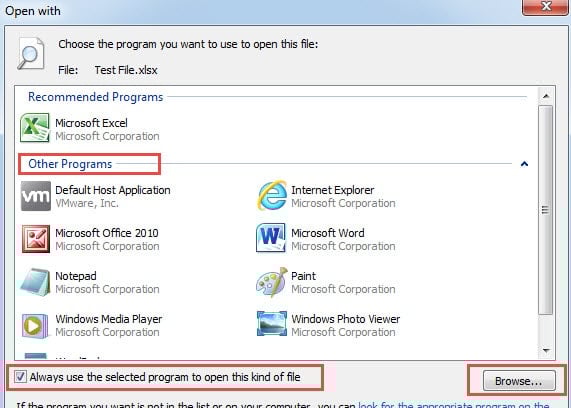
- ထို့နောက် "အခြားပရိုဂရမ်" စာရင်းမှ ပရိုဂရမ်တစ်ခုကို ရွေးချယ်နိုင်သည် သို့မဟုတ် သင်နှစ်သက်သော ပရိုဂရမ်ကို ရွေးချယ်ရန် ညာဘက်အောက်ထောင့်ရှိ "Browse" ခလုတ်ကို နှိပ်ခြင်းဖြင့် ဝင်းဒိုးအသစ်တစ်ခု ပေါ်လာမည်ဖြစ်သည်။

- ပရိုဂရမ်ကိုရွေးချယ်ပြီးနောက်၊ “ဤဖိုင်အမျိုးအစားကိုဖွင့်ရန် အမြဲတမ်းရွေးချယ်ထားသောပရိုဂရမ်” ကိုရွေးချယ်ရန် မမေ့ပါနှင့်။ ၎င်းကိုရွေးချယ်ခြင်းသည် ပုံသေပရိုဂရမ်ကို ပြောင်းလဲခြင်းကို ဆိုလိုသည်။
- နောက်ဆုံးတွင် "OK" ကိုနှိပ်ပါ။
အထက်ပါနည်းလမ်းသည် အမြန်ဆုံးဖြစ်သည်။ သို့သော်ကြိုတင်လိုအပ်ချက်မှာ Outlook ပူးတွဲပါဖိုင်များကို local disk တွင်ပထမဦးစွာသိမ်းဆည်းရန်လိုအပ်သည်။ ၎င်းကို local တွင်မသိမ်းဆည်းလိုပါက၊ Control Panel တွင် ပုံသေပရိုဂရမ်များကိုပြောင်းလဲရန် ဒုတိယနည်းလမ်းကို အသုံးပြုနိုင်သည်။
Control Panel ရှိ Default Programs များကိုပြောင်းလဲပါ
- အစပိုင်းမှာ Outlook application ကိုပိတ်ပြီး Start Menu ကိုသွားပါ။
- ထို့နောက် "Control Panel" သို့ဝင်ရောက်ပါ။ ပေါ့ပ်အပ်ဝင်းဒိုးအသစ်တွင်၊ “ပရိုဂရမ်များ” ကိုရွေးချယ်ပါ။
- နောက်ဆက်တွဲစခရင်တွင်၊ သင်သည် “Default Programs” ကိုနှိပ်နိုင်သည်။
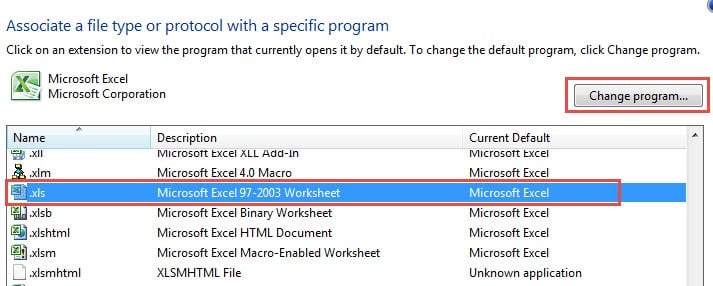
- ထို့နောက် “ပရိုဂရမ်တစ်ခုနှင့် ဖိုင်အမျိုးအစား သို့မဟုတ် ပရိုတိုကောပေါင်းသင်းပါ” လင့်ခ်ကို နှိပ်ပါ။ ၎င်းသည် အခြားဝင်းဒိုးသို့ ပြောင်းသွားမည်ဖြစ်သည်။

- စက္ကန့်အနည်းငယ်ကြာပြီးနောက်၊ ဖိုင်အမျိုးအစားများနှင့် ပရိုဂရမ်များအကြား ဆက်စပ်မှုအားလုံး ပေါ်လာပါလိမ့်မည်။ “.xls” ကဲ့သို့သော ပစ်မှတ်ဖိုင်အမျိုးအစားကို ရွေးချယ်ပြီးနောက် “ပရိုဂရမ်ပြောင်းလဲရန်” ခလုတ်ကို နှိပ်နိုင်ပါသည်။
- အောက်ပါဝင်းဒိုးသည် သင်တိုက်ရိုက်ရွေးချယ်နိုင်သည် သို့မဟုတ် ရွေးချယ်ရန် “Browse” ကို အသုံးပြု၍ “ဖွင့်ခြင်းဖြင့်” ဝင်းဒိုးဖြစ်နေဆဲဖြစ်သည်။
- ရွေးချယ်ပြီးနောက်၊ တိုက်ရိုက် "ပိတ်" ကိုနှိပ်ပါ။
Outlook အကျင့်ပျက်ခြစားမှုကိုကာကွယ်ပါ။
သင် Outlook ကို အချိန်အတော်ကြာ အသုံးပြုထားသောကြောင့်၊ သင်သည် အမျိုးမျိုးသော အမှားအယွင်းများနှင့် ပျက်စီးမှုများပင် ကြုံတွေ့ရပေမည်။ Outlook သည် အကျင့်ပျက်ခြစားမှုဒဏ်ကို ခံနိုင်ရည်ရှိကြောင်း ထင်ရှားသည်။ ထို့ကြောင့် သင်သည် ပုံမှန်အရန်ကူးယူခြင်း၊ ပြင်ပဖိုင်များကို အလိုအလျောက်ဒေါင်းလုဒ်လုပ်ခြင်းကို ပိတ်ခြင်း၊ အမှိုက်အီးမေးလ်များကို ပိတ်ဆို့ခြင်း၊ အစွမ်းထက်သော ဗိုင်းရပ်စ်နှိမ်နင်းရေးဆော့ဖ်ဝဲကို ထည့်သွင်းခြင်းစသည်ဖြင့် လိုအပ်သော ကြိုတင်ကာကွယ်မှုအချို့ကို ပြုလုပ်သင့်သည်။ ဟုတ်ပါတယ် ၊ အားကောင်းတဲ့ ပြုပြင်ရေး ကိရိယာကို ကိုင်ရတာ DataNumen Outlook ပြုပြင်ခြင်း မရှိမဖြစ်လိုအပ်တဲ့ ကိစ္စတစ်ခုလည်း ဖြစ်ပါတယ်။
စာရေးသူနိဒါန်း:
Shirley Zhang သည် ဒေတာပြန်လည်ရယူရေးဆိုင်ရာ ကျွမ်းကျင်သူဖြစ်သည်။ DataNumen, Inc. အပါအဝင် ဒေတာပြန်လည်ရယူရေးနည်းပညာများတွင် ကမ္ဘာ့ခေါင်းဆောင်ဖြစ်သည်။ sql ပြန်လည်နာလန်ထူ နှင့် outlook ပြုပြင်ရေး software ထုတ်ကုန်များ။ ပိုမိုသိရှိလိုပါကသွားရောက်ကြည့်ရှု www ။datanumen.com