
အကယ်၍ သင်သည် သင့်အီးမေးလ်များကို အမျိုးအစားခွဲခြားထားပြီး၊ အကယ်၍ သင်သည် အမျိုးအစားခွဲထားသော အီးမေးလ်ကို စာပြန်သည့်အခါ သို့မဟုတ် ပေးပို့သည့်အခါ အမျိုးအစားကို ပေးပို့လိုက်သော အီးမေးလ်တွင် အမျိုးအစားကို ဖယ်ထုတ်ပါမည်။ ဤဆောင်းပါးသည် သင့်အား စာပြန်ခြင်း သို့မဟုတ် အီးမေးလ်သို့ ထပ်ဆင့်ပို့ခြင်းတွင် ကြိုတင်သတ်မှတ်ထားသော အရောင်အမျိုးအစားကို ဆက်ထားရန် နည်းလမ်းတစ်ခုကို သင်ပေးပါမည်။
Outlook 2007 နှင့် အသစ်ထွက်ဗားရှင်းများတွင်၊ ရှိပြီးသားအီးမေးလ်များအတွက် ကြိုတင်သတ်မှတ်ထားသည့် အမျိုးအစားများကို စာပြန်ခြင်း သို့မဟုတ် ထပ်ဆင့်ပေးပို့သည့်အခါ ဖယ်ရှားလိုက်ပါမည်။ ဥပမာအားဖြင့်၊ သင်သည် Red Category တွင်ရှိသော အီးမေးလ်တစ်စောင်ကို ပေးပို့ပါက၊ ၎င်းကို ပေးပို့ပြီးနောက်၊ သင်သည် "Sent Items" ဖိုင်တွဲသို့ ဖွင့်နိုင်ပြီး ထွက်သွားသောအီးမေးလ်တွင် အမျိုးအစားကို ဖယ်ရှားလိုက်ကြောင်း တွေ့ရှိနိုင်သည်။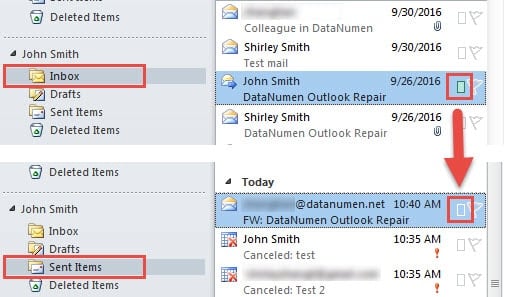
အကြောင်းပြန်ခြင်း သို့မဟုတ် ထပ်ဆင့်ပို့ခြင်းတွင် ထွက်သွားသောအီးမေးလ်များတွင် အမျိုးအစားကို ဆက်လက်ထိန်းသိမ်းထားလိုပါက၊ အောက်ပါအဆင့်များအတိုင်း လုပ်ဆောင်ခြင်းဖြင့် သက်ဆိုင်ရာ မှတ်ပုံတင်ကီးကို ထည့်နိုင် သို့မဟုတ် ပြင်ဆင်နိုင်သည်-
မူရင်းအီးမေးလ်၏ အကြောင်းပြန်ခြင်း/ထပ်ဆင့်ခြင်းအတွက် တူညီသောအရောင်အမျိုးအစားကို ထားရှိပါ။
- အစပိုင်းမှာ Outlook application ကိုပိတ်ပြီး “Start Menu” ကိုသွားပါ။
- ထို့နောက် ရှာဖွေရေးအကွက်တွင် “regedit” ကိုရိုက်ထည့်ပြီး “Enter” ခလုတ်ကို နှိပ်ပါ။
- ပေါ်လာသော “Registry Editor” ဝင်းဒိုးတွင်၊ “HKEY_CURRENT_USER” > “Software” > “Policies” > “Microsoft” > “Office” > “14.0” > “Outlook” > “Preferences” ကို ရှာဖွေပါ။
1 မှတ်ချက်: ဤနေရာတွင် “14.0” သော့သည် “Outlook 2010” ဗားရှင်းနှင့် သက်ဆိုင်ပါသည်။ Outlook 2007 ကို သင်အသုံးပြုနေပါက "12.0" သော့ကို ရှာရန် လိုအပ်ပါသည်။
2 မှတ်ချက်: "Preferences" သော့ကိုမတွေ့ပါက ၎င်းကိုဖန်တီးပါ။ "Outlook" ကီးပေါ်တွင် Right Click နှိပ်ပြီး "New" > "Key" ကိုရွေးချယ်ပါ။ နောက်ပိုင်းတွင် ၎င်းကို "Preferences" ဟု အမည်ပေးသည်။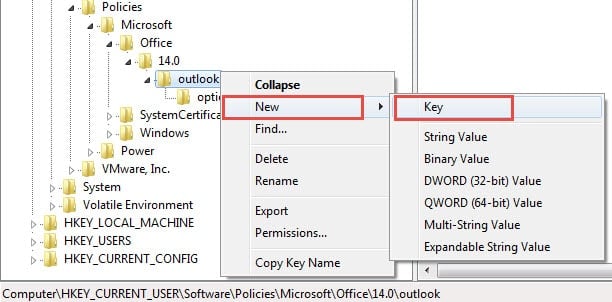
- ထို့နောက် "Preferences" ပေါ်တွင် right click နှိပ်ပြီး "New" > "DWORD Value" ကိုရွေးချယ်ရပါမည်။ ၎င်းကို "SendPersonalCategories" အဖြစ် သတ်မှတ်သင့်သည့် ညာဘက်အကန့်သို့ ရွှေ့ပါ။
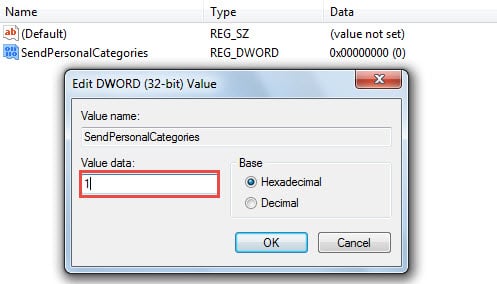
- အသစ်ထုတ်လုပ်ထားသောတန်ဖိုးကိုဖွင့်ရန် နောက်ပိုင်းတွင် နှစ်ချက်နှိပ်ပါ။ “Edit DWORD Value” ၏ ပေါ်လာသော ဒိုင်ယာလော့ခ်တွင်၊ တန်ဖိုးဒေတာကို “1” သို့ ပြောင်းပါ။

- အထက်ဖော်ပြပါအဆင့်များပြီးပါက နောက်ဆုံးတွင် ပြောင်းလဲမှုများကိုသိမ်းဆည်းရန် "OK" ကိုနှိပ်ပါ။ ပြီးလျှင် ညာဘက်အပေါ်ထောင့်ရှိ “X” အိုင်ကွန်ကို နှိပ်ခြင်းဖြင့် Registry Editor မှ ထွက်ပါ။
ယခု သင်စမ်းသုံးကြည့်ရန် Outlook ကိုဖွင့်နိုင်သည်-
- ဝင်လာသော အီးမေးလ်ကို ရွေးချယ်ပြီး “ရှေ့ဆက်” ခလုတ်ကို နှိပ်ပါ။
- ထို့နောက် "To" အကွက်ကိုဖြည့်ပြီး ပေးပို့ပါ။
- ယခု သင်၏ “ပေးပို့ထားသော အရာများ” မေးလ်ဖိုင်တွဲသို့ ပြောင်းပါ။ ထွက်သွားသောအီးမေးလ်သည် ကြိုတင်သတ်မှတ်အမျိုးအစားတွင် ရှိနေသည်ကို သင်တွေ့ရပါမည်။
မှတ်စု: အောက်ဖော်ပြပါ ဖန်သားပြင်ဓာတ်ပုံတွင်၊ အကြောင်းအရာ 1 သည် “SendPersonalCategories” ကိုဖွင့်ထားခြင်းမရှိဘဲ ပေးပို့ခဲ့သည့် ယခင်အရာဖြစ်သည်။ အကြောင်းအရာ 2 ကို ဖွင့်ထားသည့် “SendPersonalCategories” ဖြင့် ပို့သည်။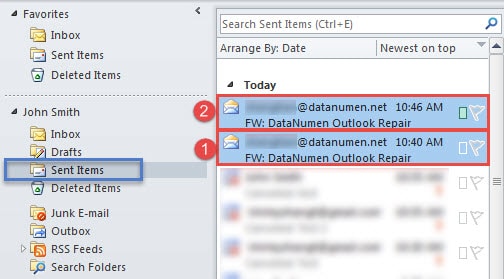
ထို့အပြင် လက်ခံရရှိသူများသည် လက်ခံရရှိသောအီးမေးလ်အမျိုးအစားများကို အလိုအလျောက်ရှင်းလင်းရန် စည်းမျဉ်းများမရှိပါက ၎င်းတို့သည် အမျိုးအစားကိုလည်း ရရှိမည်ဖြစ်သည်။ သို့သော် Exchange အကောင့်များသည် ဤဝန်ဆောင်မှုကို မပံ့ပိုးနိုင်သေးပါ။
Outlook သည် အကျင့်ပျက်ခြစားမှုများမှ ကင်းစင်နိုင်မည်မဟုတ်ပေ။
အကယ်၍ သင်သည် Outlook ကို ဆယ်စုနှစ်များစွာ အသုံးပြုခဲ့လျှင် အမှားအယွင်းများစွာကို သင်ကြုံတွေ့ရပေမည်။ တစ်ခါတစ်ရံတွင် သေးငယ်သော အမှားများကို လွယ်ကူစွာ ဖြေရှင်းနိုင်သည်။ ဒါပေမယ့် တစ်ခါတလေမှာ အမှားတွေက ဆိုးဆိုးရွားရွား ပျက်စီးသွားနိုင်ပါတယ်။ ထို့ကြောင့် ပုံမှန်အရန်သိမ်းဆည်းခြင်းနှင့် သက်သေပြချက်တစ်ခုရယူခြင်းကဲ့သို့သော မမျှော်လင့်ထားသော Outlook အကျင့်ပျက်ခြစားမှုအတွက် ကြိုတင်ပြင်ဆင်ထားရန် အရေးကြီးပါသည်။ PST ပြုပြင်ခြင်း။ အနီးနားရှိ တူရိယာ၊ DataNumen Outlook Repair.
စာရေးသူနိဒါန်း:
Shirley Zhang သည် ဒေတာပြန်လည်ရယူရေးဆိုင်ရာ ကျွမ်းကျင်သူဖြစ်သည်။ DataNumen, Inc. အပါအဝင် ဒေတာပြန်လည်ရယူရေးနည်းပညာများတွင် ကမ္ဘာ့ခေါင်းဆောင်ဖြစ်သည်။ sql ပြန်လည်နာလန်ထူ နှင့် outlook ပြုပြင်ရေး software ထုတ်ကုန်များ။ ပိုမိုသိရှိလိုပါကသွားရောက်ကြည့်ရှု www ။datanumen.com