
သင်သည် အီးမေးလ်မူကြမ်းများစွာကို ဖန်တီးပြီး ၎င်းတို့ကို ပြန်လည်အသုံးပြုရန် မျှော်လင့်နိုင်သည်။ အကြိမ်များစွာ။ သို့ဆိုလျှင်၊ ၎င်းတို့ကို Outlook နမူနာများအဖြစ် အဘယ်ကြောင့် အစုလိုက်မသိမ်းဆည်းသနည်း။ ဤဆောင်းပါးသည် သင့်အား VBA မှတစ်ဆင့် တစ်ကြိမ်တည်းဖြင့် အောင်မြင်အောင် သင်ကြားပေးမည်ဖြစ်သည်။
မူရင်းအားဖြင့်၊ Outlook သည် သုံးစွဲသူများအား အီးမေးလ်တစ်ခုတည်းကို နမူနာပုံစံအဖြစ် တစ်ပြိုင်နက် သိမ်းဆည်းရန် ခွင့်ပြုသည်။ တစ်နည်းဆိုရသော်၊ အများအပြားတွင် မူကြမ်းအီးမေးလ်များကို နမူနာပုံစံများအဖြစ် သိမ်းဆည်း၍မရပါ။ သင်တွေ့မြင်ရသည့်အတိုင်း မေးလ်တစ်ခုထက်ပို၍ ရွေးချယ်ပြီး "File" > "Save As" သို့သွားသောအခါ၊ "Save as type" စာရင်းတွင် "Text Only" ဖော်မတ်ကို "Save as type" တွင် ရှာမတွေ့နိုင်ပါ။ ဒါပေမယ့် အစုလိုက်အပြုံလိုက် သဘောပေါက်အောင် ဘယ်လိုလုပ်ရမလဲဆိုတာ အောက်မှာ ဖော်ပြပေးလိုက်ပါတယ်။
Outlook နမူနာပုံစံများအဖြစ် မူကြမ်းအီးမေးလ်များစွာကို အသုတ်လိုက် သိမ်းဆည်းပါ။
- အစပိုင်းတွင်၊ Outlook VBA တည်းဖြတ်သူကို စတင်ပါ။
- “Microsoft Visual Basic for Applications” ဝင်းဒိုးအသစ်တွင်၊ အောက်ပါ VBA ကုဒ်ကို ကူးယူပြီး ကူးထည့်ပါ။
Sub SaveMultipleDraftsAsTemplates()
    Dim objSelection As Outlook.Selection
    Dim i As Long
    Dim strTemplateFolder As String
    Dim objMail As Outlook.MailItem
    Dim strSubject As String

    'Get all selected mails
    Set objSelection = Outlook.Application.ActiveExplorer.Selection

    If Not (objSelection Is Nothing) Then
       'Get the default folder for saving Outlook Templates
       strTemplateFolder = CStr(Environ("USERPROFILE")) & "\Documents\UserTemplates\"

       'Save each mail as template
       For i = objSelection.Count To 1 Step -1
           If objSelection(i).Class = olMail Then
              Set objMail = objSelection(i)
              If objMail.Subject <> "" Then

                 'Remove unsupported characters
                 strSubject = objMail.Subject
                 strSubject = Replace(strSubject, "/", " ")
                 strSubject = Replace(strSubject, "\", " ")
                 strSubject = Replace(strSubject, ":", "")
                 strSubject = Replace(strSubject, "?", " ")
                 strSubject = Replace(strSubject, Chr(34), " ")

                 objMail.SaveAs strTemplateFolder & strSubject & ".oft", olTemplate
              Else
                 objMail.SaveAs strTemplateFolder & "Template" & i & ".oft", olTemplate
              End If
           End If
       Next

       'Open the folder of Templates
       Shell "Explorer.exe" & " " & strTemplateFolder, vbNormalFocus
    End If
End Sub
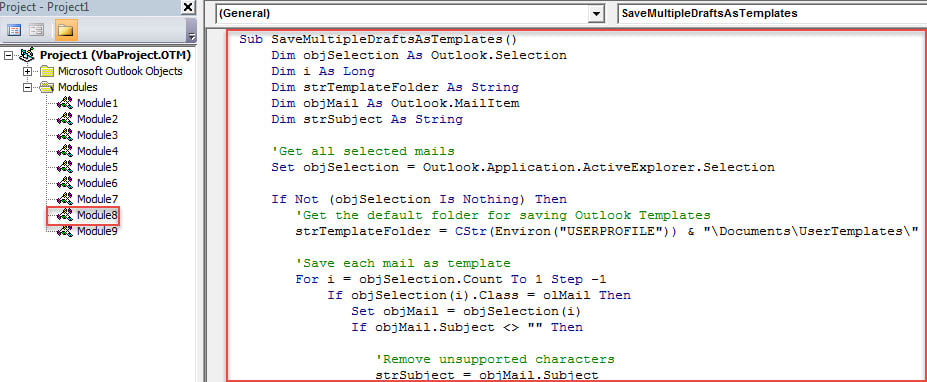
- ထို့နောက်တွင်၊ နောက်ပိုင်းအဆင်ပြေစေရန်အတွက်၊ Quick Access Toolbar (QAT) တွင် ဤ macro ကို ပူးတွဲထည့်သွင်းရန် အကြံပြုအပ်ပါသည်။ အသေးစိတ် အဆင့်ဆင့်ကို ဖတ်ရှုနိုင်ပါတယ်"သင်၏ Outlook တွင် VBA ကုဒ်ကိုမည်သို့ဖွင့်မည်နည်း။"
- အဆုံးစွန်အားဖြင့်၊ အောက်ပါလုပ်ဆောင်ချက်များကိုလိုက်နာခြင်းဖြင့်သင်ရိုက်ချက်တစ်ခုရယူနိုင်သည်။
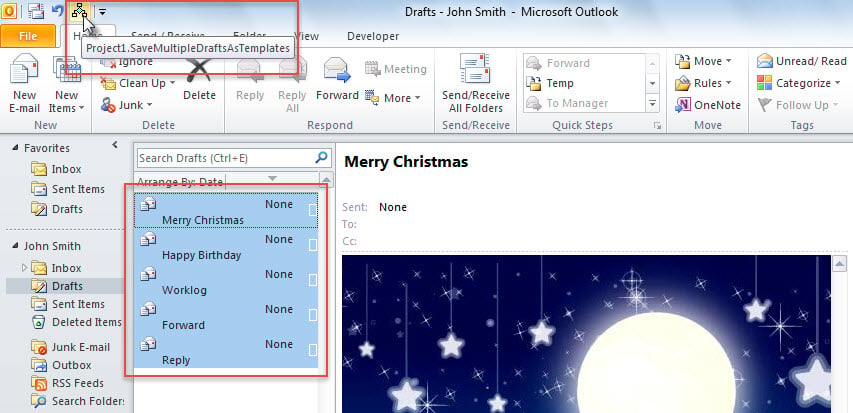
- ပထမဦးစွာ၊ နမူနာပုံစံများအဖြစ်သိမ်းဆည်းရန် မူကြမ်းအီးမေးလ်များကို ရွေးချယ်ပါ။
- ထို့နောက် QAT ရှိ မက်ခရိုခလုတ်ကို နှိပ်ပါ။

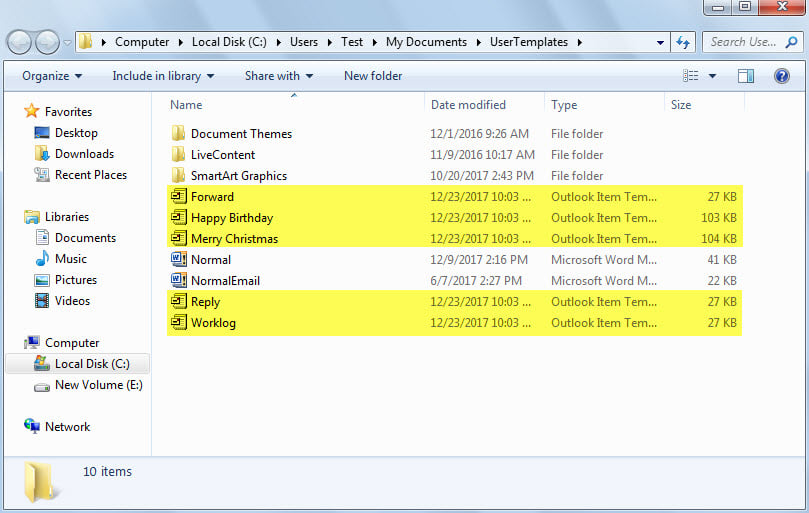
- မက်ခရို ပြီးသောအခါ၊ မူရင်း Outlook တမ်းပလိတ်များကို သိမ်းဆည်းရန်အတွက် Windows ဖိုင်တွဲကို ပြသပါမည်။ ရွေးချယ်ထားသော မူကြမ်းအီးမေးလ်များမှ နမူနာပုံစံများသည် ထိုနေရာတွင် ရှိနေကြောင်း သင်တွေ့မြင်နိုင်ပါသည်။

Inbox Repair Tool မအောင်မြင်သေးပါ။
အတွင်းပိုင်း Outlook ပြုပြင်ရေးတူးလ် - Scanpst နှင့်ပတ်သက်လာသောအခါ၊ အသုံးပြုသူအများအပြားက၎င်းကိုတန်ဖိုးထားလိမ့်မည်။ အမှန်ပင်၊ ဤ utility သည် Outlook တွင်သေးငယ်သောပြဿနာအများစုကိုဖြေရှင်းပေးနိုင်သည်မှာသေချာသည်။ သို့တိုင်၊ ၎င်းသည် လုံးဝ အပြစ်အနာအဆာမရှိပေ။ မအောင်မြင်နိုင်သလို အမှားအယွင်းများစွာလည်း ရှိလာနိုင်ပါတယ်။ ဥပမာအားဖြင့်၊ ပြင်းထန်သောဖြစ်ရပ် အကျင့်ပျက်ခြစားမှုအမြင်ပျက်စီးနေသော PST ဖိုင်ကို ပြုပြင်၍မရပါ။ ထိုအခြေအနေမျိုးတွင်၊ သင့်တွင် အစားထိုးစရာမရှိပါ၊ ကဲ့သို့သော အားကောင်းသောနှင့် ထိပ်ဖျားထိပ်ရှိ ပြင်ပကိရိယာကို အသုံးပြုရန်၊ DataNumen Outlook Repair.
စာရေးသူနိဒါန်း:
Shirley Zhang သည် ဒေတာပြန်လည်ရယူရေးဆိုင်ရာ ကျွမ်းကျင်သူဖြစ်သည်။ DataNumen, Inc. အပါအဝင် ဒေတာပြန်လည်ရယူရေးနည်းပညာများတွင် ကမ္ဘာ့ခေါင်းဆောင်ဖြစ်သည်။ sql ပြန်လည်နာလန်ထူ နှင့် outlook ပြုပြင်ရေး software ထုတ်ကုန်များ။ ပိုမိုသိရှိလိုပါကသွားရောက်ကြည့်ရှု www ။datanumen.com