
ဤဆောင်းပါးတွင်၊ သင်၏ Word document တွင် ပုံများစွာကို အစုလိုက်ထည့်သွင်းရန် နည်းလမ်းကို သင့်အား ပေးလိုပါသည်။
Word တွင် ပုံများနှင့် အလုပ်လုပ်ရာတွင် အဆင်ပြေနိုင်သည်။ ဓာတ်ပုံတစ်ပုံကို စာရွက်စာတမ်းတွင် ထည့်သွင်းပြီးသည်နှင့် ၎င်းကို ကိုယ်တိုင်အရွယ်အစားပြောင်းရန် သို့မဟုတ် ၎င်း၏အမည်ကို ရိုက်ထည့်ရပေမည်။ လုပ်ဆောင်စရာကို အလိုအလျောက်လုပ်ဆောင်ရန် မက်ခရိုကို မည်သို့အသုံးပြုမည်နည်း။
ကျွန်ုပ်တို့တင်ပြမည့် macro သည် အောက်ပါလုပ်ဆောင်ချက်များကို လုပ်ဆောင်နိုင်သည်-
- ပထမဦးစွာ၊ ၎င်းသည် စာမျက်နှာတစ်ခုစီတွင် သင်သတ်မှတ်ထားသော ပုံအရေအတွက်အတိအကျကို ထည့်သွင်းပေးသည်။
- နောက်တစ်ချက်ကတော့ ပုံတစ်ပုံချင်းစီရဲ့အောက်မှာ နာမည်ကို ထည့်ထားပါတယ်။
- တတိယအနေဖြင့်၊ ၎င်းသည် သင်ရိုက်ထည့်သည့် အရွယ်အစားနံပါတ်များအလိုက် ပုံများကို အရွယ်အစားပြောင်းသည်။
ယခု ကျွန်ုပ်တို့ မည်သို့လုပ်ဆောင်ရမည်ကို လေ့လာကြည့်ကြပါစို့။
မှတ်တမ်းတွင် ပုံများစွာကို အသုတ်လိုက်ထည့်ပါ။
- ပထမဦးစွာ၊ တူညီသောဖိုဒါအောက်တွင်ထည့်သွင်းရန်ပုံအားလုံးကိုစီစဉ်ပါ။
- ထို့နောက် Word တွင် VBA တည်းဖြတ်သူကိုခေါ်ရန် "Alt+ F11" ကိုနှိပ်ပါ။
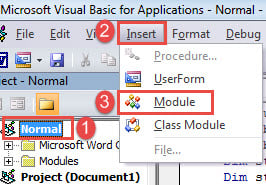
- ထို့နောက် "Normal" ပရောဂျက်ကိုနှိပ်ပါ။
- ထို့နောက် မီနူးဘားတွင် “ထည့်သွင်း” ကို နှိပ်ပါ။
- နှင့် drop-down menu တွင် "Module" ကိုရွေးချယ်ပါ။

- နှစ်ချက်နှိပ်ပြီး အောက်ပါကုဒ်များကို ကူးထည့်ခြင်းဖြင့် module ကိုဖွင့်ပါ။
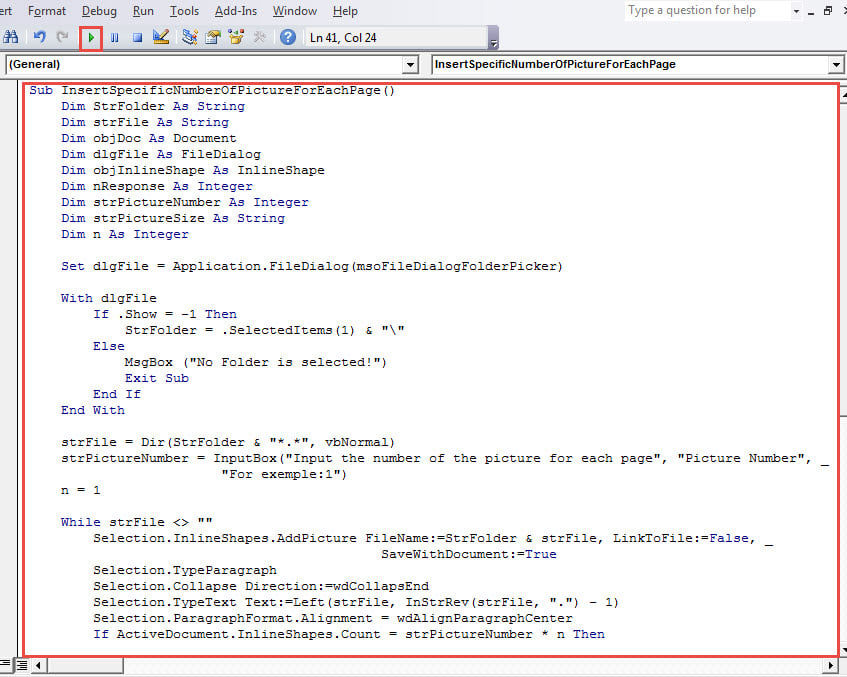
Sub InsertSpecificNumberOfPictureForEachPage()
  Dim StrFolder As String
  Dim strFile As String
  Dim objDoc As Document
  Dim dlgFile As FileDialog
  Dim objInlineShape As InlineShape
  Dim nResponse As Integer
  Dim strPictureNumber As Integer
  Dim strPictureSize As String
  Dim n As Integer

  Set dlgFile = Application.FileDialog(msoFileDialogFolderPicker)

  With dlgFile
    If .Show = -1 Then
      StrFolder = .SelectedItems(1) & "\"
    Else
      MsgBox ("No Folder is selected!")
      Exit Sub
    End If
  End With

  strFile = Dir(StrFolder & "*.*", vbNormal)
  strPictureNumber = InputBox("Input the number of the picture for each page", "Picture Number", "For exemple: 1")
  n = 1

  While strFile <> ""
    Selection.InlineShapes.AddPicture FileName:=StrFolder & strFile, LinkToFile:=False, SaveWithDocument:=True
    Selection.TypeParagraph
    Selection.Collapse Direction:=wdCollapsEnd
    Selection.TypeText Text:=Left(strFile, InStrRev(strFile, ".") - 1)
    Selection.ParagraphFormat.Alignment = wdAlignParagraphCenter
    If ActiveDocument.InlineShapes.Count = strPictureNumber * n Then
      Selection.InsertNewPage
      Selection.TypeBackspace
      n = n + 1
    End If
    Selection.TypeParagraph
    strFile = Dir()
  Wend

  For Each objInlineShape In ActiveDocument.InlineShapes
    objInlineShape.Select
    Selection.ParagraphFormat.Alignment = wdAlignParagraphCenter
  Next objInlineShape

  nResponse = MsgBox("Do you want to resize all pictures?", 4, "Resize Picture")
  If nResponse = 6 Then
    strPictureSize = InputBox("Input the height and width of the picture, seperated by comma", "Height and Width", "For exemple:500,500")
    For Each objInlineShape In ActiveDocument.InlineShapes
      objInlineShape.Height = Split(strPictureSize, ",")(0)
      objInlineShape.Width = Split(strPictureSize, ",")(1)
    Next objInlineShape
  End If
End Sub
- ထို့နောက် "Run" ကိုနှိပ်ပါ သို့မဟုတ် "F5" ကိုနှိပ်ပါ။

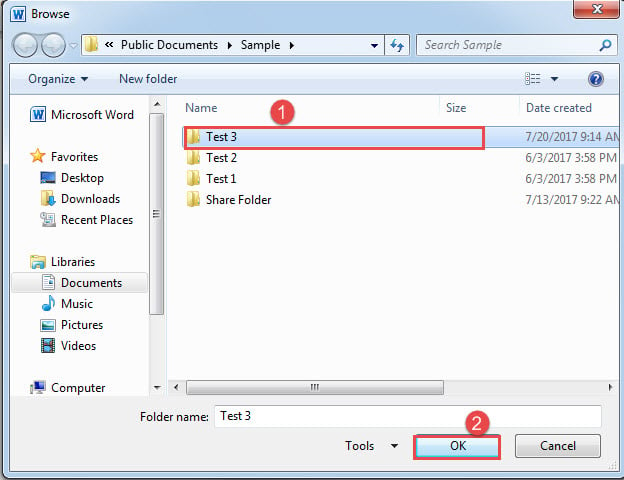
- မက်ခရိုကို အသုံးပြုနေစဉ်၊ "Browse" ဝင်းဒိုး ပေါ်လာပါမည်။ အဆင့် 1 တွင်သင်ဓာတ်ပုံများသိမ်းဆည်းထားသည့်ဖိုင်တွဲကိုရွေးပြီး "OK" ကိုနှိပ်ပါ။

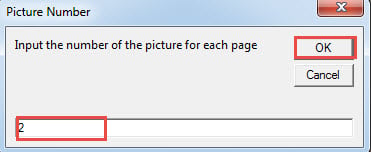
- ထို့နောက် “ရုပ်ပုံနံပါတ်” အကွက်တွင်၊ စာမျက်နှာတစ်ခုတည်းရှိ သင်လိုချင်သော ပုံအရေအတွက် စုစုပေါင်းကို ကိုယ်စားပြုသည့် နံပါတ်ကို ရိုက်ထည့်ပါ။ ဆက်လက်ဆောင်ရွက်ရန် "OK" ကိုနှိပ်ပါ။

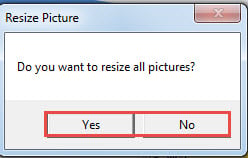
- ပုံအားလုံးကို အရွယ်အစားပြောင်းရန် “အရွယ်အစားပြောင်းရန်” အကွက်တွင်၊ “Yes” ကိုနှိပ်ပြီး ၎င်းကို ပယ်ဖျက်ရန် “No” ကိုနှိပ်ပါ။

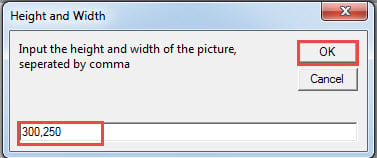
- ယခု "အမြင့်နှင့် အနံ" အကွက်တွင် တန်ဖိုးများကို ထည့်သွင်းပြီး ခွဲရန် ကော်မာကို အသုံးပြုပါ။ အမြင့်ကို အရင်ထည့်ပြီးမှ အကျယ်ကို ထည့်ဖို့ မမေ့ပါနဲ့။ ကော်မာပြီးနောက် နေရာလွတ်မရှိပါ။
- အလားတူ၊ ရှေ့ဆက်ရန် "OK" ကိုနှိပ်ပါ။

အခု page မှာ ပုံ 2 ပုံ ပါ ပြီး တစ်ခု ချင်းစီ ရဲ့ အောက်မှာ နာမည် ပါ ပါတယ် ။ ဤသည်မှာ ရလဒ်ဖြစ်သည်။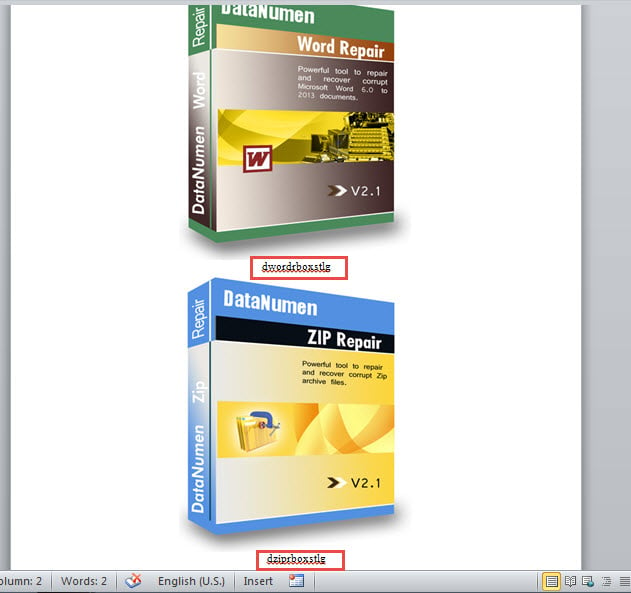
Data Integrity ကို စောင့်ကြည့်ပါ။
ဒေတာဆုံးရှုံးရန် သို့မဟုတ် ၎င်းကို တစ်နည်းနည်းဖြင့် အပေးအယူလုပ်ရန် အန္တရာယ်အမြဲရှိသည်။ ဆိုလိုသည်မှာ ကျွန်ုပ်တို့သည် ဒေတာခိုင်မာမှုကို ပုံမှန်စစ်ဆေးရန် လိုအပ်သည်။ တခါက လက္ခဏာတစ်ခုခုကို တွေ့တယ်။ စကားလုံးပျက်စီးခြင်း။ဒေတာပြန်လည်ရယူရန် အကောင်းဆုံးနည်းလမ်းမှာ ပြုပြင်သည့်ကိရိယာကို ရယူခြင်းဖြစ်သည်။
စာရေးသူနိဒါန်း:
Vera Chen သည် ဒေတာပြန်လည်ရယူရေးဆိုင်ရာ ကျွမ်းကျင်သူဖြစ်သည်။ DataNumen, Inc. အပါအဝင် ဒေတာပြန်လည်ရယူရေးနည်းပညာများတွင် ကမ္ဘာ့ခေါင်းဆောင်ဖြစ်သည်။ Excel ပြန်လည်ရယူခြင်း။ နှင့် pdf ဆော့ဖ်ဝဲ ထုတ်ကုန်များကို ပြုပြင်ခြင်း။ ပိုမိုသိရှိလိုပါကသွားရောက်ကြည့်ရှု www ။datanumen.com