
အဆက်အသွယ်များ၏ ဓာတ်ပုံများနှင့် ၎င်းတို့၏ ပင်မအချက်အလက်များကို သင့်စက်တွင်းဒစ်ခ်ရှိ ဖိုင်တွဲတစ်ခုသို့ အစုအဝေးဖြင့် ထုတ်ယူလိုပါက Outlook VBA ကို အသုံးပြုရန် လိုအပ်ပါသည်။ ဤဆောင်းပါးတွင် ၎င်းကို အောင်မြင်အောင် မည်သို့ပြုလုပ်ရမည်ကို အသေးစိတ် သင်ကြားပေးမည်ဖြစ်သည်။
Outlook သည် သင့်အား "သွင်းကုန်နှင့် တင်ပို့ခြင်း" အင်္ဂါရပ်မှတစ်ဆင့် ဆက်သွယ်ရန်အချက်အလက်ကို တင်ပို့ခွင့်ပြုသည်။ “File” > “Print” > “Import” > “Export to a file” သို့ သွားနိုင်သည်။
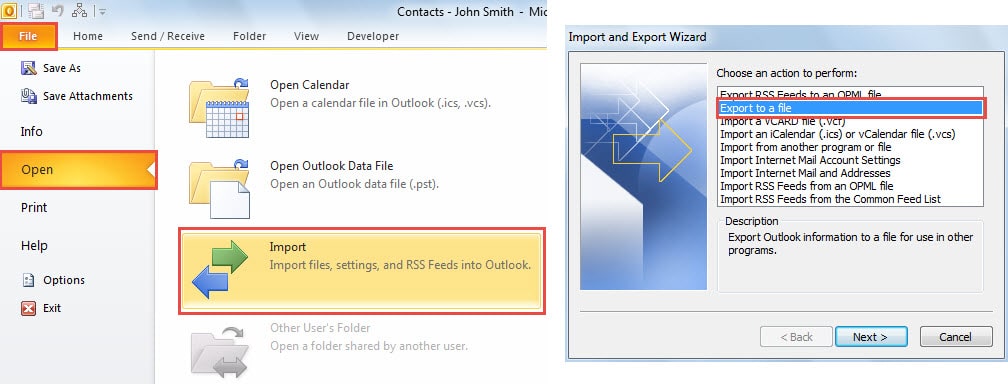
သို့သော်၊ ဤအင်္ဂါရပ်သည် သင့်အား အဆက်အသွယ်ဓာတ်ပုံများကို ထုတ်ယူခွင့်မပြုပါ။ ထို့ကြောင့်၊ သင်သည် ဆက်သွယ်ရန်အချက်အလက်နှင့် ဓာတ်ပုံများကို ထုတ်ယူလိုပါက Outlook VBA သို့ ပြန်သွားရပါမည်။ အောက်ပါတို့သည် VBA ကုဒ်များနှင့် အဆက်အသွယ်ဓာတ်ပုံများကို သတ်မှတ်ထားသော ဒေသဖိုင်တွဲတစ်ခုတွင် သိမ်းဆည်းနိုင်ပြီး အဆက်အသွယ်အချက်အလက်ကို စာသားဖိုင်တစ်ခုအဖြစ် ထုတ်ယူနိုင်သည့် အဆင့်များဖြစ်သည်။
Batch အများအပြား အဆက်အသွယ်များ၏ ဓာတ်ပုံများနှင့် အချက်အလက်ကို ထုတ်ယူပါ။
- ပထမတွင်၊ Outlook ကိုဖွင့်ပြီး “Alt + F11” ခလုတ်များကို နှိပ်ပါ။
- ထို့နောက် သင်သည် VBA တည်းဖြတ်သူထံ ဝင်ရောက်ခွင့်ရရှိမည်ဖြစ်သည်။ ယခု သင်သည် အသုံးမပြုသော မော်ဂျူးတစ်ခုကို ဖွင့်သင့်သည် သို့မဟုတ် “ထည့်သွင်းရန်” > “မော်ဂျူး” ဖြင့် မော်ဂျူးအသစ်တစ်ခုကို ဖန်တီးသင့်သည်။
- ပြီးနောက်၊ မော်ဂျူးအသစ်တွင် အောက်ပါ VBA ကုဒ်များကို ကူးယူပြီး ကူးထည့်ပါ။
Sub BatchExportContactPhotosandInformation()
    Dim objContacts As Outlook.Items
    Dim objContact As ContactItem
    Dim strContactInfo As String
    Dim objFileSystem As Object
    Dim objTextfile As Object
    Dim objAttachments As Attachments
    Dim objAttachment As Attachment
    Dim strName As String

    'Specify the contacts in the default contact folder
    Set objContacts = Outlook.Application.Session.GetDefaultFolder(olFolderContacts).Items

    For Each objContact In objContacts
        If TypeOf objContact Is ContactItem Then
           'Get the contact's primary informtaion
           strContactInfo = "Name: " & objContact.FullName & vbCrLf & "Email: " & objContact.Email1Address & vbCrLf & "Company: " & objContact.Companies & vbCrLf & "Job Title: " & objContact.JobTitle & vbCrLf & "Business Address: " & objContact.BusinessAddress & vbCrLf & "Business Phone: " & objContact.BusinessTelephoneNumber
           'Create a Text file
           Set objFileSystem = CreateObject("Scripting.FileSystemObject")
           'You can change the folder path as per your needs
           Set objTextfile = objFileSystem.CreateTextFile("C:\Outlook Contacts\" & objContact.FullName & ".txt", True)
           objTextfile.WriteLine (strContactInfo)

           'Save the contact photos
           If objContact.Attachments.Count > 0 Then
              Set objAttachments = objContact.Attachments
              For Each objAttachment In objAttachments
                  If InStr(LCase(objAttachment.filename), "contactpicture.jpg") > 0 Then
                     strName = objContact.FullName & ".jpg"
                     objAttachment.SaveAsFile ("C:\Outlook Contacts\" & strName)
                  End If
              Next
           End If
       End If
    Next
End Sub
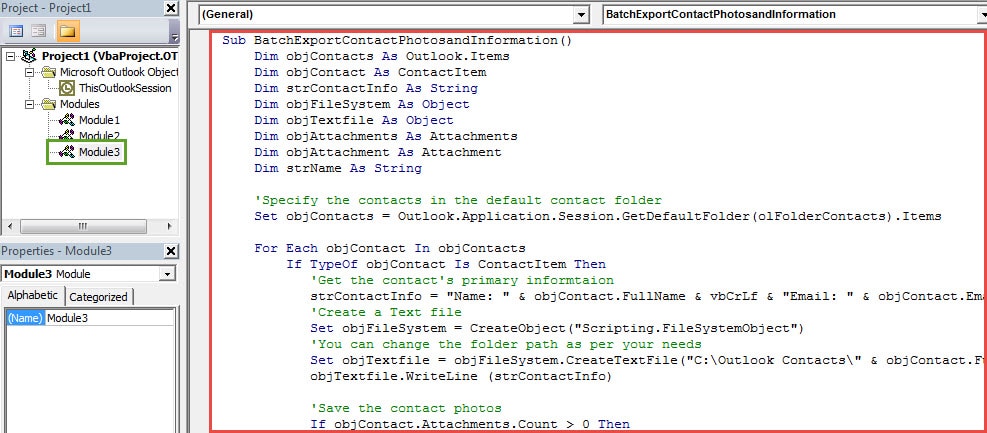
မှတ်စု: အထက်ဖော်ပြပါ ကုဒ်များသည် သင့်မူရင်းအဆက်အသွယ်ဖိုင်တွဲရှိ အဆက်အသွယ်များ၏ ဓာတ်ပုံနှင့် အချက်အလက်များကို ထုတ်ပေးပါမည်။ သင်သည် သတ်မှတ်ထားသော အဆက်အသွယ်များကို ပြောင်းလဲနိုင်သည်။
- လက်ရှိဖွင့်လှစ်ထားသော ဖိုင်တွဲရှိ အဆက်အသွယ်များ၏ ဓာတ်ပုံနှင့် အချက်အလက်များကို တင်ပို့လိုပါက၊ "Set objContacts = ….." ကို အစားထိုးသင့်သည်-
Set objContacts = Outlook.Application.ActiveExplorer.CurrentFolder.Items
- ရွေးချယ်ထားသည့် အဆက်အသွယ်များ၏ ဓာတ်ပုံနှင့် အချက်အလက်များကိုသာ တင်ပို့ရန် သင်မျှော်လင့်ထားပါက အောက်ပါလိုင်းများကို သင်အသုံးပြုနိုင်သည်-
Dim objSelection as Selection
Set objSelection = Outlook.Application.ActiveExplorer.Selection
For each objContact in objSelection
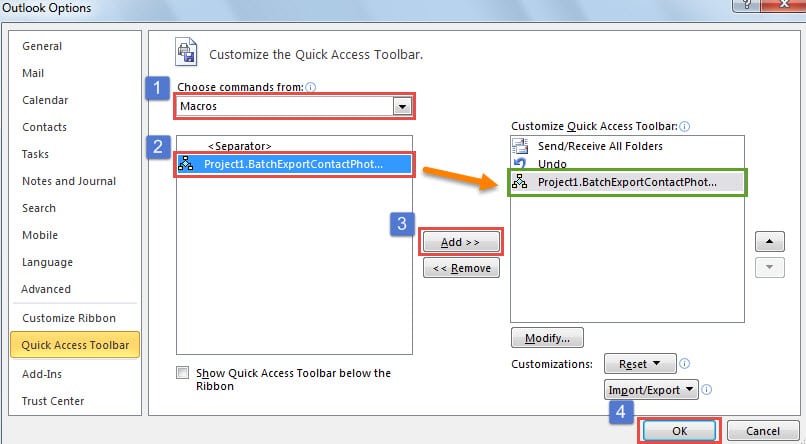
- ထို့နောက်တွင်၊ သင်သည် VBA တည်းဖြတ်သူကိုပိတ်နိုင်ပြီး ပုံမှန်အတိုင်း Quick Access Toolbar သို့ ပရောဂျက်အသစ်ထည့်ရန် ဆက်လက်လုပ်ဆောင်နိုင်သည်။

- နောက်ဆုံးတွင် သင်သည် Quick Access Toolbar ရှိ မက်ခရိုခလုတ်ကို နှိပ်နိုင်သည်။ တစ်ချိန်တည်းတွင်၊ အဆက်အသွယ်ဓာတ်ပုံများနှင့် အချက်အလက်များကို စက်တွင်းဒစ်ခ်ရှိ သတ်မှတ်ထားသော ဖိုင်တွဲသို့ တင်ပို့မည်ဖြစ်သည်။

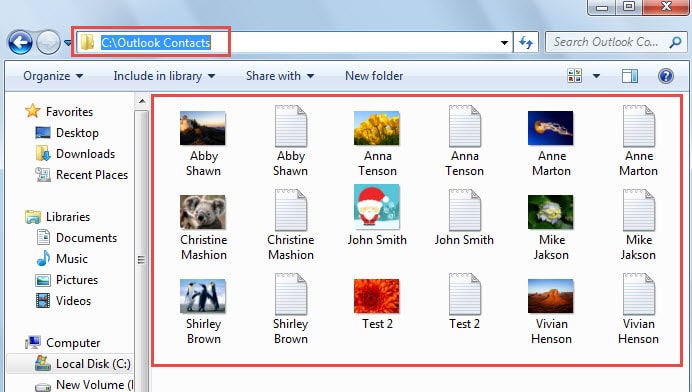
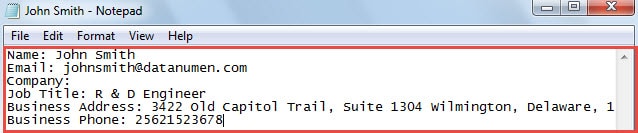
အောက်ဖော်ပြပါ ဖန်သားပြင်ဓာတ်ပုံကဲ့သို့ပင် အခြေခံအချက်အလက်များကို ဖော်ပြမည့် Text ဖိုင်တစ်ဖိုင်ကို သင်ဖွင့်နိုင်သည်-
မမျှော်လင့်ထားသော Outlook အကျင့်ပျက်ခြစားမှုကို ကိုင်တွယ်ပါ။
Outlook ဟာ အားနည်းချက်ရှိတယ်ဆိုတာ သံသယကင်းတဲ့အချက်တစ်ခုပါ။ ထို့ကြောင့်၊ သင်သည် Outlook အကျင့်ပျက်ခြစားမှုကို ခံရပါက ပထမဦးစွာ သင်လုပ်သင့်သောအရာမှာ စိတ်ကို တည်ငြိမ်အောင်ပြုလုပ်ရန်ဖြစ်သည်။ ထို့နောက် သင်ဆက်လက်ပြုပြင်နိုင်သည်။ ယိုယွင်းနေသော Outlook PST အီးမေးလ်. စမ်းသုံးကြည့်ရန် inbox ပြုပြင်ရေးတူးလ်ကို သုံးနိုင်သည်။ အကယ်၍ အဆင်မပြေပါက၊ ထိုကဲ့သို့သော ပိုအစွမ်းထက်သည့်ကိရိယာကို အသုံးပြုရန်မှတပါး ရွေးချယ်စရာမရှိပေ။ DataNumen Outlook Repair.
စာရေးသူနိဒါန်း:
Shirley Zhang သည် ဒေတာပြန်လည်ရယူရေးဆိုင်ရာ ကျွမ်းကျင်သူဖြစ်သည်။ DataNumen, Inc. အပါအဝင် ဒေတာပြန်လည်ရယူရေးနည်းပညာများတွင် ကမ္ဘာ့ခေါင်းဆောင်ဖြစ်သည်။ ပျက်စီးနေသော SQL mdf ဒေတာဘေ့စ်ကို ပြုပြင်ပါ။ နှင့် outlook ပြုပြင်ရေး software ထုတ်ကုန်များ။ ပိုမိုသိရှိလိုပါကသွားရောက်ကြည့်ရှု www ။datanumen.com