
အောက်ဖော်ပြပါဆောင်းပါးတွင်၊ သင့် Word တွင် အလိုအလျောက်မှန်ကန်သောထည့်သွင်းမှုများအများအပြားကို အစုလိုက်ထည့်သွင်းခြင်း သို့မဟုတ် ဖျက်ခြင်းနည်းလမ်းကို သင့်အား မိတ်ဆက်ပေးလိုပါသည်။
Word တွင် autocorrect ဟုခေါ်သော built-in အင်္ဂါရပ်တစ်ခုရှိသည်။ အသုံးပြုသူတော်တော်များများ ရင်းနှီးပြီးသားပါ။ အမှန်မှာ၊ ကျွန်ုပ်တို့အများစုသည် အလွယ်တကူ စာလုံးပေါင်းမှားနေသော စကားလုံးများကို ပြင်ဆင်ရန် ၎င်းကို အသုံးပြုကြသည်။ သင်လိုအပ်သလောက် ပစ္စည်းများစွာကို တင်သွင်းနိုင်သော်လည်း၊ တစ်ခုပြီးတစ်ခု ပြုလုပ်ရပါမည်။ ယေဘူယျအားဖြင့်၊ ကျွန်ုပ်တို့သည် ၎င်းကို လိုက်နာရမည်ဖြစ်သည်။ သို့သော်၊ မက်ခရိုနှင့်ပတ်သက်သည်နှင့်အမျှ၊ သင်သည် အလိုအလျောက်မှန်ကန်သောထည့်သွင်းမှုများစာရင်းကိုဖန်တီးပြီး ကလစ်တစ်ချက်နှိပ်ရုံဖြင့် ၎င်းတို့အားလုံးကို တင်သွင်းခြင်းဖြင့် အချိန်များစွာကို သိမ်းဆည်းနိုင်မည်ဖြစ်သည်။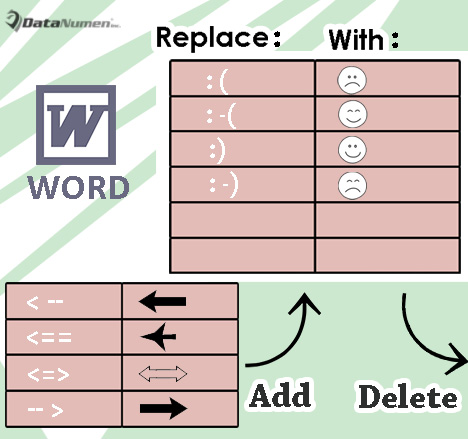
အောက်ပါတို့သည် ၎င်းကို ပြီးမြောက်အောင် ပြုလုပ်နည်းအသေးစိတ်များကို ဖော်ပြထားပါသည်။
အစုလိုက် အများအပြား အလိုအလျောက် မှန်ကန်သော ထည့်သွင်းမှုများ ထည့်ပါ။
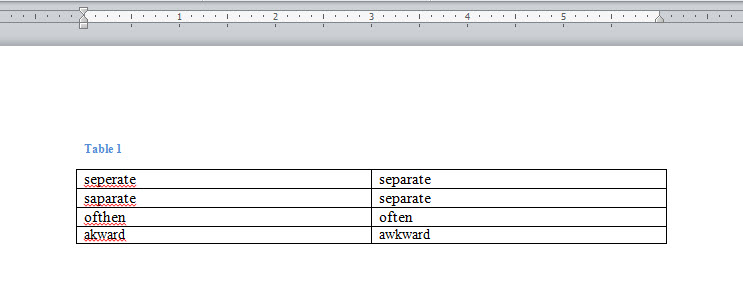
- အရင်ဆုံး Word မှာ ဗလာစာရွက်စာတမ်းတစ်ခုဖွင့်ပြီး ကော်လံနှစ်ခုနဲ့ တန်းများစွာပါတဲ့ ဇယားတစ်ခုကို ထည့်ပါ။
- ဇယားတွင်၊ ပထမကော်လံတွင် စာလုံးပေါင်းမှားသော စကားလုံးများအားလုံးကို ထည့်ပါ။
- ပြီးလျှင် ဒုတိယကော်လံတွင် မှန်ကန်သောစကားလုံးများအားလုံးကို ထည့်ပါ။

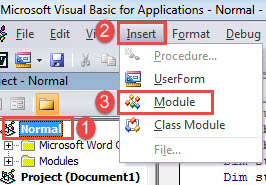
- ၎င်းပြီးနောက်၊ Word တွင် VBA တည်းဖြတ်သူကိုခေါ်ရန် "Alt+ F11" ကိုနှိပ်ပါ။
- ထို့နောက် "Normal" နှင့် "Insert" tab ကိုနှိပ်ပါ။
- ပြီးလျှင် drop-down menu တွင် "Module" ကိုရွေးချယ်ပါ။

- ညာဖက်ရှိ module အသစ်ကိုဖွင့်ရန် နောက်နှစ်ချက်နှိပ်ပါ။
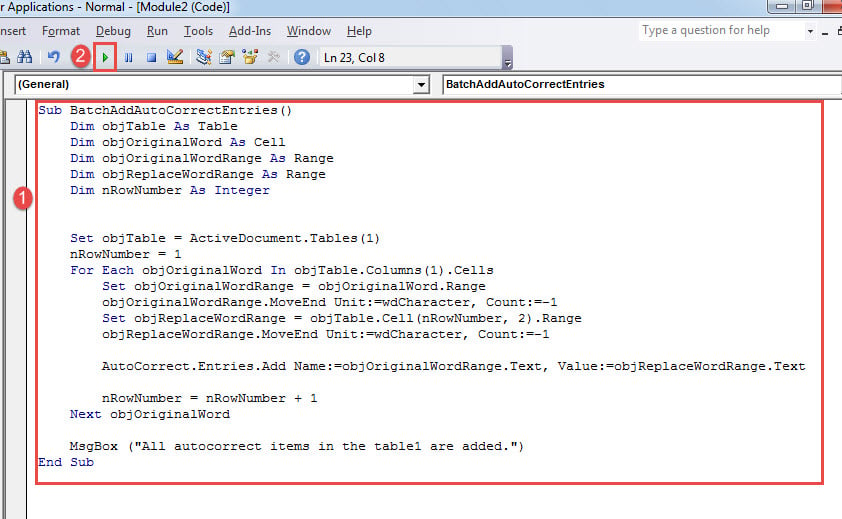
- ယခု အောက်ပါကုဒ်များကို ထိုနေရာတွင် ကူးထည့်ပါ။
Sub BatchAddAutoCorrectEntries()
  Dim objTable As Table
  Dim objOriginalWord As Cell
  Dim objOriginalWordRange As Range
  Dim objReplaceWordRange As Range
  Dim nRowNumber As Integer

  Set objTable = ActiveDocument.Tables(1)
  nRowNumber = 1
  For Each objOriginalWord In objTable.Columns(1).Cells
    Set objOriginalWordRange = objOriginalWord.Range
    objOriginalWordRange.MoveEnd Unit:=wdCharacter, Count:=-1
    Set objReplaceWordRange = objTable.Cell(nRowNumber, 2).Range
    objReplaceWordRange.MoveEnd Unit:=wdCharacter, Count:=-1

    AutoCorrect.Entries.Add Name:=objOriginalWordRange.Text, Value:=objReplaceWordRange.Text

    nRowNumber = nRowNumber + 1
  Next objOriginalWord

  Msgbox("All autocorrect items in the table1 are added.")
End Sub
- နောက်ဆုံးတွင်၊ အနည်းဆုံး၊ "Run" ကိုနှိပ်ပါ သို့မဟုတ် "F5" ကိုနှိပ်၍ macro ကို run ပါ။

မှတ်စုများ:
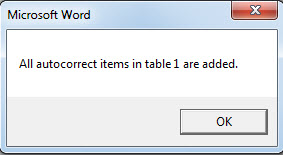
- မက်ခရိုကို လုပ်ဆောင်ခြင်းသည် ဇယားရှိအရာအားလုံးကို တင်သွင်းထားကြောင်း ညွှန်ပြသော ရလဒ်အကွက်တစ်ခု ပေါ်လာလိမ့်မည်။

- ဇယားဆဲလ်ရှိ အရာကို နောက်လိုက်နောက်လိုက်နေရာလွတ် မရှိကြောင်း သေချာပါစေ။ မဟုတ်ရင် macro ပျက်သွားလိမ့်မယ်။
အသုတ်လိုက် အများအပြား Auto Correct Entry များကို ဖျက်ပါ။
ဤသည်မှာ ဆန့်ကျင်ဘက်ဖြစ်ပြီး စက္ကန့်ပိုင်းအတွင်း အလိုအလျောက်ပြင်ပေးသည့်အရာများစွာကို အသုတ်လိုက်ဖျက်ရန် လိုအပ်သည်။ ကံကောင်းစွာဖြင့်၊ မက်ခရိုတစ်ခုဖြင့်၊ ၎င်းသည် လွယ်ကူသင့်သည်။
- ပထမဦးစွာ၊ အလားတူ Word တွင် ဗလာစာရွက်စာတမ်းအသစ်တစ်ခုကို ဖန်တီးပါ။
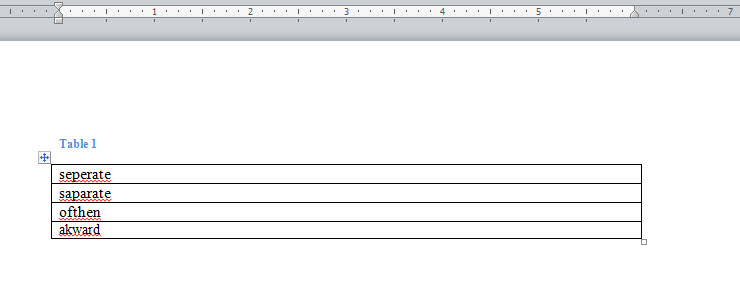
- ထို့နောက် အတန်းများစွာ၏ ကော်လံ 1 တွင် ဇယားတစ်ခုကို ထည့်ပါ။
- ဇယားတွင် ဖယ်ရှားရန် လိုအပ်သော စာလုံးပေါင်းမှားသော စကားလုံးများအားလုံးကို ထည့်သွင်းပါ။

- ထို့နောက် အထက်ဖော်ပြပါ အဆင့်များအတိုင်း အတိအကျ လိုက်နာပြီး မက်ခရိုကို ထည့်သွင်းပြီး လုပ်ဆောင်ပါ။
- ဒါပေမယ့် macro ကို ဒီတစ်ခုနဲ့ အစားထိုးပါ
Sub BatchDeleteAutoCorrectEntries()
  Dim objTable As Table
  Dim objOriginalWord As Cell
  Dim objOriginalWordRange As Range
  Dim nRowNumber As Integer

  Set objTable = ActiveDocument.Tables(1)
  nRowNumber = 1
  For Each objOriginalWord In objTable.Columns(1).Cells
    Set objOriginalWordRange = objOriginalWord.Range
    objOriginalWordRange.MoveEnd Unit:=wdCharacter, Count:=-1

    On Error Resume Next
    AutoCorrect.Entries.Item(objOriginalWordRange.Text).Delete

    nRowNumber = nRowNumber + 1
  Next objOriginalWord

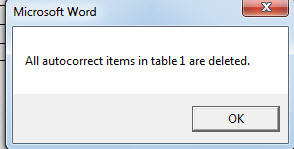
  Msgbox("All autocorrect items in the table1 are deleted.")
End Sub
- အလားတူ၊ အောက်ပါအတိုင်းရလဒ်အကွက်ရှိသည်။

Document Corruption ကို တိုက်ဖျက်ရန် လက်နက်
သင်တစ်နေ့လုံး အစီရင်ခံစာတစ်ခုကို လုပ်ဆောင်နေတယ်ဆိုတာ မြင်ယောင်ကြည့်ပါ။ ချက်ချင်းဆိုသလိုပဲ Word က တုံ့ပြန်မှု ရပ်သွားတယ်။ ထို့နောက် စက္ကန့်ပိုင်းအကြာတွင် သင့်အစီရင်ခံစာကို ကွန်ပျူတာတွင် မည်သည့်နေရာတွင်မျှ ရှာမတွေ့ပါ။ ပျောက်ကွယ်သွားပုံရသည်။ ဘယ်လောက်တောင် စိတ်ဆင်းရဲနေရမှာလဲ။ သို့တိုင်၊ နှလုံးသားကို ဖြတ်ကျော်ပြီး ကံကောင်းပါစေလို့ ဆုတောင်းနေမယ့်အစား မင်းအတွက် တကယ့်လက်နက်တစ်ခုလိုတယ်။ docx ကို ပြန်လည်ရယူပါ။.
စာရေးသူနိဒါန်း:
Vera Chen သည် ဒေတာပြန်လည်ရယူရေးဆိုင်ရာ ကျွမ်းကျင်သူဖြစ်သည်။ DataNumen, Inc. အပါအဝင် ဒေတာပြန်လည်ရယူရေးနည်းပညာများတွင် ကမ္ဘာ့ခေါင်းဆောင်ဖြစ်သည်။ ပျက်စီးနေသော xls နှင့် pdf ဆော့ဖ်ဝဲ ထုတ်ကုန်များကို ပြုပြင်ခြင်း။ ပိုမိုသိရှိလိုပါကသွားရောက်ကြည့်ရှု www ။datanumen.com