
အင်္ဂါနေ့တိုင်းကဲ့သို့ သတ်မှတ်ထားသော ကြားကာလတွင် ထပ်တလဲလဲ အီးမေးလ်တစ်စောင် ပေးပို့လိုပါသလား။ ဤဆောင်းပါးသည် ဤပြဿနာကို ကြည့်ရှုပြီး ထပ်တလဲလဲ လုပ်ဆောင်စရာတစ်ခုနှင့် Outlook VBA ကို အသုံးပြုခြင်းဖြင့် ၎င်းကို အောင်မြင်နိုင်ပုံကို သင်ပေးပါမည်။
Outlook တွင် ထပ်တလဲလဲ အီးမေးလ်တစ်စောင်ပေးပို့ရန် အချိန်ဇယားဆွဲနည်းကို သင်သိပြီးဖြစ်ကောင်းဖြစ်နိုင်သည်။ သို့သော် ဤအင်္ဂါရပ်သည် သင့်အား အီးမေးလ်ပေးပို့ရန် အချိန်ကို ရိုးရှင်းစွာ သတ်မှတ်ခွင့်ပြုနိုင်သည်။ Outlook မှ အလိုအလျောက် ထပ်တလဲလဲ အီးမေးလ်ကို အခါအားလျော်စွာ ပေးပို့ခွင့်မပြုနိုင်ပါ၊ ဥပမာ၊ ၃rd လတိုင်း၏ တနင်္လာနေ့ စသည်တို့ကြောင့်၊ သင်သည် တိကျသောအီးမေးလ်တစ်စောင်ကို ပုံမှန်ပေးပို့လိုလျှင် အပိုအားထုတ်မှုများ ပြုလုပ်ရန် လိုအပ်ပါသည်။ ဤသည်မှာ အမြန်နည်းလမ်းဖြစ်ပြီး၊ သင်သည် ထပ်တလဲလဲ လုပ်ဆောင်စရာ အကြောင်းအရာတစ်ခုကို ဖန်တီးပြီး အောက်ပါ VBA ကုဒ်များကို "ThisOutlookSession" ပရောဂျက်သို့ ကူးယူရန် လိုအပ်မည်ဖြစ်သည်။
ထပ်တလဲလဲ အီးမေးလ်ကို အချိန်အခါအလိုက် အလိုအလျောက် ပို့ပါ။
- ပထမတွင်၊ Outlook ကိုဖွင့်ပြီး Tasks pane သို့ပြောင်းပါ။
- ထို့နောက်ဖဲကြိုးရှိ "အလုပ်အသစ်" ခလုတ်ကိုနှိပ်ပါ။
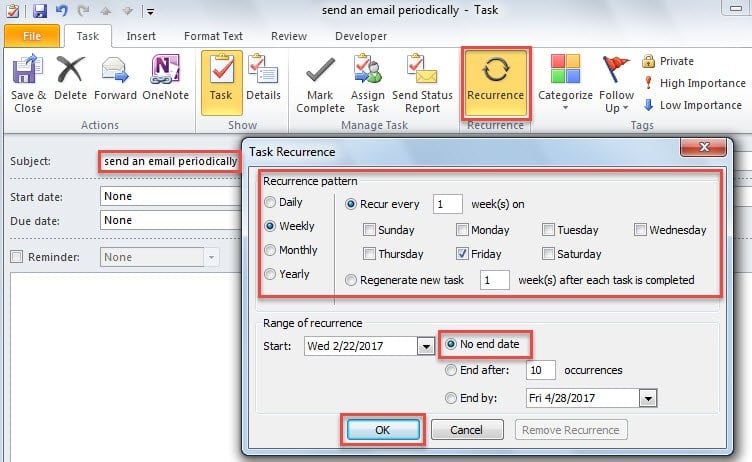
- နောက်ဆက်တွဲ "အလုပ်အသစ်" ဝင်းဒိုးတွင်၊ သင်သည် ထပ်တလဲလဲ လုပ်ဆောင်စရာတစ်ခုကို ဖန်တီးရန် လိုအပ်သည်-
- ပထမဦးစွာ၊ အလုပ်အကြောင်းအရာလိုင်းတွင် “အချိန်အားလျော်စွာ အီးမေးလ်ပို့ပါ” ဟုရိုက်ထည့်ပါ။
- ထို့နောက် “Task” tab အောက်ရှိ “ထပ်တလဲလဲ” ခလုတ်ကို နှိပ်ပါ၊
- ထို့နောက် သင့်လိုအပ်ချက်အရ အလုပ်ပြန်ဖြစ်ခြင်းကို သတ်မှတ်ပါ။
- ထို့နောက် ပြန်ဖြစ်ခြင်းကို သိမ်းရန် "OK" ကိုနှိပ်ပါ။
- နောက်ဆုံးတွင် သတိပေးချက်အချိန်ကို သတ်မှတ်ပြီး “သိမ်းဆည်းပြီး ပိတ်ရန်” ခလုတ်ကို နှိပ်ပါ။
- ထို့နောက် "ဆော့ဖ်ဝဲရေးသားသူ" တက်ဘ်သို့လှည့်ပြီး VBA တည်းဖြတ်ဝင်းဒိုးသို့ဝင်ရောက်ခွင့်ရရန် "Visual Basic" ခလုတ်ကိုနှိပ်ပါ။
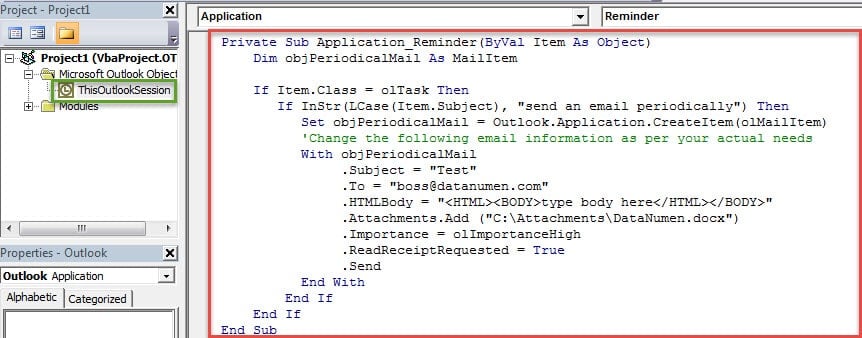
- နောက်ပိုင်းတွင်၊ သင်သည် အောက်ပါ VBA ကုဒ်များကို "ThisOutlookSession" ပရောဂျက်သို့ ကူးယူသင့်သည်။
Private Sub Application_Reminder(ByVal Item As Object)
    Dim objPeriodicalMail As MailItem

    If Item.Class = olTask Then
       If InStr(LCase(Item.Subject), "send an email periodically") Then
          Set objPeriodicalMail = Outlook.Application.CreateItem(olMailItem)
          'Change the following email information as per your actual needs
          With objPeriodicalMail
               .Subject = "Test"
               .To = "boss@datanumen.com"
               .HTMLBody = "<HTML><BODY>type body here</HTML></BODY>"
               .Attachments.Add ("C:\Attachments\DataNumen.docx")
               .Importance = olImportanceHigh
               .ReadReceiptRequested = True
               .Send
          End With
       End If
    End If
End Sub
- နောက်ပိုင်းတွင် သင်သည် ဤကုဒ်ကို လက်မှတ်ထိုးပြီး ဒစ်ဂျစ်တယ်ဖြင့် လက်မှတ်ရေးထိုးထားသော macro ကို ခွင့်ပြုရန် သင်၏ macro ဆက်တင်များကို ပြောင်းလဲသင့်သည်။
- ယခုအချိန်မှစ၍၊ ထပ်တလဲလဲလုပ်ဆောင်စရာအသစ်၏သတိပေးချက်ပေါ်လာသည့်အခါတိုင်း၊ Outlook သည် အလိုအလျောက်ရေးဖွဲ့ပြီး အီးမေးလ်ကို ပေးပို့မည်ဖြစ်သည်။
မှတ်စု: ထပ်တလဲလဲ အီးမေးလ်ကို ပေးပို့ပြီးနောက်၊ လက်ရှိ လုပ်ဆောင်စရာ အကြောင်းအရာကို ပြီးမြောက်ကြောင်း အမှတ်အသားပြုရန် သတိရသင့်သည်။
Outlook ပြဿနာများကို လိမ္မာပါးနပ်စွာ ကိုင်တွယ်ပါ။
Outlook သည် အမျိုးမျိုးသော အကြောင်းအချက်များကြောင့် ထိခိုက်လွယ်သောကြောင့်၊ သင်သည် အဆိုးဆုံးအတွက် အချိန်တိုင်း ကြိုတင်ပြင်ဆင်ထားရန် လိုအပ်ပါသည်။ ဥပမာအားဖြင့်၊ သင်သည် ဂုဏ်သိက္ခာရှိသော၊ ကောင်းမွန်သောသက်သေကို ထိန်းသိမ်းထားသင့်သည်။ Outlook ပြန်လည်ရယူခြင်း။ အနီးနားရှိ utility ၊ DataNumen Outlook Repairထို့ကြောင့် PST ဒေတာပျက်စီးမှုကို သင်ကြုံတွေ့ရလျှင်ပင်၊ အလွန်အမင်းလွယ်ကူစွာ ခိုးယူထားသောဒေတာကို ပြန်လည်ရယူနိုင်သည်။
စာရေးသူနိဒါန်း:
Shirley Zhang သည် ဒေတာပြန်လည်ရယူရေးဆိုင်ရာ ကျွမ်းကျင်သူဖြစ်သည်။ DataNumen, Inc. အပါအဝင် ဒေတာပြန်လည်ရယူရေးနည်းပညာများတွင် ကမ္ဘာ့ခေါင်းဆောင်ဖြစ်သည်။ ပြုပြင် SQL Server နှင့် outlook ပြုပြင်ရေး software ထုတ်ကုန်များ။ ပိုမိုသိရှိလိုပါကသွားရောက်ကြည့်ရှု www ။datanumen.com