
မူရင်းအားဖြင့်၊ Outlook သည် "ပေးပို့ထားသော အရာများ" ဖိုင်တွဲတွင် ပေးပို့ထားသော အီးမေးလ်များကို သိမ်းဆည်းမည်ဖြစ်သည်။ သတ်မှတ်ထားသော ပေးပို့ထားသော မေးလ်များကို မူရင်းဖိုင်တွဲတွင် မသိမ်းဆည်းလိုပါက၊ ဤဆောင်းပါးတွင် ဖော်ပြထားသော နည်းလမ်းကို အသုံးပြုနိုင်ပါသည်။
အချို့သောအသုံးပြုသူများသည် ၎င်းတို့ကို မူရင်း “Sent Items” ဖိုင်တွဲတွင် သိမ်းဆည်းမည့်အစား သတ်မှတ်ထားသောဖိုင်တွဲတွင် ပေးပို့ထားသော အီးမေးလ်အချို့ကို အလိုအလျောက်သိမ်းဆည်းလိုပါသည်။ ထို့ကြောင့် အောက်ပါစခရင်ပုံစခရင်ပုံအတိုင်းပြသထားသည့် “သတ်မှတ်ထားသောဖိုင်သို့ ကော်ပီကိုရွှေ့ရန်” အလားတူလုပ်ဆောင်မှုကို ပေးဆောင်သည့် အလားတူလုပ်ဆောင်ချက်ကို ပံ့ပိုးပေးသည့် Outlook စည်းမျဉ်းကို အများအပြားအားကိုးပါ။ သို့သော်၊ ဤနည်းလမ်းအားဖြင့်၊ အမှန်တကယ်အားဖြင့်၊ မူရင်းပေးပို့ထားသောအီးမေးလ်ကို “Sent Items” ဖိုင်တွဲတွင် သိမ်းဆည်းထားဆဲဖြစ်သည်။ ပေးပို့ထားသော အီးမေးလ်မိတ္တူကိုသာ သတ်မှတ်ထားသော ဖိုင်တွဲသို့ ရွှေ့သွားပါမည်။ ထင်ရှားသည်မှာ၊ ဤအင်္ဂါရပ်သည် အမှန်တကယ် လိုအပ်ချက်များကို ဖြည့်ဆည်းမပေးနိုင်ပါ။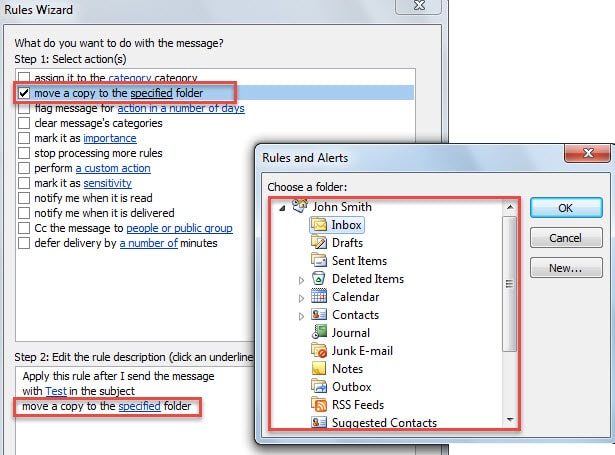
ဟုတ်ပါတယ်၊ အသုံးပြုသူများသည် ပေးပို့လိုက်သော အီးမေးလ်ကို သိမ်းဆည်းရန်အတွက် ပုံသေမဟုတ်သော ဖိုင်တွဲတစ်ခုကို ကိုယ်တိုင်သတ်မှတ်နိုင်ပါသည်။ “Options” tab သို့သွားကာ “Save Sent Item to” > “Other Folder” ကိုနှိပ်ပါ။ သို့သော် အသုံးပြုသူများသည် ဖိုင်တွဲကို အချိန်တိုင်းတွင် ကိုယ်တိုင်သတ်မှတ်ပေးရမည်ဖြစ်သောကြောင့် ဤနည်းလမ်းသည် အခက်အခဲရှိမည်ဖြစ်သည်။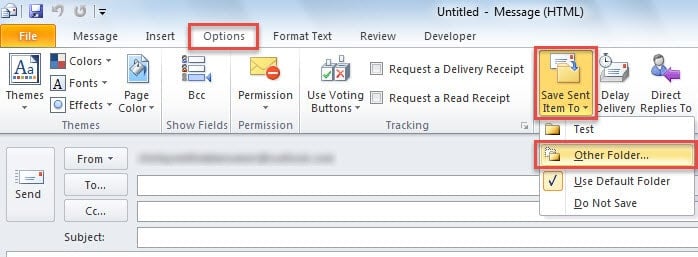
ယခု အထက်ဖော်ပြပါ နှစ်ခုလုံးသည် ထိရောက်မှု မရှိသောကြောင့်၊ အဘယ်ကြောင့် Outlook VBA သို့ ပြန်မဖြစ်သနည်း။ ဤသည်မှာ သတ်မှတ်ထားသော ပေးပို့ထားသောအီးမေးလ်များကို သီးခြားဖိုင်တွဲတစ်ခုသို့ အလိုအလျောက်သိမ်းဆည်းရန် ခိုင်မာသောကုဒ်များနှင့် အဆင့်များဖြစ်သည်။
တိကျသော ဖိုင်တွဲတစ်ခုသို့ ပေးပို့ထားသော အီးမေးလ်များကို အလိုအလျောက် သိမ်းဆည်းပါ။
- အစပိုင်းမှာ Outlook application ကိုဖွင့်ပါ။
- ထို့နောက် VBA တည်းဖြတ်ဝင်းဒိုးသို့ ဝင်ရောက်နိုင်ရန် ကူညီပေးမည့် “Alt + F11” သော့ခလုတ်များကို နှိပ်ရပါမည်။
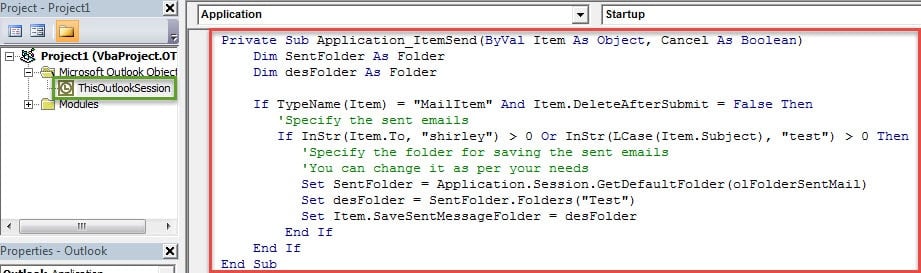
- ပေါ်လာသော “Microsoft Visual Basic for Applications” ဝင်းဒိုးတွင်၊ ဘယ်ဘက်ရှိ “ThisOutlookSession” ပရောဂျက်ကို သင်ရှာပြီး နှစ်ချက်နှိပ်နိုင်ပါသည်။
- နောက်တစ်ခုဖွင့်ထားသည့် “ThisOutlookSession” ပရောဂျက်ဝင်းဒိုးတွင်၊ အောက်ပါ VBA ကုဒ်များကို ၎င်းထဲသို့ ကူးယူသင့်သည်။
Private Sub Application_ItemSend(ByVal Item As Object, Cancel As Boolean)
    Dim SentFolder As Folder
    Dim desFolder As Folder

    If TypeName(Item) = "MailItem" And Item.DeleteAfterSubmit = False Then
       'Specify the sent emails
       If InStr(Item.To, "shirley") > 0 Or InStr(LCase(Item.Subject), "test") > 0 Then
          'Specify the folder for saving the sent emails
          'You can change it as per your needs
          Set SentFolder = Application.Session.GetDefaultFolder(olFolderSentMail)
          Set desFolder = SentFolder.Folders("Test")
          Set Item.SaveSentMessageFolder = desFolder
       End If
    End If
End Sub
- ထို့နောက်တွင် သင်သည် ဤကုဒ်ကို လက်မှတ်ထိုးပြီး သင်၏ Outlook မက်ခရိုအဆင့်ကို နိမ့်စေရန် ချိန်ညှိသင့်သည်။
- နောက်ဆုံးတွင် သင်သည် လက်ရှိဝင်းဒိုးမှ ထွက်နိုင်သည်။ ယခုမှစ၍၊ သတ်မှတ်ထားသော မေးလ်ဖိုင်တွဲတွင် ပေးပို့ထားသော တိကျသော မေးလ်များကို အလိုအလျောက် သိမ်းဆည်းသွားပါမည်။
အပိုအကြံပြုချက်- ပေးပို့သည့်အခါ “ဖိုင်တွဲကို ရွေးချယ်ပါ” ဒိုင်ယာလော့ဂ်ကို ပြသပါ။
ပေးပို့ထားသော အီးမေးလ်များကို သိမ်းဆည်းရန်အတွက် မေးလ်ဖိုင်တွဲကို ကိုယ်တိုင်ရွေးချယ်လိုသူ အချို့ရှိပါသည်။ သို့သော် ဖိုဒါကိုရွေးချယ်ရန် “Option” တက်ဘ်သို့ အမြဲသွားခြင်းသည် ရှုတ်ထွေးနေလိမ့်မည်။ ဤကိစ္စတွင်၊ Outlook သည် ပေးပို့သည့်အခါတွင် “Select Folder” dialog box ကို အလိုအလျောက်ပြသနိုင်စေရန် ဆန္ဒရှိကြသည်။ ဤလိုအပ်ချက်ကို တုံ့ပြန်ရန်အတွက်၊ ဤသည်မှာ အခြားသော VBA ကုဒ်များဖြစ်သည်။ ၎င်းကို “ThisOutlookSession” ပရောဂျက်သို့ ကူးယူနိုင်သည်။
Private Sub Application_ItemSend(ByVal Item As Object, Cancel As Boolean)
    Dim desFolder As Folder

    If TypeName(Item) = "MailItem" And Item.DeleteAfterSubmit = False Then
       'specify the email
       If InStr(Item.To, "shirley") > 0 Or InStr(LCase(Item.Subject), "test") > 0 Then
          'Display the “Select Folder” dialog box
          Set desFolder = Application.Session.PickFolder
          Set Item.SaveSentMessageFolder = desFolder
       End If
    End If
End Sub
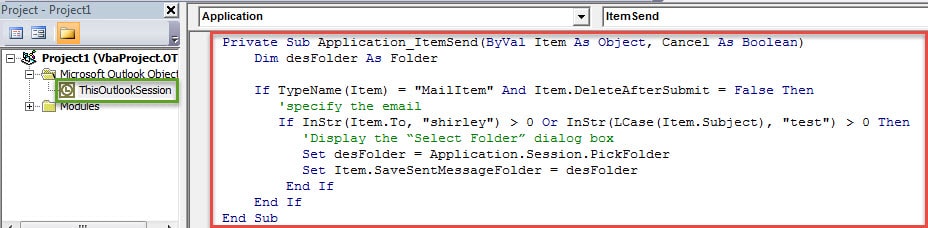
ယခုအချိန်မှစ၍ အီးမေးလ်တစ်စောင်ကို အပြီးသတ်ပြီး “ပေးပို့သည်” ခလုတ်ကို နှိပ်လိုက်တိုင်း၊ “ဖိုင်တွဲကို ရွေးချယ်ပါ” ဒိုင်ယာလော့ဂ်ဘောက်စ်သည် အောက်ပါပုံကဲ့သို့ အလိုအလျောက် ပေါ်လာမည်ဖြစ်သည်။ ထိုအချိန်တွင် သင်သည် လက်ရှိပေးပို့ထားသော အီးမေးလ်ကို သိမ်းဆည်းရန် ဖိုင်တွဲကို သတ်မှတ်နိုင်သည်။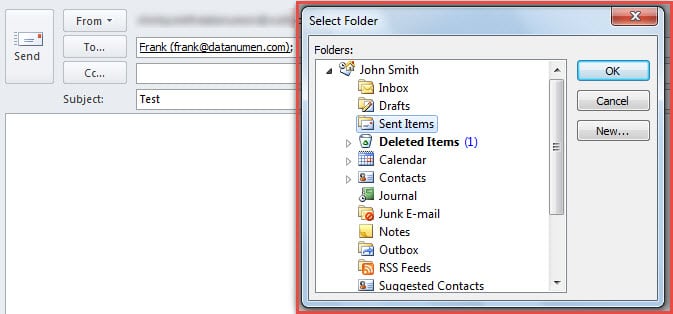
Outlook ကို ပြုပြင်ပါ။
Outlook ဟာ ၎င်းရဲ့ လုပ်ဆောင်ချက်များစွာအတွက် ချီးကျူးဂုဏ်ပြုမှုတွေ အများကြီး ရရှိထားပါတယ်။ ဒါပေမယ့် လုပ်ဆောင်ချက်တွေ ကြွယ်ဝမှုကြောင့် Outlook ဟာ အတော်လေး အားနည်းချက်ရှိပါတယ်။ ဒါ့အပြင် အန္တရာယ်ရှိတဲ့ အီးမေးလ်တွေဟာ Outlook အချက်အလက်တွေအတွက် အလားအလာအရှိဆုံး ခြိမ်းခြောက်မှုတွေထဲက တစ်ခုဖြစ်ပါတယ်။ ဒါကြောင့် ပုံမှန် Outlook အသုံးပြုသူတွေအနေနဲ့ သင်ဟာ ထိပ်တန်းတစ်ခုကို ရယူသင့်ပါတယ်။ Outlook PST မေးလ်ပြင်ဆင်သည့်ကိရိယာတူ DataNumen Outlook Repair. ထို့ကြောင့်၊ သင်သည် အမျိုးမျိုးသော Outlook အမှားအယွင်းများကို လျင်မြန်စွာ ဖြေရှင်းနိုင်ပြီး သင်၏ Outlook ဒေတာကို ကောင်းစွာကာကွယ်ထားနိုင်သည်။
စာရေးသူနိဒါန်း:
Shirley Zhang သည် ဒေတာပြန်လည်ရယူရေးဆိုင်ရာ ကျွမ်းကျင်သူဖြစ်သည်။ DataNumen, Inc. အပါအဝင် ဒေတာပြန်လည်ရယူရေးနည်းပညာများတွင် ကမ္ဘာ့ခေါင်းဆောင်ဖြစ်သည်။ ပျက်စီးသွားသော ပြုပြင်မှု SQL Server mDF နှင့် outlook ပြုပြင်ရေး software ထုတ်ကုန်များ။ ပိုမိုသိရှိလိုပါကသွားရောက်ကြည့်ရှု www ။datanumen.com