
Outlook မှာ အီးမေးလ်တစ်စောင်ကို forward လုပ်တဲ့အခါ မူရင်းပို့သူနဲ့ လက်ခံသူတွေရဲ့ အီးမေးလ်လိပ်စာတွေကို မက်ဆေ့ချ် body မှာ ထည့်သွင်းပေးပါလိမ့်မယ်။ ဒီအချိန်မှာတော့ လုံခြုံရေးအတွက် ဒီလိပ်စာတွေကို ဖယ်ရှားလိုက်တာ အကောင်းဆုံးပါပဲ။ ဒီပို့စ်က Outlook ကို အလိုအလျောက် လုပ်ဆောင်နိုင်အောင် ဘယ်လိုလုပ်ရမလဲဆိုတာ သင်ကြားပေးပါလိမ့်မယ်။
များစွာသော ကိစ္စများတွင် သင်သည် အခြားသူတစ်ဦးထံသို့ အီးမေးလ်အချို့ကို ပေးပို့ရန် လိုအပ်မည်ဖြစ်သည်။ ပုံမှန်အားဖြင့်၊ မူရင်းအီးမေးလ်၏ ခေါင်းစီးသည် ထပ်ဆင့်ပေးပို့သည့် အီးမေးလ်စာကိုယ်တွင် ပြသမည်ဖြစ်သည်။ ခေါင်းစီးတွင် မူရင်းပေးပို့သူနှင့် လက်ခံသူများ၏ အီးမေးလ်လိပ်စာများ ပါဝင်မည်ဖြစ်သည်။ ဤအချိန်တွင်၊ လုံခြုံရေး သို့မဟုတ် ကိုယ်ရေးကိုယ်တာအတွက်၊ သင်သည် ဤအီးမေးလ်လိပ်စာများကို ဖယ်ရှားလိုပေမည်။ သို့တိုင်၊ ၎င်းတို့ကို ကိုယ်တိုင်ဖယ်ရှားရန်မှာ ပျင်းလွန်းလှသည်။ ထို့ကြောင့်၊ သင့်ကိုယ်စား ဤတာဝန်ကို အလိုအလျောက် ပြီးမြောက်စေရန် သင်၏ Outlook ကို ပြုလုပ်ရန် ဤနေရာတွင် ကျွန်ုပ်တို့ လမ်းညွှန်ပါမည်။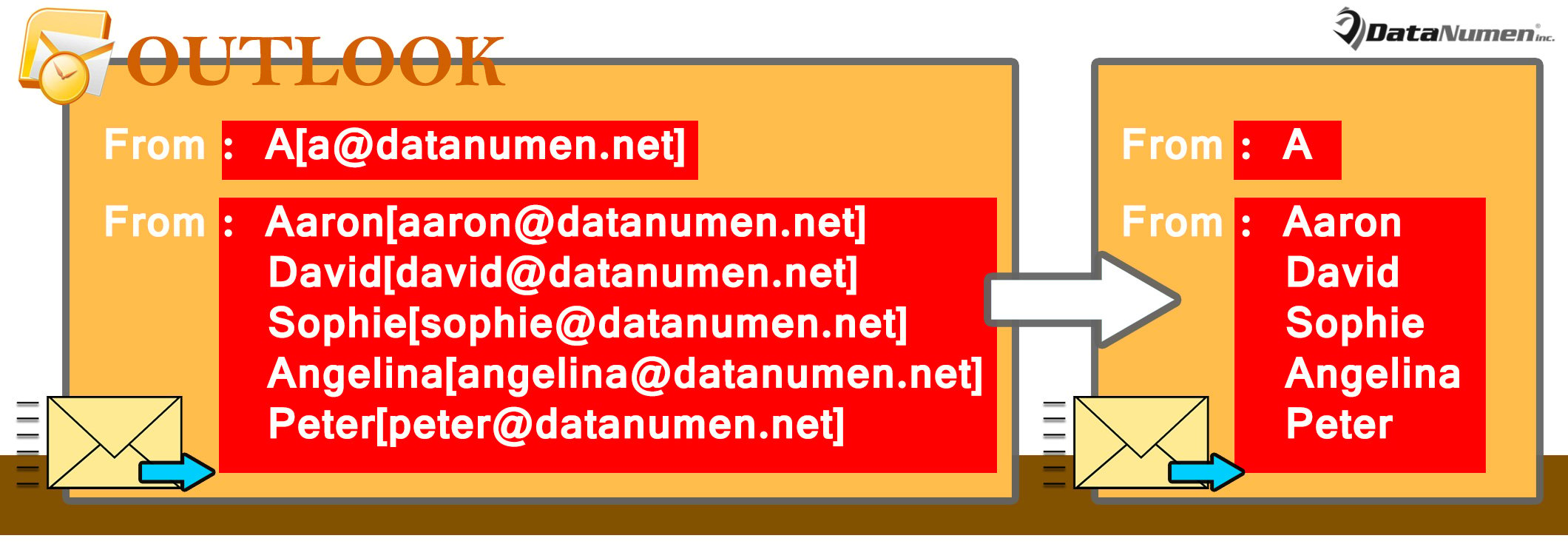
အီးမေးလ်တစ်စောင် ထပ်ဆင့်ပေးပို့သည့်အခါ မူရင်းပေးပို့သူနှင့် လက်ခံသူများ၏ အီးမေးလ်လိပ်စာများကို အလိုအလျောက် ဖယ်ရှားပါ။
- အစပြုရန်အတွက် Outlook ကိုဖွင့်ပါ။
- ထို့နောက် VBA တည်းဖြတ်မှုကို ဝင်ရောက်ရန် “Alt + F11” ခလုတ်များကို နှိပ်ပါ။
- ထို့နောက်၊ အောက်ပါ VBA ကုဒ်ကို “ThisOutlookSession” ပရောဂျက်သို့ ကူးယူပါ။
Public WithEvents objExplorer As Outlook.Explorer
Public WithEvents objInspectors As Outlook.Inspectors
Public WithEvents objMail As Outlook.MailItem

Private Sub Application_Startup()
    Set objExplorer = Outlook.Application.ActiveExplorer
    Set objInspectors = Outlook.Application.Inspectors
End Sub

Private Sub objExplorer_Activate()
    On Error Resume Next
    If objExplorer.Selection.Item(1).Class = olMail Then
       Set objMail = objExplorer.Selection.Item(1)
    End If
End Sub

Private Sub objInspectors_NewInspector(ByVal Inspector As Inspector)
    If Inspector.CurrentItem.Class = olMail Then
       Set objMail = Inspector.CurrentItem
    End If
End Sub

Private Sub objMail_Forward(ByVal Forward As Object, Cancel As Boolean)
    Dim objRegExp As Object
    Dim strHTMLBody As String

    Forward.Display
    strHTMLBody = Forward.HTMLBody

    'Find email addresses in the body via Regular Expression
    Set objRegExp = CreateObject("vbscript.RegExp")
    With objRegExp
        .Pattern = "(?:[a-z0-9!#$%&'*+/=?^_`{|}~-]+(?:\.[a-z0-9!#$%&'*+/=?^_`{|}~-]+)*|""(?:[\x01-\x08\x0b\x0c\x0e-\x1f\x21\x23-\x5b\x5d-\x7f]|\\[\x01-\x09\x0b\x0c\x0e-\x7f])*"")@(?:(?:[a-z0-9](?:[a-z0-9-]*[a-z0-9])?\.)+[a-z0-9](?:[a-z0-9-]*[a-z0-9])?|\[(?:(?:25[0-5]|2[0-4][0-9]|[01]?[0-9][0-9]?)\.){3}(?:25[0-5]|2[0-4][0-9]|[01]?[0-9][0-9]?|[a-z0-9-]*[a-z0-9]:(?:[\x01-\x08\x0b\x0c\x0e-\x1f\x21-\x5a\x53-\x7f]|\\[\x01-\x09\x0b\x0c\x0e-\x7f])+)\])"
        .IgnoreCase = True
        .Global = True
    End With

    'Remove email addresses
    If objRegExp.Test(strHTMLBody) Then
       Set objFoundResults = objRegExp.Execute(strHTMLBody)
       For i = 1 To objFoundResults.Count
           Forward.HTMLBody = Replace(Forward.HTMLBody, objFoundResults.Item(i - 1).Value, "")
       Next
    End If

    'Remove useless characters
    Forward.HTMLBody = Replace(Forward.HTMLBody, "[mailto:]", "")
    Forward.HTMLBody = Replace(Forward.HTMLBody, "()", "")
End Sub
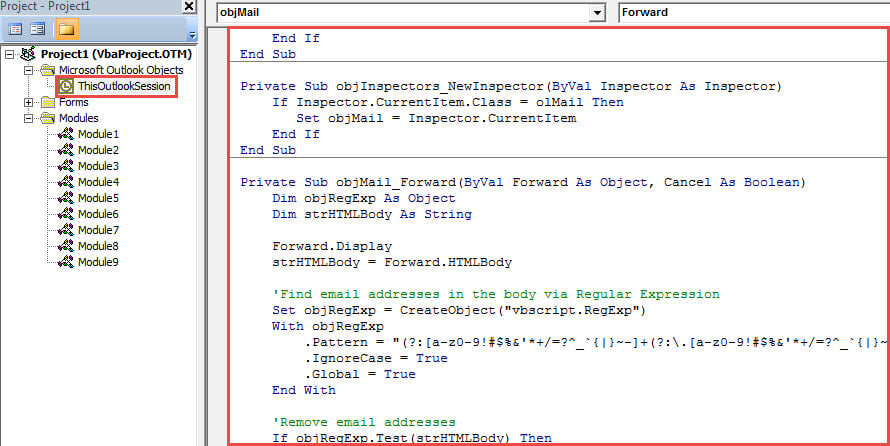
- ထို့နောက် ဤ macro အသစ်ကို အသက်သွင်းရန် သင့် Outlook program ကို restart လုပ်ပါ။
- နောက်ဆုံးတွင် သင်သည် ရိုက်ချက်တစ်ခုကို ရိုက်နိုင်သည်-
- အီးမေးလ်ကို ရွေးပါ သို့မဟုတ် ဖွင့်ပါ။
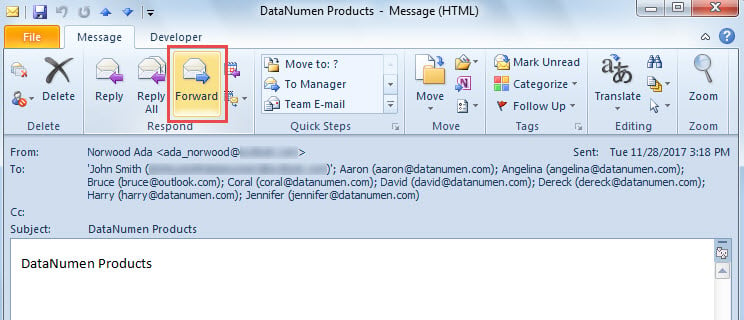
- ထို့နောက် “တုံ့ပြန်မှု” အုပ်စုရှိ “ရှေ့သို့” ခလုတ်ကို နှိပ်ပါ။

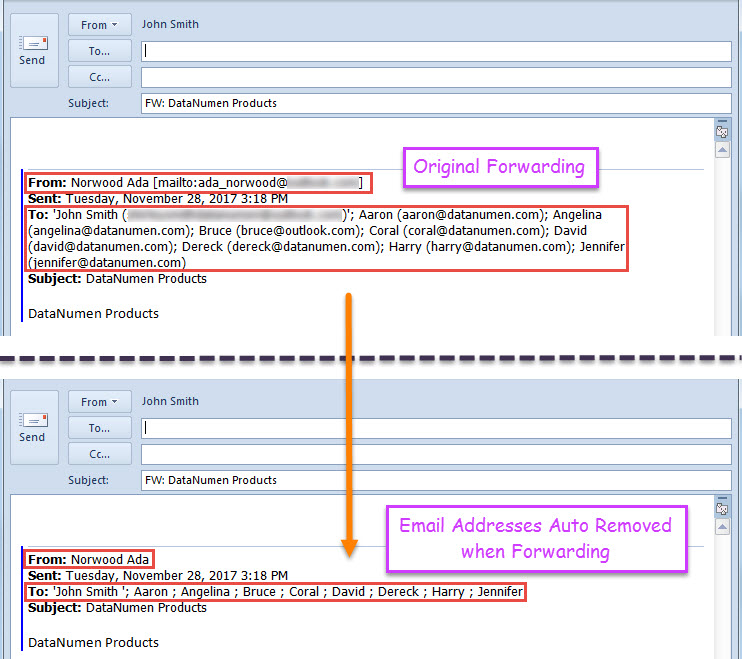
- နောက်ဆုံးအနေဖြင့်၊ မူရင်းပေးပို့သူနှင့် လက်ခံရရှိသူများ၏ အီးမေးလ်လိပ်စာများကို ဖျက်လိုက်သည့် ထပ်ဆင့်ပို့ခြင်းအီးမေးလ်အသစ်ကို ပြသပါမည်။

Outlook အကျင့်ပျက်ခြစားမှုကိစ္စတွင် စိတ်လျှော့ပါ။
သင့် Outlook တွင် မည်သည့်ပြဿနာများကြုံတွေ့ရသောအခါတွင် သင်သည် ထိတ်လန့်ခြင်း၊ ကြောက်လန့်ခြင်းဖြစ်နိုင်သည်။ အကျင့်ပျက်ခြစားမှုအမြင်. သို့တိုင် ရိုးရိုးသားသားအားဖြင့်၊ လျင်မြန်မှုနှင့် စိုးရိမ်ပူပန်မှုသည် သင့် Outlook အတွက် အခြားပြဿနာများစွာကို ဖြစ်ပေါ်စေနိုင်သည်။ ထို့ကြောင့် မထိတ်လန့်ဘဲ သက်ဆိုင်ရာကိစ္စများတွင် တည်ငြိမ်အောင်ထားပါ။ ထို့အပြင်၊ သင်ကဲ့သို့ ခိုင်မာသော PST fix tool ကိုထားရှိထားပါက၊ DataNumen Outlook RepairOutlook ပြဿနာများကိုဖြေရှင်းရန်၎င်းကိုသင်ရိုးရှင်းစွာအသုံးပြုနိုင်သည်။
စာရေးသူနိဒါန်း:
Shirley Zhang သည် ဒေတာပြန်လည်ရယူရေးဆိုင်ရာ ကျွမ်းကျင်သူဖြစ်သည်။ DataNumen, Inc. အပါအဝင် ဒေတာပြန်လည်ရယူရေးနည်းပညာများတွင် ကမ္ဘာ့ခေါင်းဆောင်ဖြစ်သည်။ sql ကိုပြင်ပါ။ နှင့် outlook ပြုပြင်ရေး software ထုတ်ကုန်များ။ ပိုမိုသိရှိလိုပါကသွားရောက်ကြည့်ရှု www ။datanumen.com