
ပယ်ဖျက်လိုက်တဲ့ အစည်းအဝေးတွေက သင့်ရဲ့ ပြက္ခဒိန်မှာ ရှိနေဦးမယ်ဆိုတာ သတိထားမိမှာပါ။ ကိုယ်တိုင်ဖယ်ရှားဖို့ လိုအပ်ပြီး အဲဒါက အရမ်းခက်ခဲပါတယ်။ ဒါကြောင့် Outlook က ပယ်ဖျက်လိုက်တဲ့ အစည်းအဝေးတွေကို အလိုအလျောက် ဖယ်ရှားပေးစေချင်မှာပါ။ ဒီပို့စ်က သင့်ကို နားလည်အောင် ကူညီပေးပါလိမ့်မယ်။
တကယ်တော့ ကျွန်တော့်ရဲ့ အရင်ဆောင်းပါးက "Outlook Calendar မှ ပယ်ဖျက်ထားသော အစည်းအဝေးများကို လိမ္မာပါးနပ်စွာ ဖယ်ရှားနည်း” သည် ပယ်ဖျက်ထားသော အစည်းအဝေးများကို ကိုယ်တိုင်ဖျက်ရန် အကြံပြုချက်အနည်းငယ်ကို မိတ်ဆက်ပေးခဲ့သည်။ ထို့အပြင်၊ ထိုဆောင်းပါး၏နောက်ဆုံးအပိုင်းတွင်၊ ဖျက်သိမ်းထားသောအစည်းအဝေးများကို Outlook မှအလိုအလျောက်ဖယ်ရှားခွင့်ပြုရန်နည်းလမ်းတစ်ခုရှိသည်။ သို့သော် ထိုနည်းလမ်းသည် အစည်းအဝေးဖိတ်ကြားချက်အားလုံးကို Outlook အလိုအလျောက် လက်ခံစေမည်ဖြစ်သည်။ ဒါက တစ်ခါတလေ မင်းလိုချင်တာမဟုတ်ဘူး။ ထို့ကြောင့်၊ ဤတွင်၊ အလွန်ရိုးရှင်းပြီး ပို၍အဆင်ပြေသော အခြားနည်းလမ်းတစ်ခုကို သင်ပြပါမည်။
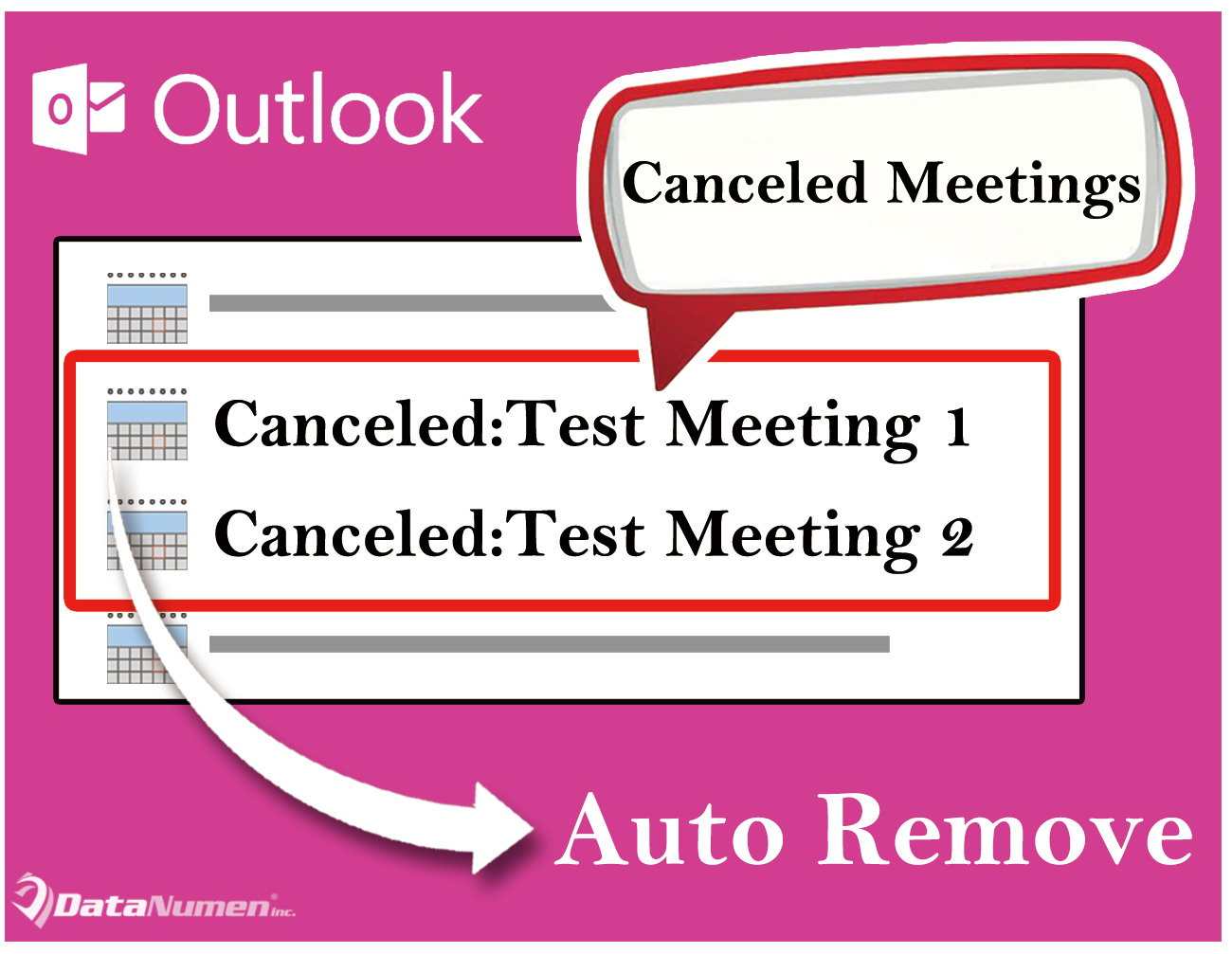
Calendar မှ ပယ်ဖျက်ထားသော အစည်းအဝေးများကို အလိုအလျောက် ဖယ်ရှားပါ။
- အစပိုင်းမှာ Outlook ပရိုဂရမ်ကို စတင်ပါ။
- ထို့နောက် Outlook window တွင် "Alt + F11" သော့ခလုတ်များကို နှိပ်ရပါမည်။
- ထို့နောက် နောက်ဆက်တွဲ VBA တည်းဖြတ်ဝင်းဒိုးတွင်၊ ဘယ်ဘက်ခြမ်းရှိ “ThisOutlookSession” ပရောဂျက်ကို နှစ်ချက်နှိပ်ရန် လိုအပ်သည်။
- ထို့နောက်တွင်၊ သင်သည် အောက်ပါ VBA ကုဒ်ကို ဤပရောဂျက်သို့ ကူးယူသင့်သည်။
Private WithEvents objInbox As Outlook.Folder
Private WithEvents objItems As Outlook.Items

Private Sub Application_Startup()
    Set objInbox = Application.Session.GetDefaultFolder(olFolderInbox)
    Set objItems = objInbox.Items
End Sub

'Occurs when the meeting cancellation arrives in your Inbox
Private Sub objItems_ItemAdd(ByVal Item As Object)
    Dim objCalendar As Outlook.Folder
    Dim objAppointments As Outlook.Items
    Dim i As Long
    Dim objMeeting As Outlook.AppointmentItem

    If TypeOf Item Is MeetingItem Then
       If Left(LCase(Item.Subject), 9) = "canceled:" Then
          'Remove canceled meeting
          Set objCalendar = Application.Session.GetDefaultFolder(olFolderCalendar)
          Set objAppointments = objCalendar.Items

          For i = objAppointments.count To 1 Step -1
              Set objAppointment = objAppointments.Item(i)
              If Left(objAppointment.Subject, 9) = "Canceled:" Then
                 objAppointment.Delete
              End If
         Next
       End If
   End If
End Sub
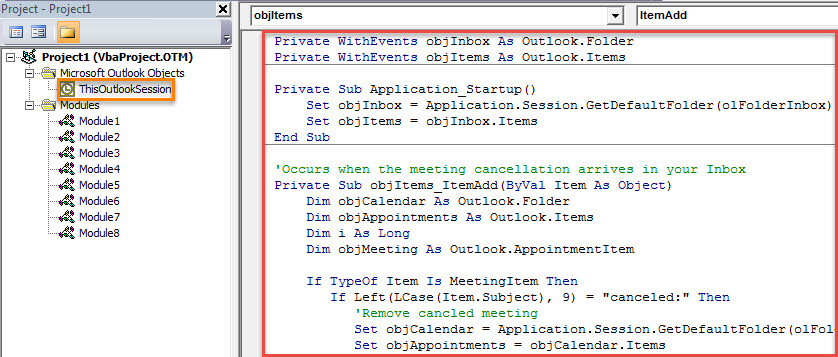
- ၎င်းနောက်၊ သင်သည် ဤပရောဂျက်အတွက် ဒစ်ဂျစ်တယ်လက်မှတ်ကို သတ်မှတ်ပေးနိုင်ပါသည်။ “Tools” ကိုနှိပ်ပြီး “Digital Signature” ကိုရွေးချယ်ပါ။ ထို့နောက် ၎င်းကို အပြီးသတ်ရန် wizard ကို လိုက်နာပါ။
- နောက်ပိုင်းတွင်၊ “Microsoft Visual Basic for Applications” ဝင်းဒိုးကိုပိတ်ပြီး လက်မှတ်ရေးထိုးထားသော မက်ခရိုများကို ခွင့်ပြုရန် သင်၏ Outlook မက်ခရိုဆက်တင်များကို ပြောင်းလဲရန်ဦးတည်ပါ။
- နောက်ဆုံးတွင်၊ VBA ပရောဂျက်အသစ်ကိုဖွင့်ရန် သင်၏ Outlook ကိုပြန်လည်စတင်နိုင်သည်။
- အဲဒီအချိန်ကစပြီး အစည်းအဝေးဖျက်သိမ်းမှုတစ်ခု သင့်ရဲ့ Inbox ထဲကို ရောက်လာတိုင်း macro စတင်ပြီး ပယ်ဖျက်လိုက်တဲ့ အစည်းအဝေးကို ပြက္ခဒိန်ကနေ အလိုအလျောက် ဖယ်ရှားပေးပါလိမ့်မယ်။
Inbox Repair Tool ကို အပြည့်အဝအသုံးပြုပါ။
သေးငယ်သော ချို့ယွင်းချက်များ၊ အမှားအယွင်း မက်ဆေ့ချ်များနှင့် ရုတ်တရက် မတုံ့ပြန်ခြင်းအပြင် ပြင်းထန်သော ပျက်စီးမှုများ အစရှိသည်တို့ အပါအဝင် ၎င်းတို့၏ Outlook တွင် အမျိုးမျိုးသော ပြသနာအမျိုးမျိုးကြောင့် Outlook အသုံးပြုသူများနှင့် နပမ်းလုံးနေနိုင်ဖွယ်ရှိသည်။ scanpst၎င်းတို့ကို လွယ်ကူစွာ ပြုပြင်ပေးနိုင်သော၊ ထို့ကြောင့်၊ Outlook တွင် ပြဿနာများကြုံလာသောအခါ ၎င်းကို ရိုက်ချက်ရယူရန် အသုံးပြုနိုင်သည်။ မအောင်မြင်ပါက၊ အတွေ့အကြုံရှိပြီး မှတ်သားဖွယ်ကောင်းသော ပြင်ပကိရိယာကဲ့သို့သော အကူအညီများကို ဆက်လက်ရယူနိုင်ပါသည်။ DataNumen Outlook Repair.
စာရေးသူနိဒါန်း:
Shirley Zhang သည် ဒေတာပြန်လည်ရယူရေးဆိုင်ရာ ကျွမ်းကျင်သူဖြစ်သည်။ DataNumen, Inc. အပါအဝင် ဒေတာပြန်လည်ရယူရေးနည်းပညာများတွင် ကမ္ဘာ့ခေါင်းဆောင်ဖြစ်သည်။ sql ပြန်လည်နာလန်ထူ နှင့် outlook ပြုပြင်ရေး software ထုတ်ကုန်များ။ ပိုမိုသိရှိလိုပါကသွားရောက်ကြည့်ရှု www ။datanumen.com