
အကယ်၍ သင်သည် ၎င်းတို့ကို ပေးပို့ပြီးနောက် အီးမေးလ်များ၏ ပူးတွဲပါဖိုင်များကို ဖယ်ရှားရန် ကျင့်သားရနေပါက၊ သင်သည် ၎င်းကို အလိုအလျောက် ရယူနိုင်ရန် Outlook VBA ကို အသုံးပြုနေသည့် ဤဆောင်းပါးတွင် ဖော်ပြထားသည့် နည်းလမ်းကို အသုံးပြုနိုင်သည်။
အထွက်အီးမေးလ်များ၏ ပူးတွဲပါဖိုင်များကို သင့်ကိုယ်ပိုင် PC တွင် သိမ်းဆည်းထားသောကြောင့်၊ သင်သည် အီးမေးလ်များကို ပေးပို့ပြီးနောက် ပူးတွဲပါဖိုင်များကို ဖျက်ရန် အသုံးပြုနိုင်သည်။ ၎င်းသည် သင်၏ PST ဖိုင်ကို သေးငယ်သော အရွယ်အစားဖြင့် ထိန်းသိမ်းထားမည်ဖြစ်ပြီး၊ သင်၏ Outlook ၏ ကောင်းမွန်သော စွမ်းဆောင်ရည်ကို အာမခံရုံသာမက PST အကျင့်ပျက်ခြစားမှု၏ ဖြစ်နိုင်ချေများကို လျှော့ချနိုင်သည်။ ထို့ကြောင့်၊ သင်သည် Outlook မှ ထွက်နေသော အီးမေးလ်များ၏ ပူးတွဲပါဖိုင်များကို အလိုအလျောက် ဖျက်လိုပါက VBA ကုဒ်များကို အသုံးပြုနေသည့် အောက်ပါနည်းလမ်းကို အသုံးပြုနိုင်ပါသည်။
ပေးပို့ပြီးနောက် အီးမေးလ်၏ ပူးတွဲပါဖိုင်များကို အလိုအလျောက် ဖယ်ရှားပါ။
- အစပိုင်းတွင် သင်၏ Outlook အက်ပ်ကို စတင်ပါ။
- ထို့နောက် “Alt + F11” သော့ဖြတ်လမ်းများကို နှိပ်ပါ။
- ထို့နောက် သင် Outlook VBA တည်းဖြတ်သူသို့ ရောက်ပါမည်။
- ထို့နောက်တွင် သင်သည် “ThisOutlookSession” ပရောဂျက်ဝင်းဒိုးကို ဖွင့်သင့်သည်။
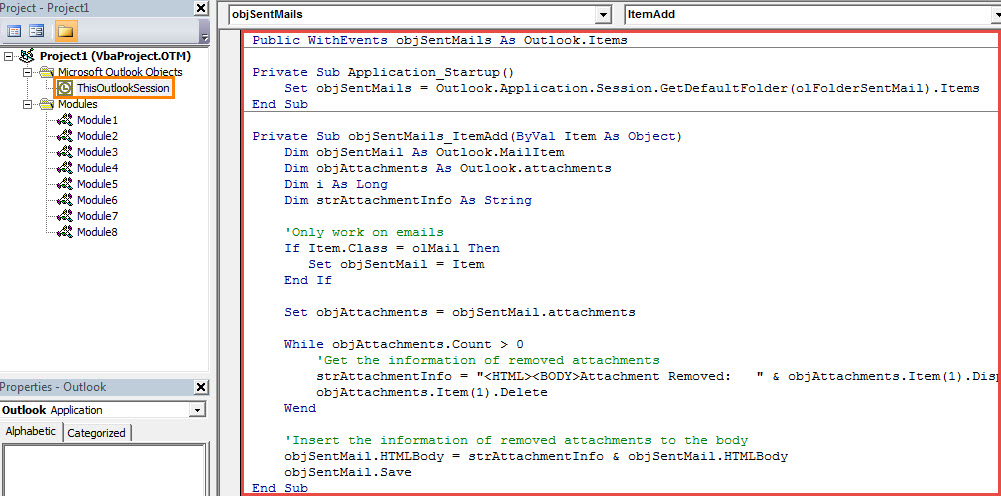
- ထို့နောက် အောက်ပါ VBA ကုဒ်များကို ကော်ပီကူးပြီး ၎င်းထဲသို့ ကူးထည့်ပါ။
Public WithEvents objSentMails As Outlook.Items

Private Sub Application_Startup()
    Set objSentMails = Outlook.Application.Session.GetDefaultFolder(olFolderSentMail).Items
End Sub

Private Sub objSentMails_ItemAdd(ByVal Item As Object)
    Dim objSentMail As Outlook.MailItem
    Dim objAttachments As Outlook.attachments
    Dim i As Long
    Dim strAttachmentInfo As String

    'Only work on emails
    If Item.Class = olMail Then
       Set objSentMail = Item
    End If

    Set objAttachments = objSentMail.attachments

    While objAttachments.Count > 0
          'Get the information of removed attachments
          strAttachmentInfo = "<HTML><BODY>Attachment Removed: " & objAttachments.Item(1).DisplayName & "</HTML></BODY>---------------------------------------------------------" & strAttachmentInfo
          objAttachments.Item(1).Delete
    Wend

    'Insert the information of removed attachments to the body
    objSentMail.HTMLBody = strAttachmentInfo & objSentMail.HTMLBody
    objSentMail.Save
End Sub
- ပြီးရင် ဒီကုဒ်ကို လက်မှတ်ထိုးရမယ်။
- ပထမဦးစွာ၊ လက်မှတ်တစ်ခုဖန်တီးရန် VBA ပရောဂျက်များအတွက် ဒစ်ဂျစ်တယ်လက်မှတ်များကို အသုံးပြုပါ။
- ထို့နောက် ဤလက်မှတ်ကို မက်ခရိုအသစ်သို့ သတ်မှတ်ပေးပါ။ “Tools” > “Signature” ကိုနှိပ်ပြီး မျက်နှာပြင်ပေါ်ရှိ ညွှန်ကြားချက်များကို လိုက်နာပါ။
- နောက်ပိုင်းတွင် သင်သည် ပင်မ Outlook ဝင်းဒိုးသို့ ပြန်သွားပြီး “Developer” တက်ဘ်အောက်ရှိ “Macro Security” ကို နှိပ်နိုင်သည်။
- ပေါ်လာသော ဒိုင်ယာလော့ဘောက်စ်တွင် နောက်တစ်ခု၊ ဒစ်ဂျစ်တယ်ဖြင့် လက်မှတ်ထိုးထားသော မက်ခရိုများကို ခွင့်ပြုရန် မက်ခရိုဆက်တင်များကို ပြောင်းပါ။
- နောက်ဆုံးအနေနဲ့ VBA ပရောဂျက်အသစ်ကို အသက်သွင်းဖို့ Outlook ကို restart လုပ်ပါ။
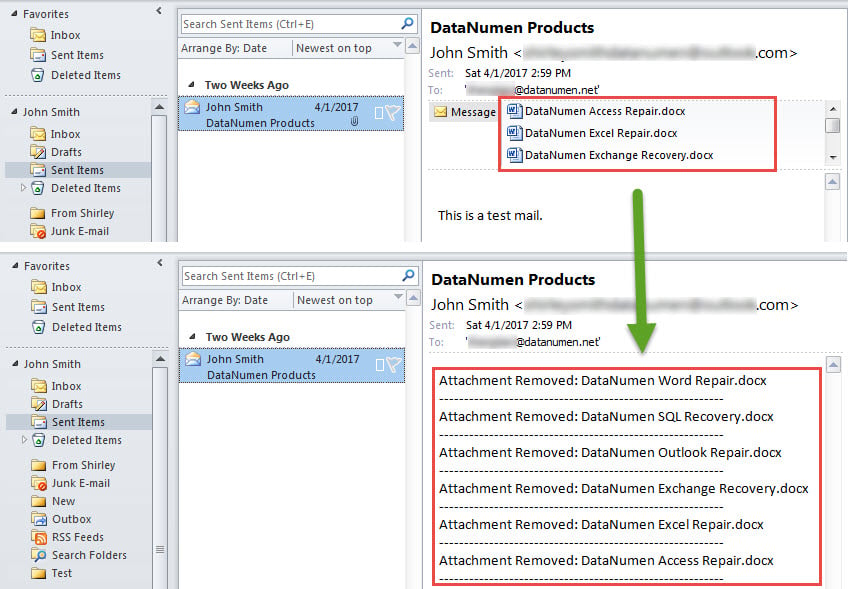
- ယခုအချိန်မှစ၍၊ သင်သည် အီးမေးလ်တစ်စောင် ပေးပို့သည့်အခါတိုင်း၊ အောက်ပါ screenshot များကဲ့သို့ ၎င်း၏ ပူးတွဲပါဖိုင်များကို အလိုအလျောက် ဖျက်သွားပါမည်။

Outlook ပြဿနာများကို အချိန်မီဖြေရှင်းပါ။
Outlook သည် error များတတ်သည်ဆိုခြင်းကို သံသယမရှိသောအချက်ဖြစ်ပါသည်။ ထို့ကြောင့်၊ သင်သည် သင်၏ Outlook ဒေတာ ဆုံးရှုံးမှု သို့မဟုတ် အကျင့်ပျက်ခြစားမှုမှ ကာကွယ်လိုပါက၊ ပုံမှန်ဒေတာ အရန်သိမ်းဆည်းမှုများ ပြုလုပ်ခြင်းနှင့် ကြံ့ခိုင်ထိန်းသိမ်းခြင်း အပါအဝင် ကြိုးပမ်းအားထုတ်မှုများစွာကို သုံးစွဲရမည်ဖြစ်ပါသည်။ Outlook ပြင်ဆင်မှု အနီးနားက tool တွေဖြစ်တဲ့ DataNumen Outlook Repair.
စာရေးသူနိဒါန်း:
Shirley Zhang သည် ဒေတာပြန်လည်ရယူရေးဆိုင်ရာ ကျွမ်းကျင်သူဖြစ်သည်။ DataNumen, Inc. အပါအဝင် ဒေတာပြန်လည်ရယူရေးနည်းပညာများတွင် ကမ္ဘာ့ခေါင်းဆောင်ဖြစ်သည်။ အကျင့်ပျက် mdf နှင့် outlook ပြုပြင်ရေး software ထုတ်ကုန်များ။ ပိုမိုသိရှိလိုပါကသွားရောက်ကြည့်ရှု www ။datanumen.com