
အချို့သောအသုံးပြုသူများသည် Outlook သည် သီးခြားအီးမေးလ်များကို ဖွင့်ဖတ်သည့်အခါတွင် ထည့်သွင်းထားသော ဟိုက်ပါလင့်ခ်များကို အလိုအလျောက်ဖွင့်နိုင်စေရန် ဆန္ဒရှိသည်။ အခု ဒီဆောင်းပါးမှာ လွယ်လွယ်ကူကူ သိနိုင်မယ့် နည်းလမ်းကို မျှဝေပေးသွားမှာပါ။
သင့်အထက်လူကြီးထံမှ အရေးကြီးသောအရေးကြီးသောအီးမေးလ်များကဲ့သို့သော သီးခြားအီးမေးလ်များကိုဖွင့်ဖတ်သည့်အခါ၊ အီးမေးလ်များတွင် ဟိုက်ပါလင့်ခ်များစွာပါရှိလျှင် ဤလင့်ခ်များကို သင်သေချာပေါက်ဖွင့်ပါလိမ့်မည်။ ထည့်သွင်းထားသော ဟိုက်ပါလင့်ခ်များကို ကိုယ်တိုင်ဖွင့်ခြင်းနှင့် နှိုင်းယှဉ်ပါက Outlook သည် ၎င်းတို့ကို အလိုအလျောက်ဖွင့်ခြင်းထက် ပိုမိုအဆင်ပြေမည်မှာ သေချာပါသည်။ ဤနေရာတွင် အောင်မြင်အောင်ပြုလုပ်နည်းကို အသေးစိတ်သင်ကြားပေးပါမည်။
သတ်မှတ်ထားသော အီးမေးလ်များကို ဖတ်သောအခါတွင် ထည့်သွင်းထားသော ဟိုက်ပါလင့်ခ်များအားလုံးကို အလိုအလျောက်ဖွင့်ပါ။
- အစပိုင်းမှာ Outlook application ကိုဖွင့်ပါ။
- Outlook ဝင်းဒိုးထဲသို့ ဝင်ရောက်ပြီးနောက် “Alt + F11” သော့ဖြတ်လမ်းများကို နှိပ်ပါ။
- နောက်ဆက်တွဲ VBA တည်းဖြတ်ဝင်းဒိုးတွင် သင်သည် “Microsoft VBScript ပုံမှန်ဖော်ပြချက်များ” အရာဝတ္တုကို ဖွင့်ထားရန် လိုအပ်သည်။ 'Tools' ကိုနှိပ်ပြီး အောင်မြင်ရန် "ကိုးကားချက်များ" ကိုရွေးချယ်ပါ။
- ထို့နောက် “ThisOutlookSession” ပရောဂျက်ကိုဖွင့်ပါ။
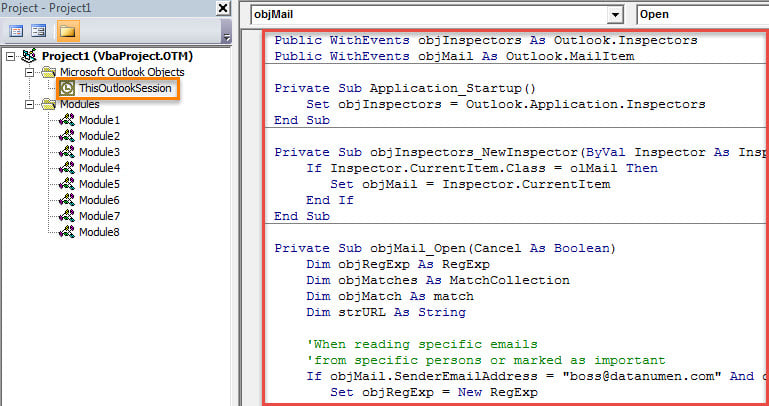
- ထို့နောက် အောက်ပါ VBA ကုဒ်ကို ဤပရောဂျက်သို့ ကူးယူပါ။
Public WithEvents objInspectors As Outlook.Inspectors
Public WithEvents objMail As Outlook.MailItem

Private Sub Application_Startup()
 Set objInspectors = Outlook.Application.Inspectors
End Sub

Private Sub objInspectors_NewInspector(ByVal Inspector As Inspector)
 If Inspector.CurrentItem.Class = olMail Then
 Set objMail = Inspector.CurrentItem
 End If
End Sub

Private Sub objMail_Open(Cancel As Boolean)
    Dim objRegExp As RegExp
    Dim objMatches As MatchCollection
    Dim objMatch As match
    Dim strURL As String

    'When opening specific emails
    'From specific persons or marked as important
    If objMail.SenderEmailAddress = "boss@datanumen.com" And objMail.Importance = olImportanceHigh Then
       Set objRegExp = New RegExp

       With objRegExp
            .Pattern = "(([0-9a-z=\?:/\.&-^!#$;_])*)"
            .Global = True
            .IgnoreCase = True
       End With

       If objRegExp.Test(objMail.Body) Then

          Set objMatches = objRegExp.Execute(objMail.Body)
          For Each objMatch In objMatches
              strURL = objMatch.SubMatches(0)

              'Exclude hyperlinks of email addresses
              If InStr(strURL, "@") = 0 Then

                 'Get the Internet Explorer
                 'Change the path as per your own case
                 Shell (Chr(34) & "C:\Program Files\Internet Explorer\iexplore.exe" & Chr(34) & strURL)
                 DoEvents
              End If
          Next
       End If
    End If
End Sub
- ထို့နောက် သင်သည် ဤ macro ကို လက်မှတ်ထိုးသင့်သည်။ ၎င်းကိုပြီးမြောက်ရန် "Tools" > "Digital Signature" ကိုနှိပ်ပါ။
- ထို့နောက် လက်ရှိဝင်းဒိုးမှထွက်ပြီး သင်၏ Outlook မက်ခရိုဆက်တင်များကို ပြောင်းလဲပါ။
- နောက်ဆုံးတွင်၊ VBA ပရောဂျက်အသစ်ကိုဖွင့်ရန်သင်၏ Outlook ကိုပြန်လည်စတင်ရန်လိုအပ်သည်။
- ထိုအချိန်မှစ၍၊ ၎င်း၏ကိုယ်ပိုင် Message window တွင် ၎င်းကိုဖတ်ရန် သီးခြားအီးမေးလ်များကို နှစ်ချက်နှိပ်လိုက်သည့်အခါတိုင်း၊ Outlook သည် အီးမေးလ်ကိုယ်ထည်ရှိ ဟိုက်ပါလင့်ခ်များကို အလိုအလျောက်မှတ်မိပြီး ၎င်းတို့ကို Internet Explorer တွင် ချက်ချင်းဖွင့်ပေးမည်ဖြစ်သည်။
Outlook အမှားများကို ဘယ်တော့မှ မရှောင်ပါနှင့်
အမျိုးမျိုးသော Outlook အမှားများကို သင်ကြုံတွေ့ရနိုင်သည်။ Outlook ပြဿနာများကို ဖယ်ရှားရန်မှာ ခက်ခဲသော်လည်း ၎င်းတို့ကိုလည်း လျစ်လျူမရှုနိုင်ပါ။ စုဆောင်းထားသောအမှားများသည် PST ပျက်စီးမှုကဲ့သို့သော Outlook ရှိ ဆိုးရွားသောဘေးအန္တရာယ်များဆီသို့ ဦးတည်သွားစေနိုင်သည်။ ဒါကြောင့် ကြောက်စရာကောင်းတဲ့ ပြင်ပကို ပြင်ဆင်ထားရင် ပိုကောင်းပါတယ်။ Outlook ပြင်ဆင်မှု utility ကို ကြိုက်တယ်။ DataNumen Outlook Repair. ၎င်းသည် အကျင့်ပျက်ခြစားမှုကို လျှော့ချနိုင်ပြီး အမြင့်ဆုံး PST ဒေတာကို စိတ်ရှုပ်စရာမရှိဘဲ ထုတ်ယူနိုင်သည်။
စာရေးသူနိဒါန်း:
Shirley Zhang သည် ဒေတာပြန်လည်ရယူရေးဆိုင်ရာ ကျွမ်းကျင်သူဖြစ်သည်။ DataNumen, Inc. အပါအဝင် ဒေတာပြန်လည်ရယူရေးနည်းပညာများတွင် ကမ္ဘာ့ခေါင်းဆောင်ဖြစ်သည်။ mdf ပျက်စီးနေသည်။ နှင့် outlook ပြုပြင်ရေး software ထုတ်ကုန်များ။ ပိုမိုသိရှိလိုပါကသွားရောက်ကြည့်ရှု www ။datanumen.com