
စာတန်းများလိုအပ်သော Word စာရွက်စာတမ်းများတွင် ဇယားများ သို့မဟုတ် ကိန်းဂဏန်းများ များစွာရှိနိုင်သည်။ ဇယားနံပါတ်များကို သင်ထည့်သွင်းသည့်အခါတိုင်း သို့မဟုတ် ဖျက်သည့်အခါတိုင်း ဇယားနံပါတ်များကို အလိုအလျောက် အပ်ဒိတ်လုပ်ပါက ပိုမိုအဆင်ပြေမည်ဖြစ်သည်။
Word ရှိ ဇယားများ၊ ဇယားများနှင့် သရုပ်ဖော်ပုံများကို စာတန်းတစ်ခုဖြင့် တွဲပေးလေ့ရှိသည်။ ဒါက အကြောင်းအရာကို ရှင်းပြပေးပါတယ်။ သို့သော် တစ်ခါတစ်ရံတွင် သင့်စာရွက်စာတမ်းတွင် ဤအရာများစွာ ပါဝင်နိုင်သည်။ ထိုသို့သောအခြေအနေများတွင်၊ ဇယားများ၏အစီအစဥ်ကို ပြန်လည်စီစဉ်ထားသောအခါတွင် စာတန်းများကို အပ်ဒိတ်လုပ်ခြင်းလုပ်ငန်းစဉ်ကို အလိုအလျောက်လုပ်ဆောင်လိုပေမည်။ Word တွင်၊ ဇယားများဆီသို့ အစဉ်လိုက်နံပါတ်များကို အလိုအလျောက် သတ်မှတ်ပေးမည့် အင်္ဂါရပ်တစ်ခုရှိသည်။ ဒါမှလည်း ဇယားနံပါတ်တွေကို ထိန်းသိမ်းတဲ့ အချိန်ကို လျှော့ချနိုင်မှာပါ။ ဇယားများအတွက် စာတန်းများကို အလိုအလျောက်ရေတွက်ရန်၊ အောက်ပါအဆင့်များကို ကြည့်ရှုနိုင်ပါသည်။
AutoCaption မှတစ်ဆင့် ဇယားနံပါတ်များကို အလိုအလျောက် အပ်ဒိတ်လုပ်ပါ။
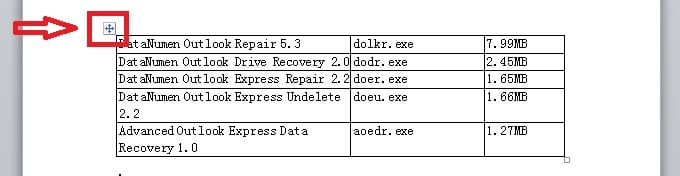
- အလိုအလျောက်စာတန်းတစ်ခုနှင့် တွဲဖက်လိုသော သင့်ကာဆာကို ပထမဇယားသို့ ရွှေ့ပါ။ ပြီးလျှင် မြှားညွှန်သည့်နေရာကို ညာကလစ်နှိပ်ပါ။
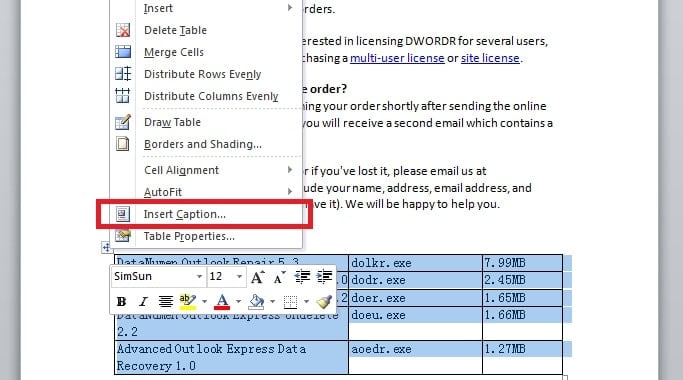
- စာရင်းထဲတွင် "စာတန်းထိုးထည့်ပါ" ကိုနှိပ်ပါ။
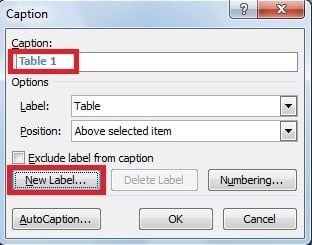
- အောက်ပါ ပေါ်လာသော ဝင်းဒိုးတွင်၊ ပုံသေစာတန်းသည် “ဇယား 1” ကို သတိပြုမိပါသည်။ သို့သော်၊ ကျွန်ုပ်တို့ နှစ်သက်သလို အညွှန်းအသစ်ကိုလည်း ဖန်တီးနိုင်သည်။ ထိုသို့ပြုလုပ်ရန်၊ ကျွန်ုပ်တို့သည် “New Label” ကိုနှိပ်နိုင်သည်။

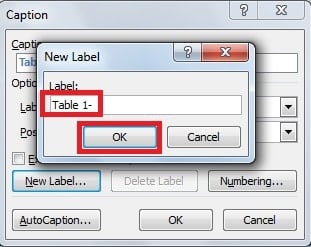
- ဒိုင်ယာလော့အကွက်တစ်ခု ပေါ်လာပြီး “Table 1-” ကဲ့သို့သော အညွှန်းအသစ်ကို ရိုက်ထည့်ကာ “OK” ကိုနှိပ်ပါ။

- ယခု ကျွန်ုပ်တို့သည် “ရွေးချယ်မှုများ” အောက်တွင် ကျွန်ုပ်တို့ ဖန်တီးထားသော အညွှန်းကို ရွေးချယ်နိုင်ပြီး “စာတန်းများ” အကွက်တွင် စာတန်းသည် “ဇယား 1-1” သို့ အလိုအလျောက် ပြောင်းလဲသွားပါသည်။ နောက်ဆုံးအနေနဲ့ “OK” ကိုနှိပ်ပါ။

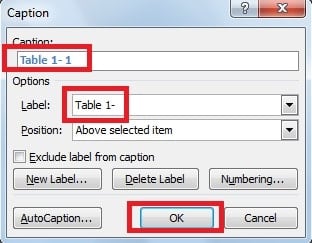
- ဤနည်းအားဖြင့်၊ “ဇယား ၁-၁” ဟူသောစာတန်းသည် ပထမဇယားအထက်တွင် ပေါ်လာသည်ကို ကျွန်ုပ်တို့သတိပြုမိပါသည်။

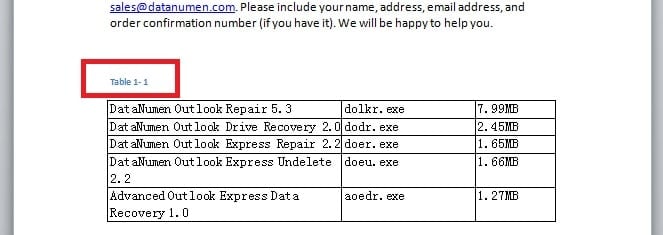
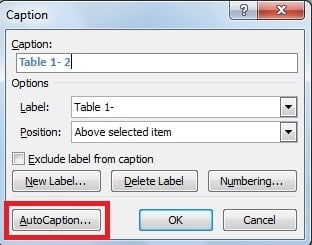
- စာတန်းများကို အောက်ပါဇယားများတွင် အလိုအလျောက်ထည့်ရန်၊ ညာဖက်ကလစ်နှိပ်ပြီး “စာတန်းထိုးထည့်ပါ” ကို ထပ်မံရွေးချယ်ပါ။ နောက်ဝင်းဒိုးတွင်၊ “AutoCaption” ကိုနှိပ်ပါ။
- နောက်ထပ် dialog box တစ်ခု ပေါ်လာပါလိမ့်မယ်။ “Add caption when inserting” အောက်မှာ target object ကို ရှာဖို့ list အောက်ကို scroll လုပ်ပါ။ ဒီမှာ “Microsoft Word Table” check box ကို အမှန်ခြစ်ပေးပါ။ ပြီးရင် “OK” ကို နှိပ်ပါ။

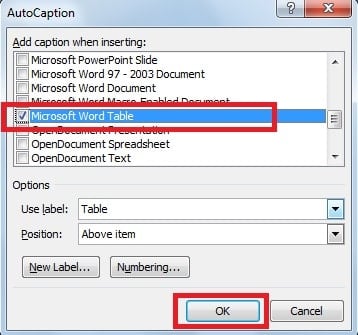
- ဤနည်းအားဖြင့်၊ ကျွန်ုပ်တို့သည် Word စာတန်းများကို အလိုအလျောက် အပ်ဒိတ်လုပ်ရန် အောင်မြင်စွာ သတ်မှတ်နိုင်ခဲ့သည်။ ထို့နောက်တွင် စာတန်းထည့်လိုသော ဒုတိယဇယားသို့ သင့်ကာဆာကို ရွှေ့ပါ၊ ညာဖက်ကလစ်နှိပ်ပြီး “စာတန်းထိုးထည့်ပါ” ကို ထပ်မံရွေးချယ်ပါ။ ယခု စာတန်းသည် “ဇယား 1-2” သို့ အလိုအလျောက် ပြောင်းသွားသည်ကို ကျွန်ုပ်တို့ မြင်နိုင်ပါပြီ။ ပြီးလျှင် “OK” ကိုနှိပ်ပါ။

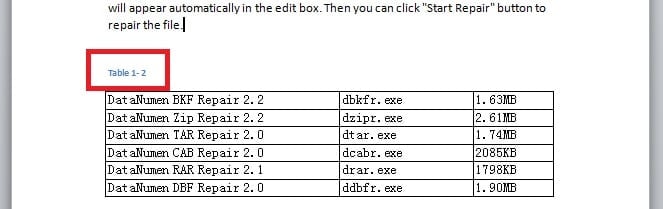
Auto-Caption အင်္ဂါရပ်ကို အသုံးပြုခြင်းဖြင့် သင်သည် ဇယားများကို ရွှေ့ထားလျှင်ပင်၊ သို့မဟုတ် Word တွင် ဇယားတစ်ခုကို ထည့်ရန် သို့မဟုတ် ဖျက်လိုက်လျှင်ပင် ဇယားနံပါတ်များကို ဆက်တိုက် ထိန်းသိမ်းထားနိုင်မည်ဖြစ်သည်။
မင်းရဲ့နှုတ်ကပတ်တော် မထင်မှတ်ပဲ ပျက်စီးသွားရင် ဘာဖြစ်မလဲ။
ကျွန်ုပ်တို့မြင်တွေ့ရသည့်အတိုင်း Word သည် ဇယားနံပါတ်များကို အလိုအလျောက် အပ်ဒိတ်လုပ်ခွင့်ပြုသည်။ ထို့အပြင် Word တွင် အခြားအသုံးဝင်သော အင်္ဂါရပ်များစွာလည်း ပါရှိသည်။ သို့သော်၊ Word သည် အကြောင်းအမျိုးမျိုးကြောင့် ပျက်စီးသွားနိုင်သည်မှာ ဝမ်းနည်းစရာပင်။ ၎င်းအတွက် Word ကို ပြုပြင်ရန် အသုံးဝင်သော ကိရိယာတစ်ခု လိုအပ်မည်ဖြစ်သည်။ Word ပြန်လည်ရယူခြင်းတွင် ပါဝင်ခြင်းသည် ကဲ့သို့သော အထူးပြုကိရိယာတစ်ခု လိုအပ်ပါသည်။ DataNumen စကားလုံး Reအတွဲ။ ဤအသုံးအဆောင်သည် အလိုလိုသိနိုင်သော အင်တာဖေ့စ်တစ်ခု တပ်ဆင်ထားသည်။ ထို့အပြင်၊ ၎င်းသည် အခြားအပလီကေးရှင်းအနည်းငယ်သာ ပိုင်ဆိုင်သည့် များပြားလှသော အစွမ်းထက်သော အင်္ဂါရပ်များပါရှိသည်။
စာရေးသူ နိဒါန်း
Kelly Zhao သည် ဒေတာပြန်လည်ရယူရေးဆိုင်ရာ ကျွမ်းကျင်သူဖြစ်သည်။ DataNumen, Inc. အပါအဝင် ဒေတာပြန်လည်ရယူရေးနည်းပညာများတွင် ကမ္ဘာ့ခေါင်းဆောင်ဖြစ်သည်။ Excel ပြန်လည်ရယူခြင်း။ နှင့် pdf ဆော့ဖ်ဝဲ ထုတ်ကုန်များကို ပြုပြင်ခြင်း။ ပိုမိုသိရှိလိုပါကသွားရောက်ကြည့်ရှု www ။datanumen.com