
အကယ်၍ သင်သည် မက်ဆေ့ချ်ကိုယ်ထည်ရှိ တိကျသော ဟိုက်ပါလင့်ခ်များဖြင့် ဝင်လာသောအီးမေးလ်များကို သင့် Outlook ရှိ Junk E-mail ဖိုင်တွဲသို့ အလိုအလျောက်ရွှေ့လိုပါက၊ ဤဆောင်းပါးတွင် ဖော်ပြထားသော နည်းလမ်းကို သင်အသုံးပြုနိုင်ပါသည်။
တစ်ခါတစ်ရံတွင်၊ Outlook Junk အီးမေးလ်စစ်ထုတ်မှုသည် စစ်မှန်သောအီးမေးလ်များကို အမှိုက်များအဖြစ် မှားယွင်းအမှတ်အသားပြုလိမ့်မည်။ ထို့ကြောင့်၊ သင်သည် သင်၏ Outlook အမှိုက်အီးမေးလ်ကာကွယ်ရေးအဆင့်ကို အနိမ့်ဆုံးအဖြစ် သတ်မှတ်ရန် နှစ်သက်နိုင်သည်။ သို့သော်လည်း ဤအခြေအနေတွင်၊ များစွာသော အမှိုက်အီးမေးလ်များကို Outlook အမှိုက်အီးမေးလ်စစ်ထုတ်မှုဖြစ်သည့် အန္တရာယ်ရှိသော ဟိုက်ပါလင့်ခ်များဖြင့် အီးမေးလ်များကို အသိအမှတ်မပြုနိုင်ပါ။ ၎င်းသည် သင်၏ inbox ဖိုင်တွဲကို ရှုပ်ပွစေရုံသာမက လင့်ခ်များကို နှိပ်ပါက သင့် Outlook ဒေတာကိုပါ ကူးစက်စေနိုင်သည်။ ထို့အပြင်၊ သတ်မှတ်ထားသော ဟိုက်ပါလင့်ခ်များပါရှိသော အီးမေးလ်များကို လက်ခံရယူခြင်းကို မကြိုက်ပါက၊ ၎င်းတို့ကို Junk E-mail ဖိုင်တွဲသို့လည်း ရွှေ့လိုနိုင်ပါသည်။ ထို့ကြောင့်၊ ဤနေရာတွင် ကျွန်ုပ်တို့သည် ဤပြဿနာကိုအာရုံစိုက်ပြီး ဝင်လာသောအီးမေးလ်များကို Junk E-mail ဖိုင်တွဲသို့ သီးခြား ဟိုက်ပါလင့်ခ်များဖြင့် အလိုအလျောက်ရွှေ့ရန် VBA ကို အသုံးပြုနည်းကို လမ်းညွှန်ပါမည်။
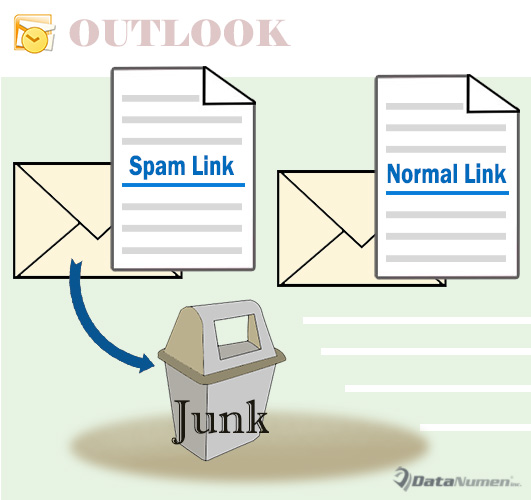
သီးသန့် Hyperlinks များဖြင့် အီးမေးလ်များကို Junk E-mail Folder သို့ အလိုအလျောက် ရွှေ့ပါ။
- အစပိုင်းတွင် သင်၏ Outlook အက်ပ်ကို စတင်ပါ။
- ထို့နောက် ပင်မ Outlook ဝင်းဒိုးတွင် Alt + F11 ခလုတ်များကို နှိပ်ပါ။
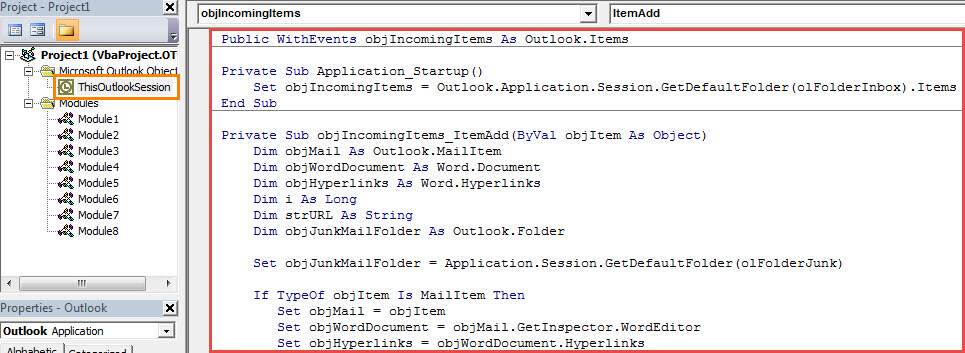
- ထို့နောက် ပေါ်လာသော “Microsoft Visual Basic for Applications” ဝင်းဒိုးတွင်၊ “ThisOutlookSession” ပရောဂျက်ကို ဖွင့်ပါ။
- နောက်တစ်ခုကတော့ ဒီပရောဂျက်ဝင်းဒိုးထဲကို အောက်ပါ VBA ကုဒ်ကို ကူးထည့်လိုက်ပါ။
Public WithEvents objIncomingItems As Outlook.Items

Private Sub Application_Startup()
    Set objIncomingItems = Outlook.Application.Session.GetDefaultFolder(olFolderInbox).Items
End Sub

Private Sub objIncomingItems_ItemAdd(ByVal objItem As Object)
    Dim objMail As Outlook.MailItem
    Dim objWordDocument As Word.Document
    Dim objHyperlinks As Word.Hyperlinks
    Dim i As Long
    Dim strURL As String
    Dim objJunkMailFolder As Outlook.Folder

    Set objJunkMailFolder = Application.Session.GetDefaultFolder(olFolderJunk)

    If TypeOf objItem Is MailItem Then
       Set objMail = objItem
       Set objWordDocument = objMail.GetInspector.WordEditor
       Set objHyperlinks = objWordDocument.Hyperlinks

       If objHyperlinks.Count > 0 Then
          For i = objHyperlinks.Count To 1 Step -1
              strURL = objHyperlinks.Item(i).Address
              'Check if the hyperlink addresses contain specific words
              'You can change the condition as per your needs
              If InStr(LCase(strURL), "www.test.com") > 0 Or InStr(LCase(strURL), "www.sales.com") > 0 Then
                 objMail.Move objJunkMailFolder
              End If
          Next i
       End If
    End If
End Sub
- ထို့နောက် ပုံမှန်အတိုင်း ဤကုဒ်ကို လက်မှတ်ထိုးပါ။
- လက်မှတ်ထိုးထားသော မက်ခရိုများကို ခွင့်ပြုရန် နောက်ပိုင်းတွင် Outlook မက်ခရိုဆက်တင်များကို ပြောင်းလဲပါ။
- နောက်ဆုံးတွင် အသစ်ထည့်သွင်းထားသော VBA ပရောဂျက်ကို ဖွင့်ရန် သင့် Outlook ကို restart လုပ်ပါ။
- ယခုအချိန်မှစ၍၊ သတ်မှတ်ထားသော ဟိုက်ပါလင့်ခ်များပါရှိသော ဝင်လာသောအီးမေးလ်အားလုံးကို Junk E-mail ဖိုဒါသို့ အလိုအလျောက် ရွှေ့သွားပါမည်။
PST အမှားများသည် ယခုနှင့်ထိုအခါတွင် ဖြစ်ပွားနိုင်သည်။
လုပ်ဆောင်ချက်အမျိုးမျိုးကို ကြွားဝါနေသော်လည်း Outlook သည် PST အမှားများကို မဖယ်ရှားနိုင်သေးပါ။ ထို့ကြောင့် Outlook အသုံးပြုသူများအတွက် သင်၏ PST ဒေတာကို ဆုံးရှုံးမှုမှ ကာကွယ်ရန်မှာ ခက်ခဲပြီး ငြီးငွေ့ဖွယ်ကောင်းသော်လည်း အလွန်အရေးကြီးသော အလုပ်တစ်ခုဖြစ်သည်။ အထိရောက်ဆုံးနည်းလမ်းတစ်ခုမှာ သင်၏ PST ဖိုင်ကို ပုံမှန် backup လုပ်ရန်ဖြစ်ပြီး ၎င်းသည် အနာဂတ်အတွက် များစွာအထောက်အကူပြုလိမ့်မည်။ PST ပြန်လည်ရယူခြင်း။ မမျှော်လင့်ထားသော PST အကျင့်ပျက်ခြစားမှုပြီးနောက်။
စာရေးသူနိဒါန်း:
Shirley Zhang သည် ဒေတာပြန်လည်ရယူရေးဆိုင်ရာ ကျွမ်းကျင်သူဖြစ်သည်။ DataNumen, Inc. အပါအဝင် ဒေတာပြန်လည်ရယူရေးနည်းပညာများတွင် ကမ္ဘာ့ခေါင်းဆောင်ဖြစ်သည်။ ပုံသေတပ်ထား SQL Server နှင့် outlook ပြုပြင်ရေး software ထုတ်ကုန်များ။ ပိုမိုသိရှိလိုပါကသွားရောက်ကြည့်ရှု www ။datanumen.com