
ပြက္ခဒိန်တွင် ယနေ့၏ချိန်းဆိုမှုများကို အမြန်မှတ်မိစေရန်အတွက်၊ ၎င်းတို့ကို မီးမောင်းထိုးပြရန် စိတ်ကူးကောင်းတစ်ခုဖြစ်သည်။ ဤဆောင်းပါးတွင်၊ ယနေ့၏ချိန်းဆိုမှုများကို အလိုအလျောက်ပေါ်လွင်စေရန် အဆင်ပြေသောနည်းလမ်းကို မိတ်ဆက်ပေးပါမည်။
လုပ်ငန်းသဘောတူညီချက်များအတွက် Outlook ကို သင်အသုံးပြုနေခြင်းကြောင့် သင့် Outlook ပြက္ခဒိန်တွင် ချိန်းဆိုမှုများနှင့် အစည်းအဝေးများစွာရှိရပါမည်။ ၎င်းတို့နှင့် ရင်ဆိုင်ရပါက သင်၏ယနေ့ချိန်းဆိုမှုများကို လျင်မြန်စွာ ရှာဖွေနိုင်ပြီး ဝင်ရောက်ကြည့်ရှုရန် အံ့သြဖွယ်ကောင်းသည်ကို သင်တွေ့ရပါမည်။ ဒါဆို ဘာလို့ သူတို့ကို မီးမောင်းထိုးပြနေတာလဲ။ ထို့ကြောင့် သင့်ပြက္ခဒိန်တွင် ချိန်းဆိုမှုများမည်မျှရှိနေပါစေ ၎င်းတို့ကို လျင်မြန်စွာမှတ်မိနိုင်မည်ဖြစ်သည်။ ဤတွင်အသေးစိတ်အဆင့်များ။
ယနေ့ ချိန်းဆိုမှုများ အလိုအလျောက် မီးမောင်းထိုးပြခြင်း။
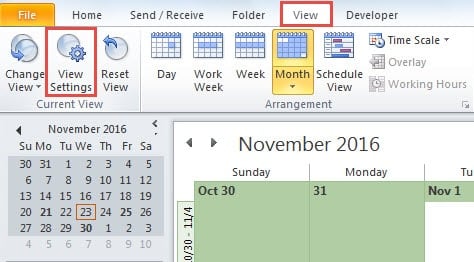
- အစပိုင်းတွင် Outlook အပလီကေးရှင်းကိုဖွင့်ပြီး Calendar pane သို့သွားပါ။
- ထို့နောက် သင်သည် “View” တက်ဘ်သို့ပြောင်းပြီး “Current View” အုပ်စုရှိ “View Settings” ခလုတ်ကို နှိပ်သင့်သည်။
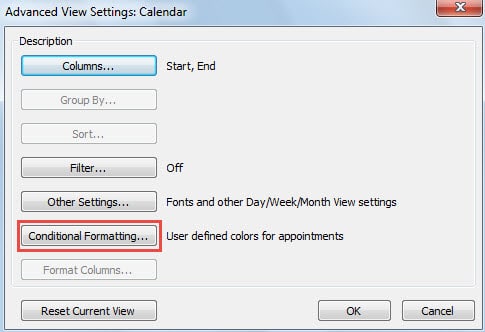
- “အဆင့်မြင့်ကြည့်ရှုမှု ဆက်တင်များ” ၏ ပေါ်လာသော ဒိုင်ယာလော့ခ်ဘောက်စ်တွင်၊ သင်သည် တွေ့ရှိပြီး “အခြေအနေအလိုက် ဖော်မတ်ချခြင်း” ခလုတ်ကို နှိပ်နိုင်သည်။

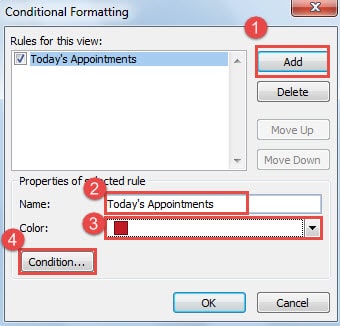
- နောက်တစ်ခုကတော့ “Conditional Formatting” ရဲ့ နောက်ထပ် dialog box ပေါ်လာပါလိမ့်မယ်။ ၎င်းတွင်၊ အခြေအနေအရ ဖော်မတ်ချခြင်းဆိုင်ရာ စည်းမျဉ်းကို ဖန်တီးရန် အောက်ပါအဆင့်များကို လုပ်ဆောင်ရန် လိုအပ်သည်။
- ပထမဦးစွာ "Add" ခလုတ်ကိုနှိပ်ပါ။
- ထို့နောက် "ရွေးချယ်ထားသော စည်းမျဉ်း၏ ပိုင်ဆိုင်မှု" အပိုင်းတွင်၊ "ယနေ့ ချိန်းဆိုမှုများ" ကဲ့သို့သော စည်းမျဉ်းအသစ်အတွက် အမည်အသစ်ကို သတ်မှတ်ပါ။
- ထို့နောက် "အရောင်" အကွက်ရှိ အောက်မြှားကို ကလစ်နှိပ်ပြီး သင်နှစ်သက်ရာ drop down list မှ အရောင်တစ်ရောင်ကို ရွေးချယ်ပါ။
- နောက်ဆုံးအနေဖြင့်၊ စည်းကမ်းအသေးစိတ်ကိုသတ်မှတ်ရန် "အခြေအနေ" ခလုတ်ကိုနှိပ်ပါ။

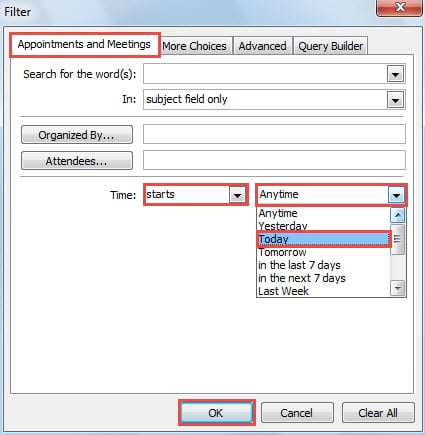
- "အခြေအနေ" ခလုတ်ကို နှိပ်ပြီးနောက်၊ "ချိန်းဆိုမှုများနှင့် အစည်းအဝေးများ" တက်ဘ်ကို ဖွင့်ထားခြင်းဖြင့် "စစ်ထုတ်ခြင်း" ၏ ဒိုင်ယာလော့ဂ်အသစ်တစ်ခု ပေါ်လာပါမည်။ နောက်ပိုင်းတွင် အောက်ပါ အဆင့်များကို လိုက်နာသင့်သည် ။
- ပထမဦးစွာ “အချိန်” အကွက်ရှိ အောက်သို့ညွှန်ပြသည့်မြှားကို နှိပ်ပြီး drop down list မှ “စတင်သည်” ကို ရွေးချယ်ပါ။
- ပြီးလျှင် "အချိန်" အကွက်ဘေးရှိ drop down list မှ "Today" ကိုရွေးချယ်ပါ။

- နောက်ဆုံးတွင် အခြေအနေအရ ဖော်မတ်ချခြင်းဆိုင်ရာ စည်းမျဉ်းအသစ်ကို ဖန်တီးပြီး အသက်ဝင်စေမည့် ဒိုင်ယာလော့ဘောက်စ်များအားလုံးကို ပိတ်သည်အထိ “OK” စီးရီးတစ်ခုကို နှိပ်ပါ။ ထို့အပြင်၊ သင်သည် Outlook Calendar အကန့်သို့ ပြန်သွားပါမည်။
ယခု သင့်ချိန်းဆိုချက်များကို ပြက္ခဒိန်တွင် စစ်ဆေးနိုင်ပါပြီ။ သင်ရွေးချယ်ထားသောအရောင်တွင် ယနေ့ရက်ချိန်းများကိုသာ မီးမောင်းထိုးပြထားသည်ကို သင်သေချာပေါက်တွေ့ရပါမည်။ ၎င်းသည် အောက်ပါစခရင်ဓာတ်ပုံပုံနှင့် တူသည်-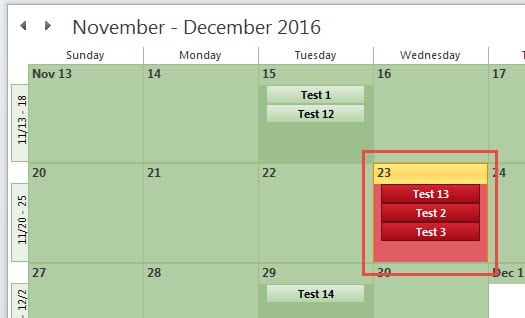
အကျင့်ပျက်ခြစားမှုမှ Outlook ဒေတာကိုကာကွယ်ပါ။
Outlook သည် သီးခြားအီးမေးလ် ကလိုင်းယင့် သို့မဟုတ် သီးသန့်အချိန်ဇယားမန်နေဂျာဖြစ်ပါစေ အကျင့်ပျက်ခြစားမှုမှ မလွတ်မြောက်နိုင်ပါ။ ထို့ကြောင့်၊ ၎င်းသည် Outlook ဒေတာကို အဂတိလိုက်စားမှု သို့မဟုတ် ဆုံးရှုံးခြင်းမှ ကာကွယ်ရန် ပျင်းရိပြီး ခက်ခဲသောအလုပ်ဖြစ်လိမ့်မည်။ Outlook အသုံးပြုသူတိုင်းသည် သံသယဖြစ်ဖွယ်လင့်ခ်များကို မနှိပ်ပါနှင့် သို့မဟုတ် အမည်မသိအီးမေးလ်များမှ အသိအမှတ်ပြုမထားသော ပူးတွဲပါဖိုင်များကို ဒေါင်းလုဒ်လုပ်ခြင်းကဲ့သို့သော ၎င်းတို့၏နေ့စဉ်အမူအကျင့်များပေါ်တွင် တဘ်များကို ထားရှိရပါမည်။ ထို့အပြင်၊ Outlook ဒေတာအတွက် ပုံမှန်အရန်ကူးယူခြင်းသည် လိုအပ်သည်ထက် ပိုပါသည်။ ထို့အပြင်၊ ကဲ့သို့သောကြယ်ပွင့်ပြုပြင်ရေးကိရိယာကိုအနီးအနားတွင်ထားရှိရန်အရေးကြီးသည်။ DataNumen Outlook Repair, အရာနိုင် Outlook ဒေတာ ပျက်စီးမှုကို ပြုပြင်ပါ။ လေညင်းကဲ့သို့။
စာရေးသူနိဒါန်း:
Shirley Zhang သည် ဒေတာပြန်လည်ရယူရေးဆိုင်ရာ ကျွမ်းကျင်သူဖြစ်သည်။ DataNumen, Inc. အပါအဝင် ဒေတာပြန်လည်ရယူရေးနည်းပညာများတွင် ကမ္ဘာ့ခေါင်းဆောင်ဖြစ်သည်။ SQL အကျင့်ပျက်ခြစားမှုကိုပြုပြင်ပါ။ နှင့် outlook ပြုပြင်ရေး software ထုတ်ကုန်များ။ ပိုမိုသိရှိလိုပါကသွားရောက်ကြည့်ရှု www ။datanumen.com