
အသုံးပြုသူအချို့က Outlook ကို ဝင်လာတဲ့ အီးမေးလ်တိုင်းကို သတ်မှတ်ထားတဲ့ စကားလုံးအားလုံးအတွက် ရှာဖွေပြီး အလိုအလျောက် highlight လုပ်စေချင်ကြပါတယ်။ Outlook မှာ ဒီလို native function မပါဝင်ပေမယ့် ဒီပို့စ်မှာ ဖော်ပြထားတဲ့ VBA code ကနေတစ်ဆင့် လုပ်ဆောင်နိုင်ပါတယ်။
ရှည်လျားပြီး ပျင်းစရာကောင်းသော အီးမေးလ်များတွင် အရေးကြီးသော စာသားများကို လျင်မြန်စွာ ရှာဖွေဖော်ထုတ်နိုင်ရန်၊ အသုံးပြုသူအများအပြားသည် တိကျသောစကားလုံးများကို အလိုအလျောက် မီးမောင်းထိုးပြလိုကြသည်။ ဆိုလိုသည်မှာ Outlook သည် ဝင်လာသောအီးမေးလ်တိုင်းကို အလိုအလျောက်ရှာဖွေပြီး ဤမေးလ်ရှိ တိကျသောစကားလုံးများကို မီးမောင်းထိုးပြသင့်သည်။ သံသယမရှိဘဲ၊ Outlook သည်ထိုကဲ့သို့သောအင်္ဂါရပ်ကိုမပေးပါ။ ထို့ကြောင့် ၎င်းကိုအောင်မြင်ရန်၊ VBA ကိုအသုံးပြုနေသည့် အောက်ပါနည်းလမ်းများကဲ့သို့သော အခြားနည်းလမ်းများကို အသုံးပြုရန် လိုအပ်သည်။
အဝင်အီးမေးလ်တစ်ခုစီအတွက် တိကျသောစကားလုံးများ ဖြစ်ပျက်မှုအားလုံးကို အလိုအလျောက် မီးမောင်းထိုးပြပါ။
- အစပိုင်းမှာ Outlook ပရိုဂရမ်ကိုဖွင့်ပါ။
- ထို့နောက် Outlook ပင်မစခရင်တွင် VBA တည်းဖြတ်သူထံဝင်ရောက်ခွင့်ရရန် "Alt + F11" ခလုတ်များကို နှိပ်ရပါမည်။
- ထို့နောက်တွင် ပေါ်ပေါက်လာသော “Microsoft Visual Basic for Applications” ဝင်းဒိုးတွင်၊ အသုံးမပြုသော module တစ်ခုကို ဖွင့်သင့်သည်။
- ထို့နောက်တွင်၊ သင်သည် အောက်ပါ VBA ကုဒ်ကို ဤ module သို့ ကူးယူနိုင်သည်။
Sub AutoHighlight_AllOccurencesOfSpecificWords(objMail As Outlook.MailItem)
    Dim strWord As String
    Dim strHTMLBody As String

    strHTMLBody = objMail.HTMLBody

    'Change the word as per your wishes
    strWord = "DataNumen"

    'If find the specific word
    If InStr(strHTMLBody, strWord) > 0 Then
       'Highlight it in yellow color
       strHTMLBody = Replace(strHTMLBody, strWord, "<font style=" & Chr(34) & "background-color: yellow" & Chr(34) & ">" & strWord & "</font>")

       objMail.HTMLBody = strHTMLBody
    End If

    'Add more words to be highlighted as per your needs
    strWord = "Outlook"

    If InStr(strHTMLBody, strWord) > 0 Then
       strHTMLBody = Replace(strHTMLBody, strWord, "<font style=" & Chr(34) & "background-color: yellow" & Chr(34) & ">" & strWord & "</font>")

       objMail.HTMLBody = strHTMLBody
    End If

    objMail.Save
End Sub
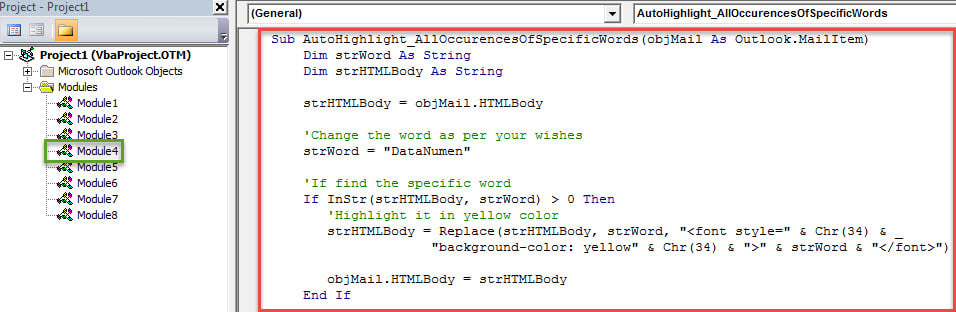
- နောက်ပိုင်းတွင် ဤဇာတ်ညွှန်းကိုအသုံးပြုရန် စည်းမျဉ်းအသစ်တစ်ခုဖန်တီးရန် လိုအပ်ပါသည်။ အောက်ပါအဆင့်များကိုသာ လိုက်နာပါ-
- ပထမဦးစွာ၊ ပုံမှန်အတိုင်း VBA အယ်ဒီတာမှ ထွက်ပါ။
- ထို့နောက် “File” menu သို့သွား၍ “Manage Rules & Alerts” ခလုတ်ကို နှိပ်ပါ။
- ပေါ့ပ်အပ်အသစ် “စည်းကမ်းများနှင့် သတိပေးချက်များ” ဒိုင်ယာလော့ဂ်အကွက်တွင်၊ “စည်းမျဉ်းအသစ်” ခလုတ်ကို နှိပ်ပါ။
- နောက်တစ်ခု "Rules Wizard" dialog box တွင်၊ "ကျွန်ုပ်လက်ခံရရှိသောစာများပေါ်တွင် စည်းကမ်းကိုအသုံးပြုပါ" ကိုရွေးချယ်ပြီး "Next" ကိုနှိပ်ပါ။
- ပြီးတော့ မင်းရဲ့လိုအပ်ချက်အရ စည်းကမ်းသတ်မှတ်ချက်တွေကို သတ်မှတ်နိုင်တယ်။ သို့မဟုတ် အခြေအနေမရှိပါက "Next" > "Yes" ကို တိုက်ရိုက်နှိပ်နိုင်သည်။
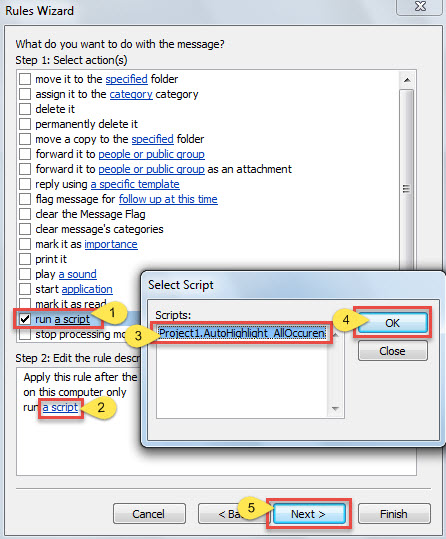
- ထို့နောက်၊ သင်သည် "Rule a script" လုပ်ဆောင်ချက်ကို ရွေးချယ်သင့်သည်။
- နောက်ပိုင်းတွင် “အဆင့် 2” အကွက်ရှိ “ဇာတ်ညွှန်းတစ်ခု” လင့်ခ်ကို နှိပ်ပါ။
- ပေါ်လာသော ဝင်းဒိုးငယ်လေးတွင်၊ ယခင်ထည့်သွင်းထားသည့် မက်ခရိုကို ရွေးပါ။
- ထို့နောက် "OK" နှင့် "Next" ကိုနှိပ်ပါ။

- ထို့နောက်ခြွင်းချက်များကိုအလိုအလျောက်သတ်မှတ်ပြီး "Next" ကိုနှိပ်ပါ။
- နောက်ဆုံး "Rules Wizard" မျက်နှာပြင်တွင်၊ ဤစည်းမျဉ်းအတွက် အမည်တစ်ခုကို သတ်မှတ်ပြီး ဤစည်းမျဉ်းကို သိမ်းဆည်းရန် "ပြီးအောင်" ခလုတ်ကို နှိပ်ပါ။
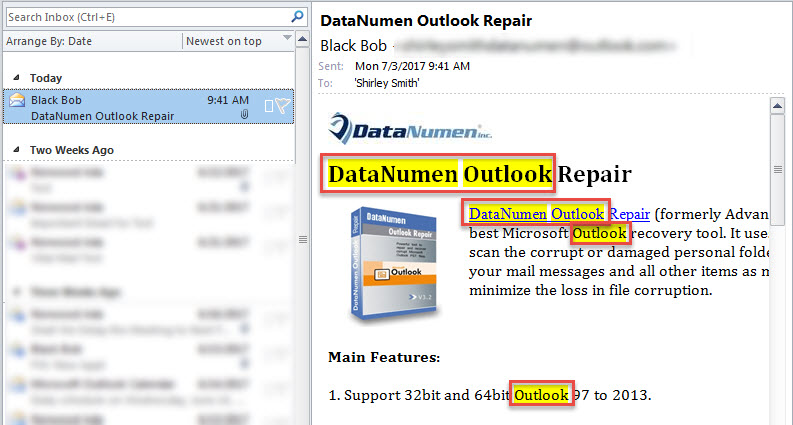
- ယခုမှစ၍၊ Outlook သည် ကြိုတင်သတ်မှတ်ထားသော စကားလုံးများအတွက် ဝင်လာသောအီးမေးလ်တစ်ခုစီကို အလိုအလျောက်ရှာဖွေမည်ဖြစ်ပြီး၊ အောက်ပါစခရင်ပုံစခရင်ပုံအဖြစ်ပြသထားသည့် အဝါရောင်ဖြင့် ၎င်းတို့ကို မီးမောင်းထိုးပြပါမည်။

ပုံမှန်ကြားကာလများတွင် PST အရန်သိမ်းဆည်းမှုများကို ပြုလုပ်ပါ။
Outlook က ကျွန်ုပ်တို့ရဲ့ လိုအပ်ချက်တွေကို ဖြည့်ဆည်းပေးခဲ့ပေမယ့် အမှားအယွင်းတွေနဲ့ အကျင့်ပျက်ခြစားမှုတွေကိုတော့ ဖယ်ရှားပေးနိုင်ခြင်း မရှိသေးပါဘူး။ မှားယွင်းစွာ ပိတ်မိခြင်း၊ ဗိုင်းရပ်စ်ကူးစက်ခံရခြင်း၊ ဟာ့ဒ်ဝဲ ချို့ယွင်းခြင်းစတဲ့ အချက်အမျိုးမျိုးကြောင့် အားနည်းချက်ရှိပါတယ်။ ဒါကြောင့် Outlook PST backup တွေကို ပုံမှန်ပြုလုပ်ပေးဖို့ အရေးကြီးပါတယ်။ ဒါမှသာ backup တွေကနေတစ်ဆင့် PST data တွေကို အလွယ်တကူ ပြန်လည်ရယူနိုင်မှာ ဖြစ်ပါတယ်။ backup တွေ မအောင်မြင်ရင် built-in tool ကို စမ်းသုံးကြည့်နိုင်ပါတယ်။ scanpst. ဒါ့အပြင် ဈေးကွက်ထဲမှာ အလားတူ ပြုပြင်ရေး ဆော့ဖ်ဝဲတွေ အများကြီး ရှိပါတယ်။ DataNumen Outlook Repair. ၎င်း၏မြင့်မားသော PST ပြန်လည်ရယူမှုနှုန်းကြောင့် ဤကိရိယာသည် ၎င်း၏လုပ်ဖော်ကိုင်ဖက်များအပေါ် လွှမ်းမိုးထားသည်။
စာရေးသူနိဒါန်း:
Shirley Zhang သည် ဒေတာပြန်လည်ရယူရေးဆိုင်ရာ ကျွမ်းကျင်သူဖြစ်သည်။ DataNumen, Inc. အပါအဝင် ဒေတာပြန်လည်ရယူရေးနည်းပညာများတွင် ကမ္ဘာ့ခေါင်းဆောင်ဖြစ်သည်။ sql fix နှင့် outlook ပြုပြင်ရေး software ထုတ်ကုန်များ။ ပိုမိုသိရှိလိုပါကသွားရောက်ကြည့်ရှု www ။datanumen.com