
အချို့သောအသုံးပြုသူများသည် Outlook မှထွက်သောအခါ "Junk E-mail" ဖိုင်တွဲကိုအလိုအလျောက်ရှင်းလင်းနိုင်မည်ဟုမျှော်လင့်ကြသည်။ Outlook တွင် ထိုသို့သောအင်္ဂါရပ်မရှိသော်လည်း၊ ၎င်းကို VBA မှတစ်ဆင့် သိရှိနိုင်သည်။
သင် Outlook မှထွက်သောအခါ "Deleted Items" ဖိုင်တွဲများကို အလိုအလျောက်ရှင်းလင်းပေးနိုင်သည့် inbuilt အင်္ဂါရပ်တစ်ခုရှိသည်ကို သင်သိပြီးဖြစ်ကောင်းဖြစ်နိုင်သည်။ အလားတူပင်၊ Outlook မှထွက်သည့်အခါတွင်လည်း အလားတူလုပ်ဆောင်ချက်တစ်ခုကို သင်ရယူလိုပေမည်။ Outlook သည် ထိုသို့သောစွမ်းရည်ကို မပံ့ပိုးသော်လည်း၊ သင်သည် ၎င်းကို VBA ဖြင့် ထုတ်လုပ်နိုင်သေးသည်။ ဤတွင် ကျွန်ုပ်တို့သည် သင့်အား အသေးစိတ် သိရှိနားလည်စေရန် လမ်းညွှန်ပေးပါမည်။
Outlook မှထွက်သောအခါ "Junk E-mail" ဖိုင်တွဲကိုအလိုအလျောက်ဗလာ
- အစပြုရန်အတွက်၊ သင်၏ Outlook ပရိုဂရမ်ကိုဖွင့်ပါ။
- ထို့နောက် Outlook VBA တည်းဖြတ်မှုကို ဝင်ရောက်ရန် “Alt + F11” ခလုတ်များကို နှိပ်ပါ။
- ပေါ်ထွက်လာသော “Microsoft Visual Basic for Applications” ဝင်းဒိုးတွင်၊ သင်သည် “ThisOutlookSession” ပရောဂျက်ကို ရှာဖွေပြီး ဖွင့်သင့်သည်။
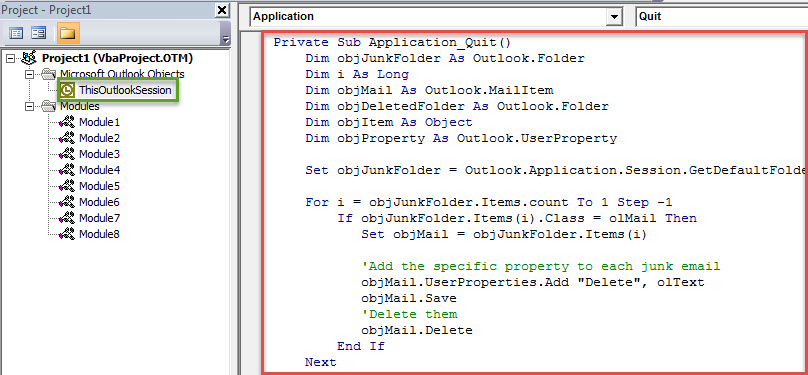
- ပြီးနောက်၊ သင်သည် ဤပရောဂျက်သို့ အောက်ပါ VBA ကုဒ်ကို ကူးယူရန် လိုအပ်သည်။
Private Sub Application_Quit()
    Dim objJunkFolder As Outlook.Folder
    Dim i As Long
    Dim objMail As Outlook.MailItem
    Dim objDeletedFolder As Outlook.Folder
    Dim objItem As Object
    Dim objProperty As Outlook.UserProperty

    Set objJunkFolder = Outlook.Application.Session.GetDefaultFolder(olFolderJunk)

    For i = objJunkFolder.Items.count To 1 Step -1
        If objJunkFolder.Items(i).Class = olMail Then
           Set objMail = objJunkFolder.Items(i)

           'Add the specific property to each junk email
           objMail.UserProperties.Add "Delete", olText
           objMail.Save
           'Delete them
           objMail.Delete
        End If
    Next

    Set objDeletedFolder = Application.Session.GetDefaultFolder(olFolderDeletedItems)

    For Each objItem In objDeletedFolder.Items
        'Find out the junk emails in the "Deleted Items" folder
        Set objProperty = objItem.UserProperties.Find("Delete")
        If TypeName(objProperty) <> "Nothing" Then
           'Permanently delete them
           objItem.Delete
        End If
    Next

    'Prompt You
    MsgBox Chr(34) & "Junk Email" & Chr(34) & " Folder Emptied!", vbExclamation + vbOKOnly
End Sub
- ၎င်းနောက်၊ သင်သည် ဤမက်ခရိုအသစ်တွင် ဒစ်ဂျစ်တယ်လက်မှတ်တစ်ခု သတ်မှတ်ရန် လိုအပ်သည်။
- ပထမဦးစွာ "Tools" ခလုတ်ကိုနှိပ်ပါ။
- ထို့နောက် drop down menu မှ "Digital Signatures" option ကိုရွေးချယ်ပါ။
- ထို့နောက် ၎င်းကိုပြီးမြောက်စေရန် မျက်နှာပြင်ပေါ်ရှိ ညွှန်ကြားချက်များကို လိုက်နာပါ။
- လက်မှတ်ထိုးထားသော VBA ပရောဂျက်များကိုဖွင့်ရန် နောက်ပိုင်းတွင် သင်၏ Outlook မက်ခရိုဆက်တင်များကို ပြောင်းလဲပါ။
- နောက်ဆုံးတွင်၊ ဤ macro အသစ်ကိုအသက်သွင်းရန်သင်၏ Outlook ကိုပြန်လည်စတင်ပါ။
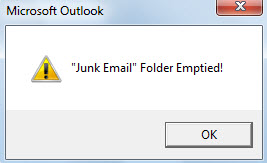
- ယခုအချိန်မှစ၍ Outlook မှထွက်သည့်အခါတိုင်း၊ "Junk E-mail" ဖိုင်တွဲသည် အလိုအလျောက် ရှင်းသွားပါမည်။ အောက်ဖော်ပြပါပုံကဲ့သို့ စာတိုတစ်စောင်ကို သင်ရရှိမည်ဖြစ်ပါသည်။

Outlook ပျက်စီးမှုများကို ကာကွယ်ရန် ထိရောက်သော အစီအမံများ
အကယ်၍ သင်သည် Outlook ကို ဆယ်စုနှစ်များစွာ အသုံးပြုခဲ့လျှင် အမှားအယွင်းမျိုးစုံကို သင်ကြုံတွေ့ဖူးရပါမည်။ ထို့အပြင်၊ အချိန်ကြာလာသည်နှင့်အမျှ၊ သင်၏ Outlook သည် ပျက်စီးသွားမည်ဖြစ်ပြီး Outlook ဒေတာဖိုင်သည် အကျင့်ပျက်ခြစားမှုဖြစ်နိုင်ချေရှိသည်။ ထို့ကြောင့်၊ Outlook ဒေတာဆုံးရှုံးမှုကို ကာကွယ်ရန်အတွက် PST ဖိုင်ကို အရန်ကူးယူခြင်း၊ အစွမ်းထက်သော Outlook ပြုပြင်ရေးကိရိယာကို ကိုင်ဆောင်ခြင်းအပါအဝင် ကြိုတင်ကာကွယ်မှုအချို့ ပြုလုပ်သင့်ပါသည်။ DataNumen Outlook Repair. ၎င်း၏ကျွမ်းကျင်မှုကြောင့် အထူးအကြံပြုလိုပါသည်။ PST ပြင်ဆင်ခြင်း။.
စာရေးသူနိဒါန်း:
Shirley Zhang သည် ဒေတာပြန်လည်ရယူရေးဆိုင်ရာ ကျွမ်းကျင်သူဖြစ်သည်။ DataNumen, Inc. အပါအဝင် ဒေတာပြန်လည်ရယူရေးနည်းပညာများတွင် ကမ္ဘာ့ခေါင်းဆောင်ဖြစ်သည်။ mdf ပြင်ဆင်ခြင်း။ နှင့် outlook ပြုပြင်ရေး software ထုတ်ကုန်များ။ ပိုမိုသိရှိလိုပါကသွားရောက်ကြည့်ရှု www ။datanumen.com