
အီးမေးလ်များ၊ အဆက်အသွယ်များ၊ ချိန်းဆိုမှုများ စသည်တို့ကို အမျိုးအစားခွဲရန် Outlook တွင် အရောင်အမျိုးအစားကို အသုံးပြုလိုသူအများစုသည် ဤဆောင်းပါးတွင် Outlook မှ အရောင်အမျိုးအစားများကို အလိုအလျောက် အမျိုးအစားခွဲနိုင်ပုံကို လေ့လာပါမည်။
Outlook တွင် ကျွန်ုပ်၏ချိန်းဆိုမှုများကို ပိုမိုထိရောက်စွာ စီမံခန့်ခွဲနိုင်စေရန်အတွက်၊ ကျွန်ုပ်သည် ၎င်းတို့အား အရောင်အမျိုးအစားခွဲခြားတတ်သည်။ ချိန်းချက်တစ်ခုဖန်တီးပြီးနောက် တစ်နေ့တွင်၊ အရောင်အမျိုးအစားခွဲရန် ရည်ရွယ်ခဲ့သည်။ စိတ်ထဲမှာ အတွေးတစ်ခု ပေါ်လာတယ်။ ကျွန်ုပ်အတွက် Outlook သည် ဤအရာကို အလိုအလျောက် မည်သို့လုပ်ဆောင်နိုင်မည်နည်း။ မင်းမှာ တူညီတဲ့ဆန္ဒရှိရင် ငါ့ရဲ့နည်းလမ်းတွေကို တစ်ချက်လောက်ဖတ်ကြည့်လိုက်ပါ။
Outlook Calendar တွင် ချိန်းဆိုမှုများကို အလိုအလျောက် အမျိုးအစားခွဲပါ။
- အစပိုင်းတွင် Outlook ပရိုဂရမ်ကိုဖွင့်ပါ။ ထို့နောက် Outlook Calendar အကန့်သို့ပြောင်းပါ။
- Calendar pane သို့ရောက်ပြီးနောက် "View" သို့ပြောင်းပြီး "View Settings" ကိုနှိပ်ပါ။ “အဆင့်မြင့်ကြည့်ရှုမှု ဆက်တင်များ” ၏ ဒိုင်ယာလော့ဂ်ဘောက်စ်တွင်၊ “အခြေအနေအလိုက် ဖော်မတ်ချခြင်း” ခလုတ်ကို နှိပ်ပါ။
- အခြေအနေအရ ဖော်မတ်ချခြင်းဆိုင်ရာ စည်းမျဉ်းအသစ်ကို ဖန်တီးရန်အတွက် နောက်ထပ် ဒိုင်ယာလော့ဂ်ဘောက်စ်အသစ်တစ်ခု ပေါ်လာမည်ဖြစ်ပြီး၊ ယင်းတွင် သင်သည် “Add” ခလုတ်ကို နှိပ်သင့်သည်။
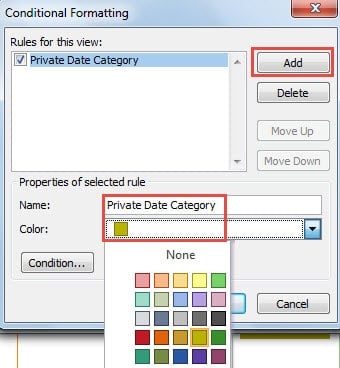
- ထို့နောက် "သီးသန့်ရက်စွဲအမျိုးအစား" ကဲ့သို့သော ချိန်းဆိုမှုအမျိုးအစားအလိုက် ဤစည်းမျဉ်းအတွက် အမည်ကို သတ်မှတ်ပါ။ ထို့နောက် "အရောင်" အကွက်ရှိ အောက်မြှားကို နှိပ်ပြီး drop down list မှ နှစ်သက်ရာအရောင်ကို ရွေးချယ်ပါ။
- ထို့နောက်၊ ဤအမျိုးအစားတွင် မည်သည့်ချိန်းဆိုမှုများပါဝင်သည်ကို သတ်မှတ်ရန် “အခြေအနေ” ခလုတ်ကို နှိပ်ပါ။ “စစ်ထုတ်ရန်” ဒိုင်ယာလော့ဘောက်စ်တွင်၊ “စကားလုံး(များ)ကို ရှာဖွေရန်” တွင် “ရက်စွဲ” ကဲ့သို့သော ပစ်မှတ်ချိန်းဆိုမှုများအတွက် သင်အသုံးပြုလေ့ရှိသော စကားလုံးများကို ထည့်သွင်းရန် လိုအပ်ပါသည်။ ရှာဖွေရန်စကားလုံးများကို သတ်မှတ်ခြင်းအပြင်၊ “တက်ရောက်သူများ”၊ “စီစဉ်ခြင်းဖြင့်”၊ “အချိန်” စသည်တို့ကဲ့သို့သော အခြားသတ်မှတ်ချက်များကိုလည်း သင်ဆုံးဖြတ်နိုင်ပါသည်။

- နောက်ဆုံးတွင် dialog box များအားလုံးပိတ်သွားသည်အထိ “OK” အများအပြားကို နှိပ်ပါ။

ယခုမှစ၍၊ ချိန်းဆိုမှုအသစ်များကို သင်ဖန်တီးသည့်အခါတိုင်း ဘာသာရပ်များတွင် အဓိကစကားလုံး “ဘာသာရပ်” ပါရှိသော သင်၏အခြေအနေအရ ဖော်မတ်ချခြင်းဆက်တင်များမတိုင်မီ အလိုအလျောက် အရောင်အမျိုးအစားခွဲခြားမည်ဖြစ်သည်။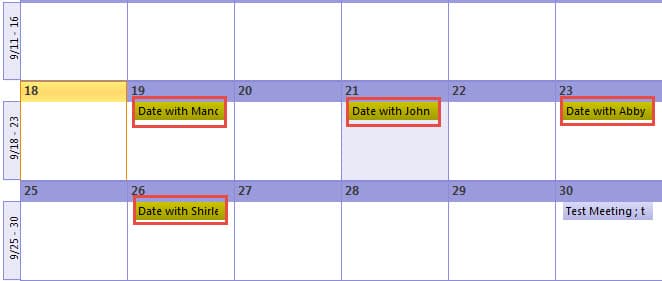
အကျင့်ပျက်ခြစားမှုများမှ သင့် Outlook ကိုကာကွယ်ပါ။
စွမ်းရည်များစွာကြောင့် Outlook သည် ချီးကျူးစရာများစွာကို ရရှိခဲ့သည်။ ယခုအချိန်တွင်၊ ၎င်းသည် သီးခြားအီးမေးလ် ကလိုင်းယင့်အဖြစ် လုပ်ဆောင်ရုံသာမက သုံးစွဲသူများအတွက် သီးသန့်မန်နေဂျာ၏ တာဝန်လည်း ဖြစ်လာနိုင်သည်။ သို့သော် ၎င်းသည် ကြွယ်ဝသော်လည်း အကျင့်ပျက်ခြစားမှုများမှ ကင်းဝေးနိုင်သည်။ သိသိသာသာ ထိခိုက်လွယ်သည်။ ဟာ့ဒ်ဝဲ ချို့ယွင်းချက်များ၊ ဓာတ်အားပြတ်တောက်ခြင်း၊ မှားယွင်းစွာပိတ်ခြင်း၊ ဗိုင်းရပ်စ်နှင့် မဲလ်ဝဲတိုက်ခိုက်မှုများသည် လွယ်ကူသက်သာစွာဖြင့် ၎င်းကို အန္တရာယ်ဖြစ်စေနိုင်သည်။ ထို့ကြောင့် Outlook ကို ထိထိရောက်ရောက် ကာကွယ်ရန်အတွက် အထက်ဖော်ပြပါ အန္တရာယ်ရှိသော ကိစ္စများအားလုံးကို ကျွန်ုပ်တို့ တားဆီးသင့်ပါသည်။ Outlook သည် အပေးအယူလုပ်ခံရသောအခါ ၎င်း၏အတွင်းပိုင်းဒေတာများ ပျက်စီးခြင်း သို့မဟုတ် ဆုံးရှုံးသွားတတ်သည်။ ထိုအခြေအနေမျိုးတွင်၊ ကဲ့သို့သော ပြင်ပဆော့ဖ်ဝဲများ၏ အကူအညီကို ရယူရန် သင့်တွင် ရွေးချယ်စရာမရှိပေ။ DataNumen Outlook Repair. ဒီကိရိယာက ကျွမ်းကျင်တယ်။ PST ပြန်လည်ရယူခြင်း။. ထို့ကြောင့် ၎င်းသည် အများဆုံး Outlook ဒေတာကို ပြန်လည်ရယူနိုင်သည်။
စာရေးသူနိဒါန်း:
Shirley Zhang သည် ဒေတာပြန်လည်ရယူရေးဆိုင်ရာ ကျွမ်းကျင်သူဖြစ်သည်။ DataNumen, Inc. အပါအဝင် ဒေတာပြန်လည်ရယူရေးနည်းပညာများတွင် ကမ္ဘာ့ခေါင်းဆောင်ဖြစ်သည်။ sql ပြန်လည်နာလန်ထူ နှင့် outlook ပြုပြင်ရေး software ထုတ်ကုန်များ။ ပိုမိုသိရှိလိုပါက www.datanumen.com