
Outlook သည် အမြင့်ဆုံးဝင်းဒိုးတွင် အီးမေးလ်ကို အမြဲတမ်းဖွင့်ရန် တိုက်ရိုက်အင်္ဂါရပ်ကို မပေးဆောင်ပါ။ သင်အောင်မြင်လိုပါက Outlook VBA အားကိုးကားရန်လိုအပ်သည်။ ဤဆောင်းပါးသည် အသေးစိတ် VBA ကုဒ်များနှင့် အဆင့်များကို သင့်အား ဖော်ပြပါမည်။
အီးမေးလ်ကိုဖွင့်လိုသောအခါတွင် ၎င်းကို နှစ်ချက်နှိပ်နိုင်သည်။ ပုံမှန်အခြေအနေတွင်၊ အီးမေးလ်သည် သေးငယ်သောဝင်းဒိုးတွင်ပွင့်လိမ့်မည်။ အမှန်တကယ်အားဖြင့်၊ အသုံးပြုသူအများစုသည် ချဲ့ထွင်ထားသော window တွင် အီးမေးလ်ကို မျက်နှာပြင်အပြည့်ဖြင့် ဖတ်လိုကြသည်။ ထို့ကြောင့်၊ ဤကိစ္စတွင်၊ သင်သည် ညာဘက်အပေါ်ထောင့်ရှိ “Maximize” ခလုတ်ကိုနှိပ်ခြင်းဖြင့် Message window ကို ကိုယ်တိုင် ချဲ့ရပါမည်။ ထိုသို့သောအခက်အခဲနှင့် ထပ်တလဲလဲလုပ်ဆောင်မှုများနှင့်ရင်ဆိုင်ရပါက၊ အကြီးချဲ့ဝင်းဒိုးတွင် အီးမေးလ်အမြဲဖွင့်နိုင်စေမည့်နည်းလမ်းကို သင် တောင့်တနေရပါမည်။ Outlook တွင်ထိုကဲ့သို့သောတိုက်ရိုက်အင်္ဂါရပ်မရှိသော်လည်းကံကောင်းထောက်မစွာဖြင့်၎င်းကိုနားလည်ရန် VBA ကုဒ်များကိုသုံးနိုင်သည်။ အောက်ပါတို့သည် အသေးစိတ်အဆင့်များနှင့် VBA ကုဒ်များဖြစ်သည်။

အမြင့်ဆုံး Window တွင် သင့်အီးမေးလ်ကို အမြဲဖွင့်ပါ။
- အစပိုင်းတွင်၊ သင်သည် သင်၏ Outlook ကို ကောင်းမွန်စွာ စတင်သင့်သည်။
- ထို့နောက် Outlook VBA တည်းဖြတ်သို့ဝင်ရောက်ရန် "Alt + F11" သော့ဖြတ်လမ်းများကိုနှိပ်ပါ။
- နောက်ပေါ်လာသော ဝင်းဒိုးတွင်၊ “ThisOutlookSession” ပရောဂျက်ကို ရှာပြီး နှစ်ချက်နှိပ်ပါ။
- ထို့နောက်တွင်၊ အောက်ပါ VBA ကုဒ်များကို ဤပရောဂျက်ဝင်းဒိုးသို့ ကူးယူပါ။
Public WithEvents objInspectors As Outlook.Inspectors
Public WithEvents objMailInspector As Outlook.Inspector

Private Sub Application_Startup()
    Set objInspectors = Outlook.Application.Inspectors
End Sub

Private Sub objInspectors_NewInspector(ByVal Inspector As Inspector)
    'Specify the message window
    If TypeOf Inspector.CurrentItem Is MailItem Then
       Set objMailInspector = Inspector
    End If
End Sub

Private Sub objMailInspector_Activate()
    objMailInspector.WindowState = olMaximized
End Sub
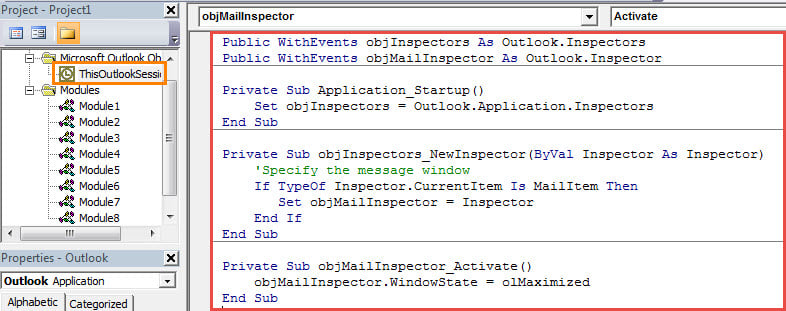
- ၎င်းနောက်၊ သင်သည် VBA ပရောဂျက်အသစ်တွင် ဒစ်ဂျစ်တယ်လက်မှတ်တစ်ခု သတ်မှတ်ရန် လိုအပ်သည်။ “Tools” > “Digital Signature” ကိုနှိပ်ပြီး ဤ macro ကို လက်မှတ်ထိုးရန် ပေါ့ပ်အပ် ဒိုင်ယာလော့ဘောက်စ်ရှိ ညွှန်ကြားချက်များကို လိုက်နာပါ။
- နောက်ပိုင်းတွင် သင်သည် ဒစ်ဂျစ်တယ်ဖြင့် လက်မှတ်ထိုးထားသော မက်ခရိုများကို ခွင့်ပြုရန် သင်၏ Outlook မက်ခရိုဆက်တင်များကို ပြောင်းလဲသင့်သည်။
- နောက်ဆုံးတွင် macro အသစ်ကိုအသက်သွင်းရန်သင်၏ Outlook ကို restart လုပ်ပါ။
- ယခုမှစ၍၊ ၎င်းကိုဖွင့်ရန် အီးမေးလ်ကို နှစ်ချက်နှိပ်လိုက်သောအခါ၊ အီးမေးလ်ကို အကြီးကျယ်ဆုံးဝင်းဒိုးတွင် အလိုအလျောက် ဖွင့်ပေးမည်ဖြစ်သည်။
နှောင့်ယှက်နေသော PST ပြဿနာများကို ဖယ်ရှားလိုက်ပါ။
အကယ်၍ သင်သည် Outlook ကို အသုံးပြုရန် ရည်ရွယ်ထားပါက သို့မဟုတ် ၎င်းကို ဆယ်စုနှစ်များစွာ အသုံးပြုခဲ့လျှင် သင်၏ Outlook ဒေတာကို ကာကွယ်ရန် ကြိုးပမ်းအားထုတ်မှုများကို ပြင်ဆင်သင့်သည်။ အဘယ်ကြောင့်ဆိုသော် Outlook သည် error နှင့် ပျက်စီးနိုင်ခြေများသောကြောင့်ဖြစ်သည်။ ဆိုလိုသည်မှာ သင့်အမြင်ဒေတာသည် မည်သည့်အရာမှမရှိဘဲ အချိန်မရွေး ပျက်စီးသွားနိုင်သည်ဟု ဆိုလိုသည်။ ထိုအချိန်တွင်၊ Outlook ကိုပြုပြင်ပါ။ data တွေက တော်တော်ခက်လိမ့်မယ်။ ထို့ကြောင့်၊ သင်သည် Outlook ဒေတာ ပျက်စီးသောအခါတွင် Outlook ဒေတာကို အလွယ်တကူ ပြန်ရနိုင်စေရန် သင်၏ Outlook ဒေတာကို ပုံမှန် အရန်ကူးထားခြင်းဖြင့် ပိုကောင်းပါသည်။
စာရေးသူနိဒါန်း:
Shirley Zhang သည် ဒေတာပြန်လည်ရယူရေးဆိုင်ရာ ကျွမ်းကျင်သူဖြစ်သည်။ DataNumen, Inc. အပါအဝင် ဒေတာပြန်လည်ရယူရေးနည်းပညာများတွင် ကမ္ဘာ့ခေါင်းဆောင်ဖြစ်သည်။ mdf ပြုပြင်ပါ။ နှင့် outlook ပြုပြင်ရေး software ထုတ်ကုန်များ။ ပိုမိုသိရှိလိုပါကသွားရောက်ကြည့်ရှု www ။datanumen.com