
မူရင်းအားဖြင့်၊ Outlook အီးမေးလ်ကို 100% zoom အဆင့်တွင် ဖွင့်ထားသည်။ 150% ကဲ့သို့သော စိတ်ကြိုက် zoom အဆင့်ဖြင့် သင့်အီးမေးလ်ကို အမြဲဖွင့်လိုလျှင် ဤဆောင်းပါးတွင် မျှဝေထားသော နည်းလမ်းကို အသုံးပြုနိုင်ပါသည်။
တကယ်တော့ ကျွန်တော့်ရဲ့ အရင်ဆောင်းပါးမှာOutlook တွင် Zoom အဆင့်ကို ချိန်ညှိနည်း"၊ စာဖတ်ခြင်းအကန့်နှင့် Message ဝင်းဒိုးတွင် ချဲ့ထွင်မှုအဆင့်များကို ချိန်ညှိရန် နည်းလမ်းများကို သင်လေ့လာနိုင်ပါသည်။ သို့သော်၊ ထိုဆောင်းပါးတွင် ဖော်ပြထားသော နည်းလမ်းများသည် စိတ်ကြိုက် zoom အဆင့်ကို မသတ်မှတ်နိုင်ဘဲ အမြဲတမ်းနေနေခြင်းဖြစ်သည်။ နောက်တစ်ကြိမ်တွင် ၎င်း၏မူလဆက်တင်သို့ အလိုအလျောက်ပြန်သွားပါမည်။ ထို့ကြောင့် သင်သည် စိတ်ကြိုက် zoom အဆင့်ဖြင့် အီးမေးလ်ကို အမြဲဖွင့်လိုပါက အောက်ပါနည်းလမ်းကို အသုံးပြုနိုင်ပါသည်။
စိတ်ကြိုက် Zoom အဆင့်ဖြင့် သင့်အီးမေးလ်ကို အမြဲဖွင့်ပါ။
- ပထမဦးစွာ၊ သင်သည် သင်၏ Outlook ပရိုဂရမ်ကို ပုံမှန်အတိုင်း စတင်ရန် လိုအပ်ပါသည်။
- ထို့နောက် Outlook ပြတင်းပေါက်တွင် Alt + F11 သော့ဖြတ်လမ်းများကို နှိပ်ပါ။
- ထို့နောက်တွင် သင်သည် “ThisOutlookSession” ပရောဂျက်ကို ဝင်ရောက်ကြည့်ရှုနိုင်သည့် VBA တည်းဖြတ်ဝင်းဒိုးသို့ ရောက်ရှိမည်ဖြစ်သည်။ ဘယ်ဘက်ခြမ်းကိုရှာပြီး ဖွင့်ဖို့ နှစ်ချက်နှိပ်ပါ။
- ထို့နောက်၊ အောက်တွင်ဖော်ပြထားသော VBA ကုဒ်ကို ဤပရောဂျက်ဝင်းဒိုးတွင် ကူးယူပါ။
Private WithEvents objInspectors As Outlook.Inspectors
Private WithEvents objMail As Outlook.MailItem

Private Sub Application_Startup()
    Set objInspectors = Outlook.Application.Inspectors
End Sub

Private Sub objInspectors_NewInspector(ByVal Inspector As Inspector)
    If TypeOf Inspector.CurrentItem Is MailItem Then
       Set objMail = Inspector.CurrentItem
    End If
End Sub

Private Sub objMail_Open(Cancel As Boolean)
    Dim objMailDocument As Word.Document

    'When opening an email which is not a new mail
    If Len(Trim(objMail.Subject)) <> 0 Then
       Set objMailDocument = objMail.GetInspector.WordEditor
       'Change "150" as per your desired zoom level
       objMailDocument.Windows(1).Panes(1).View.Zoom.Percentage = 150
    End If
End Sub
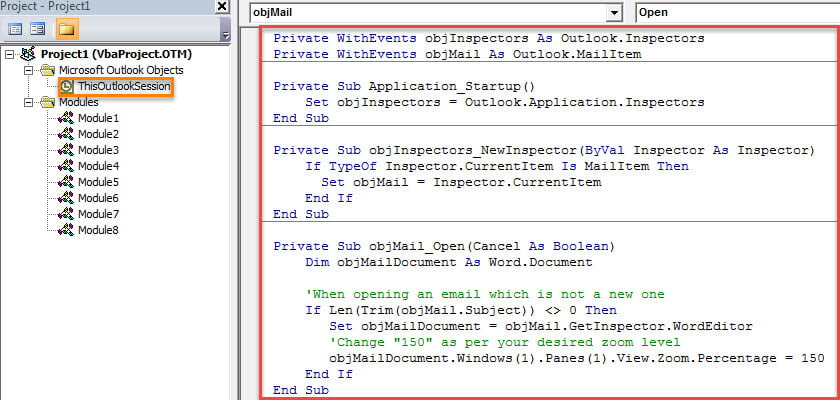
- အဲဒီနောက်မှာ ဒီကုဒ်ကို လက်မှတ်ထိုးရမယ်။
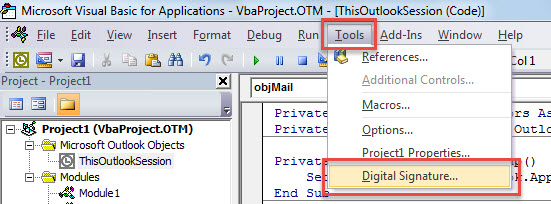
- ကိရိယာဘားရှိ “Tools” ခလုတ်ကို နှိပ်ပါ။
- ထို့နောက် drop down list မှ “Digital Signature…” option ကို ရွေးပါ။

- ထို့နောက်၊ ပေါ်လာသော ဒိုင်ယာလော့ဘောက်စ်တွင်၊ ဒစ်ဂျစ်တယ်လက်မှတ်ကို ဖွင့်ပါ။
- နောက်ဆုံးအနေနဲ့ လက်ရှိ “Microsoft Visual Basic for Applications” ဝင်းဒိုးကနေ ထွက်ပြီး VBA ပရောဂျက်အသစ်ကို အသက်သွင်းဖို့ Outlook application ကို restart လုပ်ပါ။
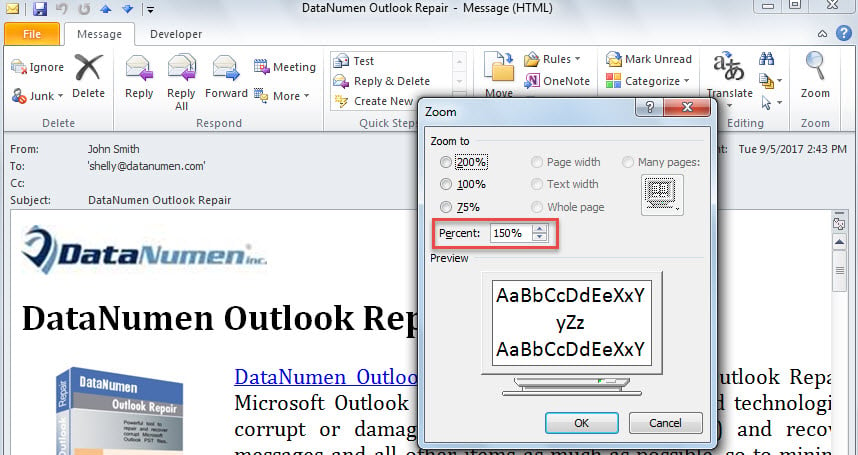
- ထိုအချိန်မှစ၍ လတ်ဆတ်သောမေးလ်အသစ်မဟုတ်သည့် အီးမေးလ်ကို သင်ဖွင့်သည့်အခါတိုင်း၊ အီးမေးလ်သည် အောက်ပါပုံကဲ့သို့ သင့်စိတ်ကြိုက် zoom အဆင့်တွင် ပြသလိမ့်မည်-

Crash မှ Outlook ကိုကာကွယ်ပါ။
Outlook ဒေတာဖိုင်သည် ပျက်စီးဆုံးရှုံးမှုကို သိသိသာသာ ခံရနိုင်သည်။ ထို့ကြောင့် သင်၏ Outlook ဒေတာကို ကာကွယ်ရန် အလွန်ခက်ခဲသော အလုပ်ဖြစ်သည်။ သင့် Outlook ဒေတာဖိုင်တစ်ဝိုက်တွင် အီးမေးလ်မှပေါက်ဖွားလာသော ဗိုင်းရပ်စ်များ၊ ဟာ့ဒ်ဝဲချို့ယွင်းမှု၊ လူသားအမှားများနှင့် ဆော့ဖ်ဝဲပြဿနာများအပါအဝင် ခြိမ်းခြောက်မှုအမျိုးမျိုးရှိသည်။ သင်၏ PST ဖိုင် ပျက်စီးသွားသည်နှင့် တပြိုင်နက် ကယ်တင်ရန်အတွက်၊ ကဲ့သို့သော ကြောက်မက်ဖွယ်ကောင်းသော ပြင်ဆင်မှုကိရိယာကို ထားရှိရန် အကြံပြုထားသည်။ DataNumen Outlook Repair. တတ်နိုင်သည် Outlook ကိုပြုပြင်ပါ။ ပြဿနာများနှင့် အများဆုံး Outlook ဒေတာကို ထိထိရောက်ရောက် ပြန်လည်ရယူပါ။
စာရေးသူနိဒါန်း:
Shirley Zhang သည် ဒေတာပြန်လည်ရယူရေးဆိုင်ရာ ကျွမ်းကျင်သူဖြစ်သည်။ DataNumen, Inc. အပါအဝင် ဒေတာပြန်လည်ရယူရေးနည်းပညာများတွင် ကမ္ဘာ့ခေါင်းဆောင်ဖြစ်သည်။ mdf ပျက်စီးနေသည်။ နှင့် outlook ပြုပြင်ရေး software ထုတ်ကုန်များ။ ပိုမိုသိရှိလိုပါကသွားရောက်ကြည့်ရှု www ။datanumen.com