
Excel တွင် သင့်အား လေ့လာရန် စောင့်မျှော်နေသော လုပ်ဆောင်ချက်များစွာရှိသည်။ Excel အကြံပြုချက်အချို့သည် လေ့လာရန်အလွန်ရိုးရှင်းပါသည်။ ထို့ကြောင့်၊ ဤနေရာတွင် ကျွန်ုပ်တို့သည် နံပါတ်များသို့ ယူနစ်များထည့်နည်းကို အကြံပြုပါသည်။
Excel ဖိုင်များတွင် သင်သည် အလုပ်စာရွက်ရှိ ဆဲလ်များထဲသို့ ဒေတာအချို့ကို သေချာပေါက် ထည့်မည်ဖြစ်သည်။ သို့သော် တစ်ခါတစ်ရံတွင် ကိန်းဂဏန်းတစ်ခုမျှသာ အဓိပ္ပါယ်ဖော်ရန် မလုံလောက်ပါ။ ထို့ကြောင့်၊ သင်သည် နံပါတ်သို့ အခြားဒြပ်စင်အချို့ကို ထည့်ရန် လိုအပ်သည်။ အောက်ဖော်ပြပါပုံသည် အလားတူ ဥပမာတစ်ခုဖြစ်သည်။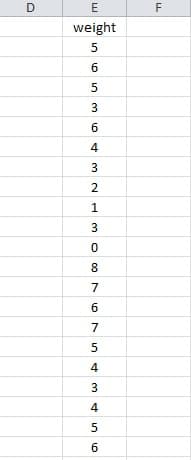
ဒါက အလေးချိန်ဇယားပါ။ ယခု၊ သင်သည် နံပါတ်တစ်ခုစီသို့ "ကီလိုဂရမ်" ယူနစ်ကို ထည့်ရန်လိုအပ်သည်။ ဒါပေမယ့် တန်းစီတာ ရာနဲ့ချီရှိတယ်။ တစ်ခုပြီးတစ်ခု ကိုယ်တိုင်ထည့်ဖို့ မဖြစ်နိုင်ဘူးဆိုတာ သိသာပါတယ်။ ဒီနည်းလမ်းက အချိန်ကုန်တယ်။ ထို့ကြောင့်၊ ဤတွင်ကျွန်ုပ်တို့၌ထိုကဲ့သို့သောပြဿနာများကိုကိုင်တွယ်ရန် Excel အကြံပြုချက်များရှိသည်။
ဂဏန်းရာပေါင်းများစွာတွင် တူညီသောယူနစ်ထည့်ခြင်း အဆင့်များ
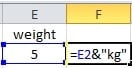
- အတန်း 2 ရှိ ဗလာဆဲလ်တစ်ခုကို နှိပ်ပါ။ ဥပမာ၊ ဤနေရာတွင် ကျွန်ုပ်တို့သည် ဆဲလ် F2 ကို နှိပ်ပါ။
- ရွေးချယ်ထားသောဆဲလ်ထဲသို့ ဤဖော်မြူလာကို ထည့်ပါ- =E2&”kg”

- “Enter” ခလုတ်ကိုနှိပ်ပါ။ ထို့နောက် "5kg" သည် ဆဲလ် F2 တွင် ပေါ်လာလိမ့်မည်။

- အဆင့် 3 ပြီးနောက်၊ ဆဲလ် F3 ကိုရွေးချယ်သည်။ ယခု ၎င်းကို ရွေးချယ်ရန် F2 ကို နှိပ်ရပါမည်။
- “F” ကော်လံကို ရွေးချယ်ခဲ့သည်။

- ကိရိယာဘားရှိ “Fill” ခလုတ်ကို နှိပ်ပါ။
- "Down" ၏ option ကိုရွေးချယ်ပါ။

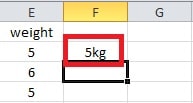
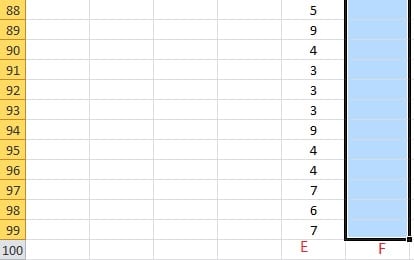
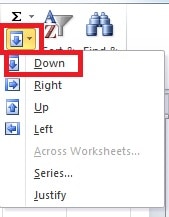
ဤအဆင့်ပြီးနောက်၊ နံပါတ်အားလုံးတွင် ယူနစ်တစ်ခုရှိသည်ကို သင်တွေ့နိုင်သည်။ ဤနည်းလမ်းကို အသုံးပြုခြင်းဖြင့် သင့်အား အချိန်နှင့် စွမ်းအင်များစွာ သက်သာစေနိုင်သည်။ ပြီးတော့ အမှားပေါ်လာမှာ မဟုတ်ဘူး။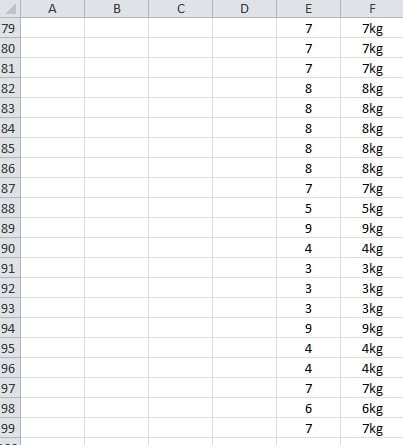
အဆင့် 5၊ 6 နှင့် 7 ၏အခြားရွေးချယ်စရာ
ထို့ထက်ပို၍ အခြားနည်းလမ်းဖြင့်လည်း သင်လုပ်ဆောင်နိုင်သည်။
- ယခင်အပိုင်းရှိ အဆင့် 2 ရှိ ဆဲလ် F4 ကို နှိပ်ပြီးနောက်၊ ဆဲလ်၏ ညာဘက်အောက်ခြေတွင် သင့်မောက်စ်ကို တင်ပါ။
- Cursor ၏ ပုံသဏ္ဍာန်သည် ပုံရှိုးနှင့် တူညီသည်ကိုတွေ့သောအခါ နှစ်ချက်နှိပ်ပါ။


ရလဒ်ကတော့ အတူတူပါပဲ။ နံပါတ်အလွန်ကြီးသည်နှင့်၊ ဤအကြံပြုချက်သည် ပိုကောင်းပြီး ပိုအဆင်ပြေသည်ကို သင်တွေ့မြင်နိုင်သည်။ သင့်လုပ်ငန်းတွင်၊ သင့်လိုအပ်ချက်အရ ယူနစ်များထည့်ရန် မတူညီသောနည်းလမ်းနှစ်ခုမှ တစ်ခုခုကို သင်ရွေးချယ်နိုင်သည်။
Excel File Corruption ကို ဘယ်လိုဖြေရှင်းမလဲ။
Excel ကို များများသုံးလေ၊ Excel အကျင့်ပျက်ခြစားမှုကို ကြုံတွေ့နိုင်လေလေဖြစ်သည်။ သင့်ဖိုင်များကို ပြန်လည်ရယူရန် မတူညီသောနည်းလမ်းများကိုလည်း သင်ကြိုးစားနိုင်သည်။ ထို့အပြင်၊ သင်သည် ပြင်ပအဖွဲ့အစည်းကိရိယာကို ကိုးကားရန် ကျွန်ုပ်တို့ အထူးအကြံပြုလိုပါသည်။ Excel ကိုပြုပြင်ပါ။. ထို့အပြင် ဤဆော့ဖ်ဝဲသည် Excel ဒေတာဘေးအန္တရာယ်ကို ကိုင်တွယ်ရာတွင် အထူးပြုပါသည်။
စာရေးသူနိဒါန်း:
Anna Ma သည် ဒေတာပြန်လည်ရယူရေးဆိုင်ရာ ကျွမ်းကျင်သူဖြစ်သည်။ DataNumen, Inc. အပါအဝင် ဒေတာပြန်လည်ရယူရေးနည်းပညာများတွင် ကမ္ဘာ့ခေါင်းဆောင်ဖြစ်သည်။ စကားလုံးပြန်လည်ရယူခြင်း။ နှင့် outlook ပြုပြင်ရေး software ထုတ်ကုန်များ။ ပိုမိုသိရှိလိုပါကသွားရောက်ကြည့်ရှု www ။datanumen.com