
သင့်လက်ခံသူများသည် လင့်ခ်ကိုနှိပ်ရုံဖြင့် သင့်ထံသို့ အီးမေးလ်များ ပေးပို့နိုင်စေရန်အတွက် Outlook သည် ကျွန်ုပ်တို့အား လက်မှတ်တွင် မေးလ်တိုလင့်ခ်တစ်ခု ထည့်သွင်းခွင့်ပြုသည်။ ဤဆောင်းပါးသည် သင့်အတွက် အသေးစိပ်အဆင့်များကို မိတ်ဆက်ပေးပါမည်။
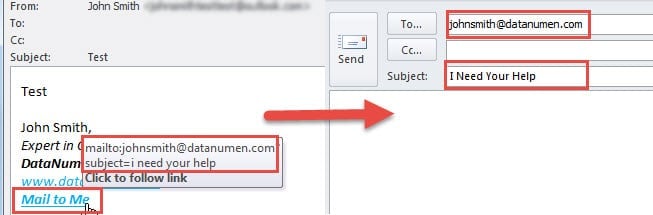
တစ်နေ့တွင်၊ လက်မှတ်ပါသော မေးလ်တိုလင့်ခ်ကို လွှမ်းခြုံထားသော အီးမေးလ်တစ်စောင် လက်ခံရရှိခဲ့သည်။ လင့်ခ်ကို နှိပ်လိုက်သရွေ့၊ “To” အကွက်တွင် အရင်းအမြစ်အီးမေးလ်လိပ်စာနှင့် ဖြည့်ထားသည့် “To” အကွက်တွင် မက်ဆေ့ခ်ျအသစ်သည် ချက်ချင်းပွင့်လာမည်ဖြစ်သည်။ အရမ်းအဆင်ပြေပါတယ်။ ဒီအတွက် စိတ်အားထက်သန်မှုကြောင့်၊ ကျွန်ုပ်၏လက်မှတ်တွင် မေးလ်တိုလင့်ခ်တစ်ခုကိုလည်း ထည့်တတ်လာခဲ့သည်။
သင်၏ Outlook အီးမေးလ်များ၏ လက်မှတ်တွင် Mailto လင့်ခ်ကို ထည့်ပါ။
- အစပြုရန်အတွက် Outlook ပရိုဂရမ်ကို စတင်သင့်သည်။
- ထို့နောက် အီးမေးလ်အသစ်တစ်ခု ဖန်တီးရန် လိုအပ်သည်။
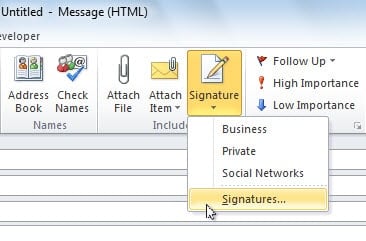
- New Message window ပေါ်လာပါမည်။ “Include” group ရှိ “Signature” ခလုတ်ကို နှိပ်ရပါမည်။ ၎င်း၏ drop down list မှ "Signatures" option ကိုရွေးချယ်ပါ။
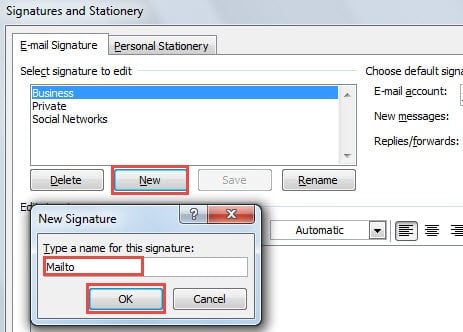
- “လက်မှတ်များနှင့် စာရေးကိရိယာများ” ၏ ဒိုင်ယာလော့ဂ်ဘောက်စ်အသစ် ပေါ်လာပါမည်။ “Mailto” အတွက် သီးခြား လက်မှတ်တစ်ခု ဖန်တီးရန် “အသစ်” ခလုတ်ကို နှိပ်ပါ။ အသစ်ထုတ်လုပ်လိုက်သော လက်မှတ်အတွက် အမည်တစ်ခု ထည့်သွင်းပါ။ နောက်ဆုံးတွင် “OK” ကိုနှိပ်ပါ။

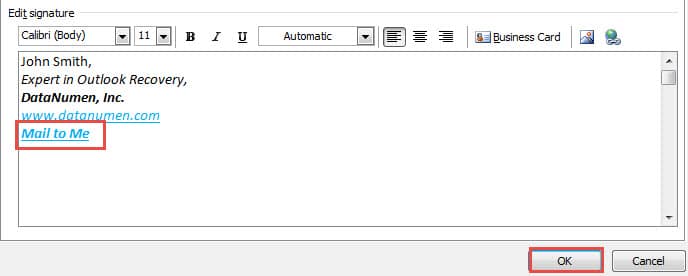
- ထို့နောက် လက်မှတ်ကို တည်းဖြတ်ရန် ဆက်လက်လုပ်ဆောင်ရန် လိုအပ်ပါသည်။ "တည်းဖြတ်လက်မှတ်" ကဏ္ဍတွင်၊ အမည်၊ အထောက်အထား၊ ကုမ္ပဏီစသည်ဖြင့် အစပိုင်းတွင် အများသုံးကိုယ်ရေးကိုယ်တာအချက်အလက်များကို ရိုက်ထည့်နိုင်သည်။
- ၎င်းနောက်၊ သင်သည် “Mailto” လင့်ခ်ကို နေရာချထားလိုသည့်နေရာတွင် မောက်စ်ကာဆာကို ထားသင့်သည်။ ပြီးလျှင် “hyperlink” icon ကိုနှိပ်ပါ။
 menu bar ရဲ့အဆုံးမှာ။
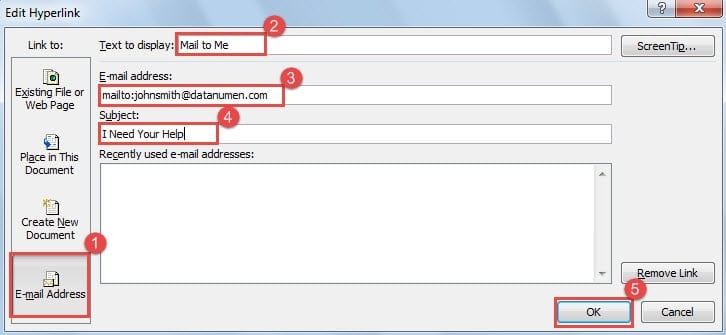
- "Insert Hyperlink" ၏ dialog box အသစ်တစ်ခု ပေါ်လာမည်ဖြစ်ပြီး အောက်ပါအဆင့်များကို လုပ်ဆောင်ရန် လိုအပ်သည်-
 menu bar ရဲ့အဆုံးမှာ။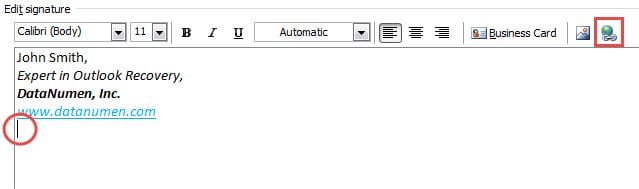
- ပထမနေရာတွင်၊ "လင့်ခ်သို့" စာရင်းတွင်၊ သင်သည် "အီးမေးလ်လိပ်စာ" သို့ပြောင်းသင့်သည်။
- ထို့နောက် “Text to display” တွင်၊ သင်သည် သင်၏ဆန္ဒအတိုင်း ခိုင်မာသောအကြောင်းအရာများကို ရိုက်ထည့်နိုင်သည်။
- နောက်တစ်ခု "အီးမေးလ်လိပ်စာ" တွင်၊ သင်၏ကိုယ်ပိုင်အီးမေးလ်လိပ်စာကိုတိုက်ရိုက်ထည့်ပါ။ “mailto:” ရှေ့ဆက်သည် အလိုအလျောက် ထည့်မည်ကို သတိပြုပါ။
- နောက်ပိုင်းတွင် “အကြောင်းအရာ” အကွက်တွင်၊ ပေးပို့သူအတွက် ဘာသာရပ်လိုင်းကို ကြိုတင်သတ်မှတ်ပါ။
- အထက်ပါ အဆင့် ၄ ဆင့်ကို ပြီးပါက ဒိုင်ယာလော့ဂ်ကို ပိတ်ရန် “OK” ခလုတ်ကို နှိပ်ပါ။

- “လက်မှတ်များနှင့် စာရေးကိရိယာများ” ဒိုင်ယာလော့ဂ်သို့ ပြန်ရောက်ပြီးနောက်၊ Mailto လင့်ခ်ကို သင်တွေ့နိုင်မည်ဖြစ်သည်။ လက်မှတ်ကိုသိမ်းဆည်းရန် "OK" ကိုနှိပ်ပါ။

- ယခုမှစ၍၊ လက်ခံသူများသည် သင့်အီးမေးလ်ကို လက်ခံရရှိပြီး “ကျွန်ုပ်ထံမေးလ်” လင့်ခ်ကို နှိပ်လိုက်သည့်အခါ သင့်အီးမေးလ်လိပ်စာသည် “To” အကွက်တွင် ရှိနှင့်ပြီးဖြစ်သည့်အတွက် သင့်အီးမေးလ်လိပ်စာသည် သင်၏ကြိုတင်ပြင်ဆင်မှုနှင့်အညီ အကြောင်းအရာကို ဖြည့်စွက်ပြီးဖြစ်သည်။

အမည်မသိအီးမေးလ်များတွင် သံသယဖြစ်ဖွယ်လင့်ခ်များကို ဘယ်တော့မှ မနှိပ်ပါနှင့်
မေးလ်တိုလင့်ခ် သို့မဟုတ် အခြားအသုံးများသော ဟိုက်ပါလင့်ခ်များ မပါရှိဘဲ လက်ခံရရှိထားသော အမည်မသိအီးမေးလ်များတွင် မည်သည့်လင့်ခ်များကိုမဆို နှိပ်ရန် အကြံပြုထားခြင်းမရှိပါ။ မဟုတ်ပါက သင့် Outlook သည် အလားအလာရှိသော အန္တရာယ်သို့ ရောက်ရှိသွားနိုင်သည်။ သင်၏ Outlook သည် ဗိုင်းရပ်စ်များ သို့မဟုတ် မဲလ်ဝဲများ တိုက်ခိုက်ခံရပြီးသည်နှင့်၊ ဒေတာများကိုလည်း အခိုးခံရမည်ဖြစ်သည်။ ထိုအခြေအနေမျိုးတွင်၊ သင်သည် ပိုမိုအတွေ့အကြုံရှိသော ပြုပြင်ရေးကိရိယာကဲ့သို့ သက်သာရာရရန် လိုအပ်သည်။ DataNumen Outlook Repair. ၎င်းသည် သင်၏ PST ဖိုင်ကို ကယ်တင်နိုင်သည်။ Outlook ကိုပြန်လည်ရယူပါ။ ဒေတာကို အားစိုက်ထုတ်ရလွယ်ကူသည်။
စာရေးသူနိဒါန်း:
Shirley Zhang သည် ဒေတာပြန်လည်ရယူရေးဆိုင်ရာ ကျွမ်းကျင်သူဖြစ်သည်။ DataNumen, Inc. အပါအဝင် ဒေတာပြန်လည်ရယူရေးနည်းပညာများတွင် ကမ္ဘာ့ခေါင်းဆောင်ဖြစ်သည်။ sql ပြန်လည်နာလန်ထူ နှင့် outlook ပြုပြင်ရေး software ထုတ်ကုန်များ။ ပိုမိုသိရှိလိုပါက www.datanumen.com