
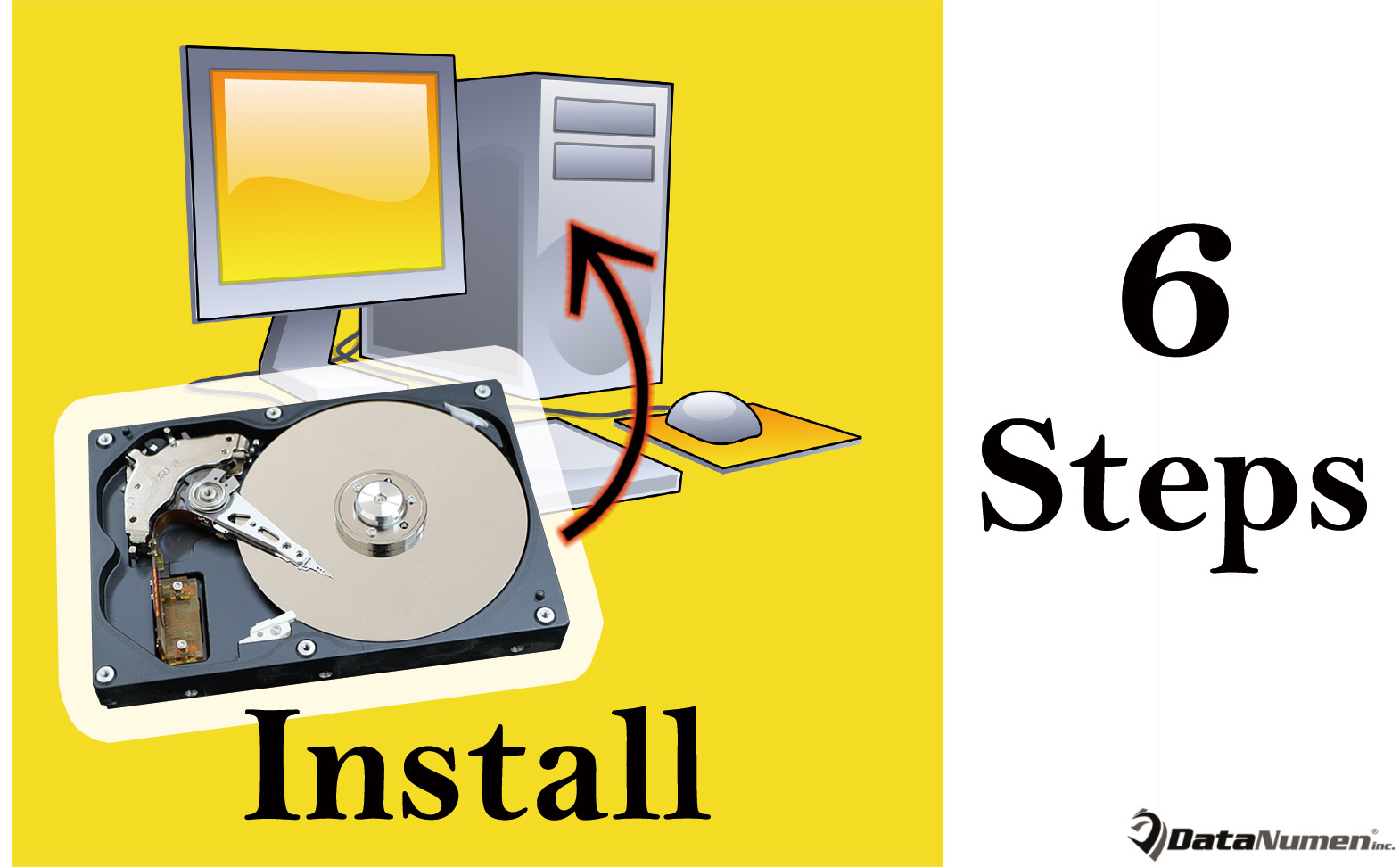
အသုံးပြုသူများစွာသည် ၎င်းတို့၏ဒက်စတော့ကွန်ပျူတာများတွင် အတွင်းပိုင်း ဟာ့ဒ်ဒရိုက်အသစ်တစ်ခုကို ထည့်သွင်းရန် လိုအပ်ပြီး ၎င်းသည် နှေးကွေးနိုင်သည့် ပြင်ပဟာ့ဒ်ဒရိုက်များကို အသုံးပြုခြင်းထက် ပိုကောင်းပါသည်။ ယခု ဤဆောင်းပါးတွင်၊ Desktop PC တွင် ဟာ့ဒ်ဒရိုက်အသစ်ကို ဘေးကင်းစွာ ထည့်သွင်းရန် အဓိက အဆင့် ၆ ဆင့်ကို ဖော်ပြပါမည်။
ဒုတိယသိုလှောင်မှုရရှိရန်အတွက် အသုံးပြုသူများသည် ၎င်းတို့၏ Desktop ကွန်ပျူတာများတွင် hard drive အသစ်တစ်ခု ထည့်သွင်းလေ့ရှိသည်။ ယေဘုယျအားဖြင့် ဤလုပ်ငန်းစဉ်တွင် disk ကိုတပ်ဆင်ခြင်း၊ ကြိုးများအားလုံးကို ချိတ်ဆက်ခြင်းနှင့် ပုံမှန်အသုံးပြုရန် drive ကို format လုပ်ခြင်းတို့သာ ပါဝင်သည်။ သို့သော် disk တပ်ဆင်မှုကို အောင်မြင်စွာလုပ်ဆောင်နိုင်ရန် သတိထားပြီး ပိုမိုလေ့လာသင့်သည်။ ဤသင်တန်းတွင် အမှားအနည်းငယ်က drive နှင့် ၎င်း၏ internal data များကို ပျက်စီးစေနိုင်သည်။ ဥပမာ- PST အကျင့်ပျက်ခြစားမှု. ဤတွင် ကျွန်ုပ်တို့သည် အဆင့် 6 ဆင့်ဖြင့် သင်၏ Desktop PC တွင် ဟာ့ဒ်ဒရိုက်အသစ်ကို လုံခြုံစွာ ထည့်သွင်းရန် သင့်အား လမ်းညွှန်ပါမည်။
1. Data ကို Backup လုပ်ပါ။
ပထမဦးစွာ၊ သင်သည် သင်၏အရေးကြီးသောဖိုင်များကို ပြင်ပ hard drive သို့မဟုတ် cloud သိုလှောင်မှုစသည်ဖြင့် ကဲ့သို့သော အခြားဒေတာသိုလှောင်မှုကိရိယာသို့ အရန်ကူးရန် လိုအပ်သည်။ ဤအဆင့်သည် disk တပ်ဆင်ခြင်းလုပ်ငန်းစဉ်အတွင်း သင့်အား မည်သည့်ဒေတာဘေးအန္တရာယ်မှ ကယ်တင်နိုင်စေရန်အတွက် အလွန်အရေးကြီးပါသည်။
2. ချိတ်ဆက်မှုအားလုံးကို စစ်ဆေးပါ။
ထို့နောက် hard drive နှင့် PC အကြားရှိ ချိတ်ဆက်မှုအားလုံးကို စစ်ဆေးသင့်သည်။ hard drive အများစုတွင် data cable၊ power adapter cable နှင့် screw အမျိုးမျိုး ပါဝင်သည်။ ထို့ကြောင့် ဤ kit များမရှိပါက ဦးစွာဝယ်ယူရမည်။ ၎င်းတို့သည် တစ်ခုနှင့်တစ်ခု တွဲဖက်အသုံးပြုနိုင်ရမည်။
3. Drive ကို Mount လုပ်ပါ။
ပြင်ဆင်မှုအားလုံးပြီးသွားတဲ့အခါ အဓိကအဆင့်ရောက်လာပါပြီ။ အဲဒါကတော့ hard drive ကို တပ်ဆင်ဖို့ပါ။ ဒါ့အပြင် ဒီလုပ်ငန်းစဉ်ရဲ့ အခက်ခဲဆုံးအပိုင်းလည်း ဖြစ်နိုင်ပါတယ်။ အစပိုင်းမှာတော့ drive ကို cage မှာ လုံခြုံအောင်ထားဖို့ လိုအပ်ပါတယ်။ အဲဒီ cage မှာ screw ၄ ခု လိုအပ်ပါတယ်။ ပြီးရင်တော့ drive ကို system နဲ့ ချိတ်ဆက်ဖို့ လိုအပ်ပါလိမ့်မယ်။ ဆိုလိုတာက cable အားလုံးကို ချိတ်ဆက်ဖို့ပါပဲ။
4. BIOS ကိုပြင်ဆင်ပါ။
နောက်ပိုင်းတွင်၊ disk အသစ်ကိုမှတ်မိနိုင်ပြီး drive ကိုမှန်ကန်စွာနေရာချထားခြင်းရှိမရှိသေချာစေရန်သင်၏ကွန်ပျူတာ BIOS ထဲသို့စတင်သင့်သည်။ အကယ်၍ drive သည် ထိုနေရာတွင် ရှိနေပါက၊ သင်သည် “auto-detect” အင်္ဂါရပ်ကို ဖွင့်ရန် ပိုမိုကောင်းမွန်ပါသည်။ ထို့အပြင်၊ မှားယွင်းသော boot order ကြောင့် သင့်ကွန်ပြူတာသည် boot ချို့ယွင်းမှုမဖြစ်စေရန် boot sequence ကို ပြန်လည်စစ်ဆေးရန် လိုအပ်ပါသည်။
5. Drive ကို စတင်ပါ။
နောက်ပိုင်းတွင်၊ ပုံမှန်ထည့်သွင်းထားသော hard drive အသစ်ကိုအသုံးပြုရန်၊ သင်သည် ဤ hard drive ကို အစပြုရပါမည်။ အမျိုးမျိုးသော drivers များကိုအလိုအလျောက်ထည့်သွင်းပြီးနောက်၊ သင်သည်ဤ hard drive ကိုစတင်ရန် "Disk Management" သို့သွားနိုင်သည်။ "Disk Management" မျက်နှာပြင်များတွင် disk ကိုရှာဖွေပါ၊ ၎င်းပေါ်တွင် right click နှိပ်ပြီး "Initialize Disk" ကိုရွေးချယ်ပါ။ ဆက်တင်များအားလုံးကို ချန်ထားခဲ့ကာ “OK” ကိုနှိပ်ပါ။
6. Partition & Format
နောက်ဆုံးတွင်၊ သင်သည် ဤ hard drive တွင် partitions များကိုဖန်တီးပြီး အသုံးပြုရန်အတွက် ၎င်းတို့ကို format လုပ်ရပါမည်။ “Disk Management” ဝင်းဒိုးတွင် ရှိနေဆဲဖြစ်ပြီး၊ ခွဲဝေမထားသောနေရာအား ညာကလစ်နှိပ်ပြီး “ရိုးရှင်းသောအသံအတိုးအကျယ်အသစ်” ကိုရွေးချယ်ပြီး “နောက်တစ်ခု” ကိုနှိပ်ပါ။ ထို့နောက် အရွယ်အစား၊ drive letter နှင့် file system ကို သတ်မှတ်ပါ။ ထို့အပြင်၊ သင်သည် "အမြန်ဖော်မတ်လုပ်ဆောင်ပါ" option ကိုဖွင့်သင့်သည်။ နောက်ဆုံးအနေဖြင့်၊ အပိုင်းခွဲခြင်းနှင့် ဖော်မတ်ချခြင်းကို အပြီးသတ်ရန် စခရင်ပေါ်ရှိ ညွှန်ကြားချက်များကို လိုက်နာပါ။ အပိုင်းများစွာကို ဖန်တီးလိုပါက တူညီသော အဆင့်များကို ပြန်လုပ်ပါ။
စာရေးသူနိဒါန်း:
Shirley Zhang သည် ဒေတာပြန်လည်ရယူရေးဆိုင်ရာ ကျွမ်းကျင်သူဖြစ်သည်။ DataNumen, Inc. အပါအဝင် ဒေတာပြန်လည်ရယူရေးနည်းပညာများတွင် ကမ္ဘာ့ခေါင်းဆောင်ဖြစ်သည်။ sql ကိုပြင်ပါ။ နှင့် outlook ပြုပြင်ရေး software ထုတ်ကုန်များ။ ပိုမိုသိရှိလိုပါကသွားရောက်ကြည့်ရှု www ။datanumen.com