
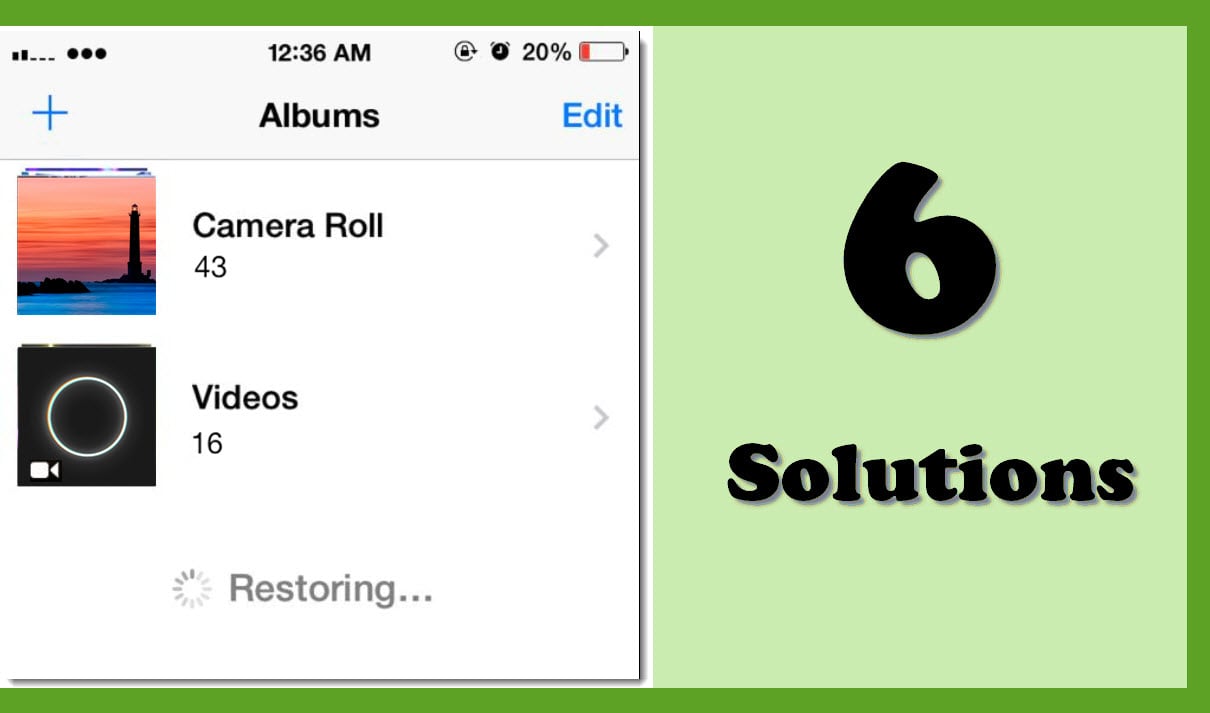
iPhone အသုံးပြုသူအများအပြားသည် ၎င်းတို့၏ iPhone များတွင် ဓာတ်ပုံများကို ဖျက်ခြင်းနှင့် ပြန်လည်ရယူခြင်းအတွက် စိတ်အနှောင့်အယှက်ဖြစ်နေကြသည်။ ထို့ကြောင့်၊ ဤဆောင်းပါးတွင်၊ ၎င်းကိုကိုင်တွယ်ဖြေရှင်းရန်ထိရောက်သောနည်းလမ်း ၆ ခုကိုဖော်ထုတ်ရန်ဤပြဿနာကိုကြည့်ရှုပါမည်။
သင့် iPhone တွင် “ဓာတ်ပုံများ” တက်ဘ်ကို နှိပ်လိုက်သောအခါ၊ ဓာတ်ပုံအားလုံး ပျောက်ဆုံးနေပြီး iPhone သည် “ပြန်လည်ရယူခြင်း” လုပ်ငန်းစဉ်တွင် ပိတ်မိနေပါက သင် ထိတ်လန့်နေမည်မှာ သေချာပါသည်။ မင်းရဲ့ဓာတ်ပုံတွေက မင်းကို ထာဝစဉ် နှုတ်ဆက်သွားမှာကို စိုးရိမ်နေလိမ့်မယ်။ သို့သော် တကယ်တမ်းတွင်၊ ၎င်းသည် ဒေတာဆုံးရှုံးမှုကို တိကျစွာ မညွှန်ပြပါ။ အောက်ပါကဲ့သို့ ထိရောက်သော ပြဿနာဖြေရှင်းနည်းအချို့ဖြင့် ၎င်းကို ဖယ်ရှားနိုင်သေးသည်။
၁။ ကွန်ယက်ချိန်ညှိချက်များကိုပြန်လည်ပြင်ဆင်ပါ
တရားခံသည် ကွန်ရက်ချိတ်ဆက်မှု ဖြစ်နိုင်ချေရှိသည်။ တိတိကျကျပြောရလျှင် သင့် iPhone သည် ဓာတ်ပုံများကို cloud သို့ စင့်ခ်လုပ်နေသည်။ သို့သော် ကွန်ရက်ချိတ်ဆက်မှု အဆင်မပြေပါ။ ထို့ကြောင့်၊ ၎င်းသည် ဓာတ်ပုံများကို ဖျက်ခြင်းနှင့် ပြန်လည်ရယူခြင်းတို့ကို ဆက်လက်လုပ်ဆောင်ကြောင်း သင်တွေ့မြင်ရသည်။ ဤအခြေအနေအောက်တွင် သင်သည် ကွန်ရက်ဆက်တင်များကို ပြန်လည်သတ်မှတ်သင့်သည်။ "Settings" > "General" > "Reset" > "Reset Networking Settings" သို့ သွားပါ။ ထို့နောက် သင့်စကားဝှက်ကို ရိုက်ထည့်ပြီး “ကွန်ရက်ချိတ်ဆက်မှု ဆက်တင်များ ပြန်လည်သတ်မှတ်ခြင်း” ကို အတည်ပြုပါ။
2. Cellular Data ကို ပိတ်ပါ။
ထို့အပြင်၊ ဤပြဿနာသည် မတည်မငြိမ် သို့မဟုတ် ဆဲလ်လူလာဒေတာ အလုပ်မလုပ်ခြင်းကြောင့် ဖြစ်ပေါ်လာနိုင်သည်။ ထို့ကြောင့်၊ သင်သည် ဆယ်လူလာဒေတာကို ပိတ်ခြင်းဖြင့် ၎င်းကို ပြုပြင်ရန် ကြိုးစားနိုင်သည်။ "ဆက်တင်များ" အက်ပ်ကိုဖွင့်ပါ။ ထို့နောက်၊ မျက်နှာပြင်အသစ်တွင်၊ သင်သည် “ဆဲလ်လူလာ” ရွေးချယ်မှုကို နှိပ်နိုင်သည်။ နောက်ဆက်တွဲ “ဆဲလ်လူလာ” မျက်နှာပြင်တွင် သင်သည် “ဆဲလ်လူလာဒေတာ” ဘေးရှိ အစိမ်းရောင်ခလုတ်ကို နှိပ်ရန် လိုအပ်သည်။
3. လေယာဉ်ပျံမုဒ်ကို ဖွင့်ပါ။
ဖိုင်များကို တင်သွင်းရန် ကြိုးပမ်းသည့်အခါ ဤပြဿနာနှင့် ကြုံတွေ့ပါက၊ "Airplane Mode" ကိုဖွင့်ခြင်းဖြင့် ဖြေရှင်းနိုင်ပါသည်။ အလားတူ၊ သင့် iPhone ရှိ “ဆက်တင်များ” အက်ပ်ကို ဝင်ရောက်ကြည့်ရှုပါ။ ထို့နောက် ပထမဆုံး “လေယာဉ်ပျံမုဒ်” ရွေးချယ်မှုကို ရှာဖွေပြီး ၎င်းဘေးရှိ ခလုတ်ကို နှိပ်ပါ။
4. iCloud ဆက်တင်များကို ပြောင်းပါ။
ထို့အပြင် ရာဇ၀တ်ကောင်သည် မလျော်ကန်သော iCloud ဆက်တင်များဖြစ်နိုင်ချေရှိသည်။ သင့် Mac တွင် “System Preferences” > “iCloud” ထဲသို့ဝင်ပြီး “Photos” ကို အမှန်ခြစ်ဖြုတ်ပါ။ ထို့နောက် "System Preferences" တွင် "iCloud" > "Photos" > "Options" သို့သွားပါ၊ ထို့နောက် "My Photo Stream" နှင့် "Photo Sharing" ကို အမှန်ခြစ်ဖြုတ်ပါ။ ထို့နောက် သင့် iPhone တွင် iCloud အတွက် အကောင့်ကို ဖျက်သင့်ပါသည်။ ထို့နောက် iOS စက်ပစ္စည်းကို iTunes နှင့် ပြန်လည်စင့်ခ်လုပ်ပါ။ နောက်ဆုံးအနေနဲ့ သင့် iPhone မှာ iCloud အကောင့်ကို ထပ်မံတည်ဆောက်ပါ။
5. iOS စနစ်အား အပ်ဒိတ်လုပ်ပါ။
ထို့အပြင်၊ ဤပြဿနာသည် iOS စနစ် bugs မှ ဖြစ်ပွားနိုင်သည်။ အားလုံးသိကြတဲ့အတိုင်း iOS အဟောင်းတွေမှာ ချို့ယွင်းချက်တချို့ အမြဲရှိနေမှာပါ။ ထို့ကြောင့် သင့် iPhone စနစ်၏ ဗားရှင်းကို စစ်ဆေးသင့်သည်။ ၎င်းသည် နောက်ဆုံးဗားရှင်းမဟုတ်ပါက၊ သင်သည် ၎င်းကို အပ်ဒိတ်လုပ်ရန် လိုအပ်သည်။ "Settings" > "General" > "Software Update" သို့ သွားနိုင်ပါသည်။
ဆက်တင်များအားပြန်လည်သတ်မှတ်ပါ
အထက်ဖော်ပြပါ ဖြေရှင်းချက်များအားလုံးသည် သင့်အား မကူညီနိုင်ဟု ယူဆပါက၊ သင်သည် “ဆက်တင်များအားလုံးကို ပြန်လည်သတ်မှတ်ခြင်း” ရွေးချယ်မှုကို စမ်းကြည့်နိုင်ပါသည်။ ၎င်းသည် စနစ်ပြဿနာများစွာကို ဖယ်ရှားနိုင်သည်။ သို့သော်၊ ၎င်းသည် သင်၏ iPhone ဒေတာအားလုံးကို ဖျက်ပစ်ရန်အတွက် နောက်ဆုံးနည်းလမ်းဖြစ်သင့်သည်။ ထို့ကြောင့် သင်သည် “ဆက်တင်များအားလုံးကို ပြန်လည်သတ်မှတ်ခြင်း” မတိုင်မီတွင် သင့် iPhone ကို ပိုမိုကောင်းမွန်စွာ အရန်သိမ်းဆည်းထားခဲ့သည်။ ၎င်းသည် သင့်အား ခက်ခဲသောဒေတာပြန်လည်ရယူခြင်းမှ ကယ်တင်နိုင်သည်။ Outlook ပြန်လည်ရယူခြင်း။ PC ပေါ်တွင် မိတ္တူကူးပြီးနောက်၊ "ဆက်တင်များ" > "အထွေထွေ" > "ပြန်လည်သတ်မှတ်ခြင်း" > "အကြောင်းအရာနှင့် ဆက်တင်များအားလုံးကို ဖျက်ပစ်ပါ" သို့ သွားပါ။
စာရေးသူနိဒါန်း:
Shirley Zhang သည် ဒေတာပြန်လည်ရယူရေးဆိုင်ရာ ကျွမ်းကျင်သူဖြစ်သည်။ DataNumen, Inc. အပါအဝင် ဒေတာပြန်လည်ရယူရေးနည်းပညာများတွင် ကမ္ဘာ့ခေါင်းဆောင်ဖြစ်သည်။ sql ပြုပြင်ခြင်း။ နှင့် outlook ပြုပြင်ရေး software ထုတ်ကုန်များ။ ပိုမိုသိရှိလိုပါကသွားရောက်ကြည့်ရှု www ။datanumen.com