
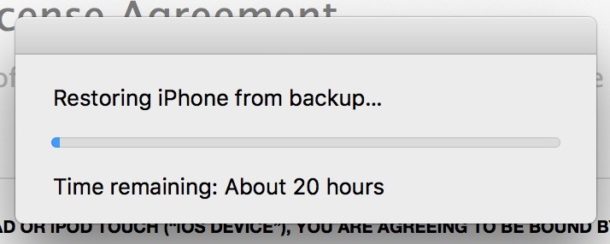
အသုံးပြုသူများစွာသည် iPhone သို့ iTunes အရန်ကူးယူရန်ကြိုးစားသောအခါအတော်လေးကြာသည်နှင့် ပတ်သက်၍ များစွာညည်းညူကြသည်။ ယခု ဤဆောင်းပါးတွင်၊ လွယ်ကူသော ပြဿနာဖြေရှင်းခြင်း အဆင့် 6 ဆင့်ဖြင့် ၎င်းကို ဖြေရှင်းနည်းကို သင်ပေးပါမည်။
ဒေတာဆုံးရှုံးမှုကိုရှောင်ရှားရန် အထိရောက်ဆုံးနည်းလမ်းတစ်ခုမှာ သင့်ကွန်ပျူတာ သို့မဟုတ် ဖုန်းဒေတာ မည်သို့ပင်ရှိစေကာမူ ဒေတာများကို ပုံမှန်အရန်ကူးယူထားခြင်းဖြစ်သည်။ ဥပမာအားဖြင့်၊ သင်ကြုံတွေ့ရသည့်အခါ PST အကျင့်ပျက်ခြစားမှုအရန်များရှိပါက၊ PST ဖိုင်ကိုပြုပြင်ရန်မလိုအပ်ဘဲ PST ဒေတာကို အလွယ်တကူပြန်လည်ရယူနိုင်သည်။ သို့သော်၊ တစ်ခါတစ်ရံတွင်၊ အရန်သိမ်းဆည်းမှုများကို ပြန်လည်ရယူသည့်အခါ အချို့သောပြဿနာများ ဖြစ်ပေါ်နိုင်သည်။ ဥပမာအားဖြင့်၊ အချို့သော iPhone အသုံးပြုသူများသည် iTunes တွင် iTunes အရန်ကူးယူခြင်းကို ထာဝစဉ်ယူဆောင်သွားမည့် ပြဿနာကြောင့် စိတ်အနှောင့်အယှက်ဖြစ်ရပါသည်။ ဤတွင် ကျွန်ုပ်တို့သည် အသုံးပြုသူများကို အဆင့် 6 ဆင့်ဖြင့် ပြုပြင်ရန် လမ်းညွှန်ပါမည်။
အဆင့် 1: iPhone ကို disconnect
ပထမဦးစွာသင်သည် iPhone ကိုကွန်ပျူတာနှင့်ချိတ်ဆက်မှုဖြုတ်ရန်လိုအပ်သည်။ ကျေးဇူးပြု၍ ၎င်းကို ပြင်းထန်စွာ တိုက်ရိုက်ထုတ်မည့်အစား ဘေးကင်းစွာ ဖယ်ရှားပါ။ မဟုတ်ပါက သင့်အား အသိပေးခြင်းမရှိဘဲ သင့် iPhone ကို ပျက်စီးစေမည်ဖြစ်သည်။ တစ်နေ့တွင်၊ အချို့သောအက်ပ်များကို လက်လှမ်းမမီနိုင် သို့မဟုတ် အချို့သောဖိုင်များသည် ကျိုးပေါက်သွားခြင်းဖြစ်နိုင်သည်။
အဆင့် 2: iTunes ကို အဆင့်မြှင့်ပါ။
ထို့နောက် သင့်ကွန်ပြူတာရှိ iTunes သည် နောက်ဆုံးထွက်ဗားရှင်းဟုတ်မဟုတ် စစ်ဆေးသင့်သည်။ တစ်ခါတစ်ရံတွင်၊ ခေတ်မမီတော့သော iTunes တွင် အားနည်းချက်အချို့ရှိနိုင်ပြီး ပြန်လည်ရယူချိန်အလွန်အမင်းကြာသွားနိုင်သည်။ ထို့ကြောင့်၊ ဤအဆင့်တွင်၊ သင်သည် သင်၏ iTunes အက်ပ်ကို အဆင့်မြှင့်တင်ရန် လိုအပ်သည်။
အဆင့် 3: iPhone & Computer ကို Reboot လုပ်ပါ။
၎င်းနောက်၊ သင်သည်သင်၏ iPhone နှင့်ကွန်ပျူတာနှစ်ခုလုံးကို reboot လုပ်ရန်လိုအပ်သည်။ အဘယ်ကြောင့်ဆိုသော် တရားခံသည် ဖုန်း သို့မဟုတ် ကွန်ပြူတာကိုယ်တိုင်ဖြစ်နိုင်သောကြောင့်ဖြစ်သည်။ ဥပမာအားဖြင့်၊ သင့်ကွန်ပြူတာ၏ နောက်ခံတွင် လုပ်ဆောင်နေသော လုပ်ငန်းစဉ်များ များလွန်းနေပါက ဤပြဿနာကို ဖြစ်စေပါသည်။ ဤအချိန်တွင်၊ ရိုးရှင်းသော reboot သည် သင့်အား ထိုကဲ့သို့သော ပြဿနာများကို လွယ်ကူစွာ ဖယ်ရှားရန် ကူညီပေးနိုင်ပါသည်။
အဆင့် 4: iTunes Restore တဖန်ကြိုးစားပါ။
လက်ရှိတွင်၊ iPhone နှင့် ကွန်ပျူတာ ဘွတ်ကင်လုပ်သည့်အခါတွင်၊ သင်သည် သင်၏ iPhone သို့ iTunes အရန်ကူးယူရန် ပြန်လည်ကြိုးစားနိုင်သည်။ iPhone တွင် “Restore from iTunes with Backup” ကိုဖွင့်ပါ။ ထို့နောက် iPhone နှင့် ကွန်ပြူတာချိတ်ဆက်ပြီး မိတ္တူများပြန်လည်ရယူခြင်းတွင် ပြဿနာဆက်ရှိနေပါက ဆက်လက်ကြည့်ရှုနိုင်ပါစေ။
အဆင့် 5: အဲဒီအစား iCloud Backups ကိုပြန်ယူပါ။
iTunes မိတ္တူကူးယူခြင်းသည် ဤကဲ့သို့ အကျပ်အတည်းဖြစ်နေသေးသည်ဟု ယူဆပါက iCloud ကဲ့သို့သော အခြားသော iPhone အရန်သိမ်းခြင်းအင်္ဂါရပ်များကို ထည့်သွင်းစဉ်းစားရန် အချိန်တန်ပြီဖြစ်နိုင်သည်။ သင့်တွင် iCloud အရန်များ ရှိပါသလား။ သို့ဆိုလျှင်၊ ၎င်းအစား iCloud မိတ္တူများကို ပြန်လည်ရယူရန် ကြိုးစားနိုင်သည်။
အဆင့် 6: Apple Support ကို ဆက်သွယ်ပါ။
နောက်ဆုံးအနေနှင့်၊ သင်သည် iTunes မိတ္တူများကို ပြန်လည်ရယူရန် ဆက်လက်ရှိနေပါက၊ တရားဝင် Apple ပံ့ပိုးကူညီမှုကဲ့သို့သော သက်ဆိုင်ရာကျွမ်းကျင်သူများနှင့် ဆက်သွယ်ရန် အခြားရွေးချယ်စရာမရှိပါ။ ၎င်းတို့သည် သုံးစွဲသူများအား ၎င်း၏အာမခံတွင် အခမဲ့ပံ့ပိုးကူညီမှုပေးမည်ဟု ကတိပြုပါသည်။ ထို့ကြောင့်၊ သင်သည် ၎င်းတို့ထံမှ ထိရောက်သော အကူအညီများကို သင်ရနိုင်ရမည်။
စာရေးသူနိဒါန်း:
Shirley Zhang သည် ဒေတာပြန်လည်ရယူရေးဆိုင်ရာ ကျွမ်းကျင်သူဖြစ်သည်။ DataNumen, Inc. အပါအဝင် ဒေတာပြန်လည်ရယူရေးနည်းပညာများတွင် ကမ္ဘာ့ခေါင်းဆောင်ဖြစ်သည်။ sql fix နှင့် outlook ပြုပြင်ရေး software ထုတ်ကုန်များ။ ပိုမိုသိရှိလိုပါကသွားရောက်ကြည့်ရှု www ။datanumen.com