
ဤဆောင်းပါးတွင်၊ သင်၏ Word document တွင် စာမျက်နှာကွဲခြင်းများကို လျင်မြန်စွာ ထည့်သွင်းရန် နည်းလမ်း ၅ ခုကို ပေးလိုပါသည်။
Word တွင် မူကြမ်းရေးဆွဲနေစဉ်၊ သင်ရိုက်သည့်အတိုင်း သင့်စာသားသည် နောက်စာမျက်နှာသို့ စီးဆင်းသွားပါသည်။ အမှန်မှာ၊ Word သည် စာမျက်နှာ ၂ ခုကို ခွဲရန် အလိုအလျောက် စာမျက်နှာခွဲခြင်းကို ထည့်သွင်းထားသည်။ ပထမစာမျက်နှာကို ဖြည့်ပြီးမှသာ ဖြစ်ပါမည်။ ဤဆောင်းပါးသည် မတူညီသော စာမျက်နှာများရှိ အကြောင်းအရာများကို ပိတ်ဆို့ရန် လမ်းညွှန်စာမျက်နှာခွဲတစ်ခု ထည့်သွင်းနည်းကို သင့်အား ပြသပါမည်။ ၎င်းသည် စာမျက်နှာ 2 ခုရှိ စာတိုများ ပေါင်းစည်းခြင်းမှ ရပ်တန့်စေသည် 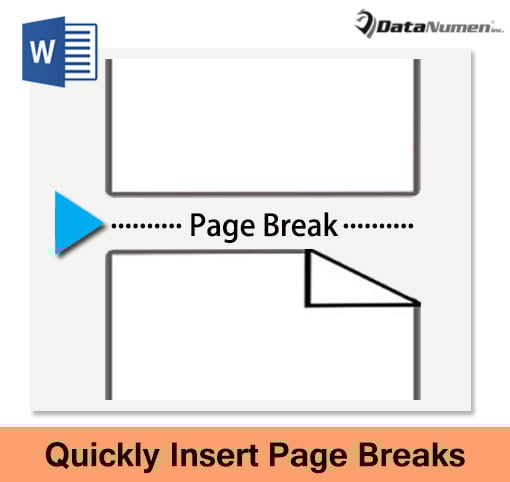
နည်းလမ်း 1- ဖဲကြိုးတွင် Command ဖြင့် Page Break ကိုထည့်ပါ။
- ပထမဦးစွာ၊ စာမျက်နှာကွဲသွားသည့် အနေအထားတွင် ထည့်သွင်းညွှန်ပြချက်ကို ထားရှိပါ။
- ထို့နောက် Ribbon ရှိ "စာမျက်နှာ Layout" ကိုနှိပ်ပါ။
- ထို့နောက် "Breaks" ကိုနှိပ်ပါ။
- ပြီးလျှင် “စာမျက်နှာခွဲခြင်း” ကဏ္ဍအောက်ရှိ “စာမျက်နှာ” ကို ရွေးပါ။
စာမျက်နှာကွဲခြင်းကိုကြည့်ရန် "Home" တက်ဘ်အောက်ရှိ "Show/Hide" command ကိုနှိပ်နိုင်သည်။ ဤသည်မှာ စာရွက်စာတမ်းတစ်ခုတွင် ထည့်သွင်းထားသော စာမျက်နှာခွဲခြင်းဖြစ်သည်-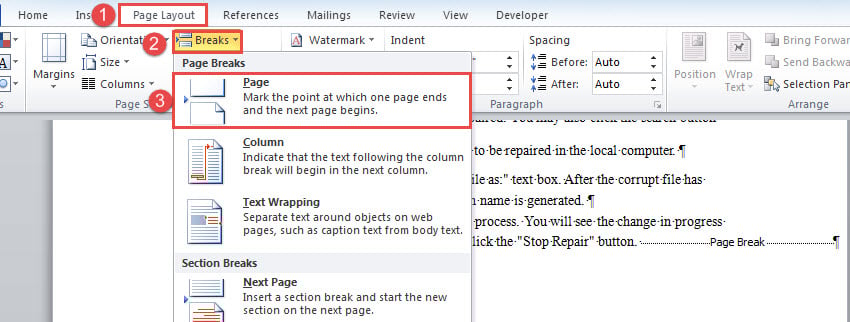
နည်းလမ်း 2- စာမျက်နှာခွဲခြင်းကို ဖြတ်လမ်းဖြင့် ထည့်သွင်းပါ။
- အလားတူ၊ ကာဆာကို မှန်ကန်စွာထည့်ပါ။
- ထို့နောက် “Ctrl+Enter” ကိုနှိပ်ပါ။
နည်းလမ်း 3- တိကျသောပုံစံဖြင့် အပိုင်းတစ်ခုရှေ့တွင် စာမျက်နှာခွဲခြင်းကို ထည့်သွင်းပါ။
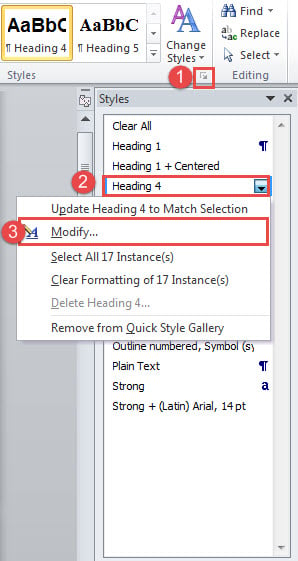
- ပထမဦးစွာ၊ “Home” တက်ဘ်အောက်ရှိ “စတိုင်များ” အုပ်စုရှိ မြှားခလုတ်ကို နှိပ်ပါ။
- "စတိုင်များ" ဝင်းဒိုးကိုဖွင့်သောအခါ၊ စတိုင်တစ်ခုပေါ်တွင်ညာဖက်ကလစ်နှိပ်ပါ။
- ထို့နောက် ၎င်း၏မီနူးတွင် “Modify” ကိုရွေးချယ်ပါ။

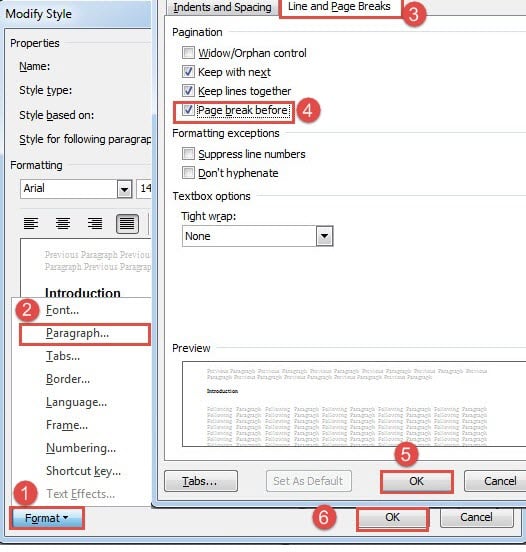
- "Modify Style" window တွင် "Format" tab ကိုနှိပ်ပါ။
- ထို့နောက် အမည်တူအကွက်ကိုဖွင့်ရန် “စာပိုဒ်” ကိုနှိပ်ပါ။
- ထို့နောက် “လိုင်းနှင့် စာမျက်နှာခွဲများ” tab ကိုနှိပ်ပါ။
- “Page break before” အကွက်ကိုစစ်ဆေးပြီး “OK” ကိုနှိပ်ပါ။
- ယခု "Modify Style" သို့ပြန်သွားပြီး "OK" ကိုနှိပ်ပါ။


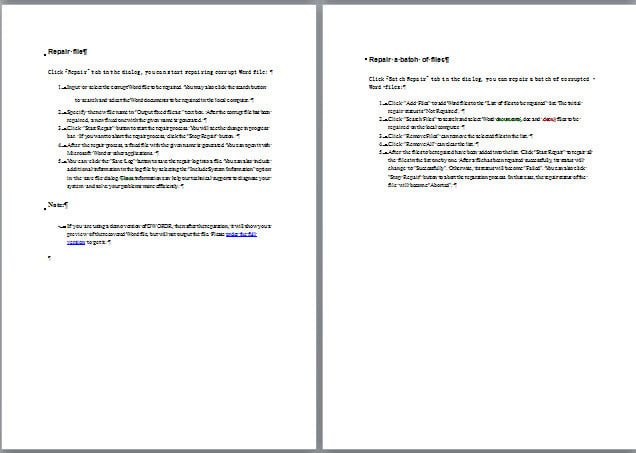
နည်းလမ်း 4- သီးခြားစာမျက်နှာတစ်ခုတွင် စာမျက်နှာခွဲတစ်ခုကို ထည့်သွင်းပါ။
စာရွက်စာတမ်းရှည်တစ်ခုရှိရင် သတ်မှတ်ထားတဲ့ စာမျက်နှာမှာ စာမျက်နှာခွဲတစ်ခုကို မြန်မြန်ထည့်ဖို့ ဒီနည်းလမ်းကို အသုံးပြုနိုင်ပါတယ်။
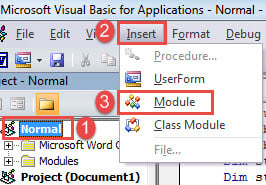
- VBA editor ကိုခေါ်ဖို့ ပထမဆုံး Alt+F11 ကိုနှိပ်လိုက်ပါ။
- ထို့နောက် “Normal” ပရောဂျက်ကို နှိပ်ပြီး မီနူးဘားရှိ “ထည့်သွင်းရန်” တက်ဘ်ကို နှိပ်ပါ။
- ထို့နောက် "Module" ကိုရွေးချယ်ပါ။

- မော်ဂျူးအသစ်ကို နှစ်ချက်နှိပ်ပြီး အောက်ပါကုဒ်များကို ထိုနေရာတွင် ကူးထည့်ပါ-
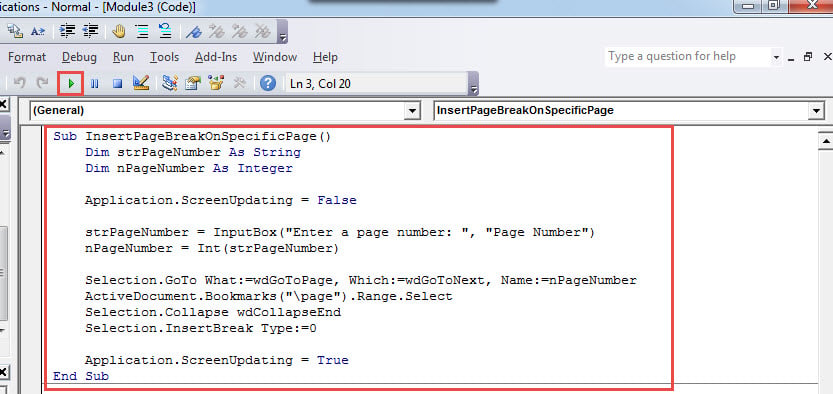
Sub InsertPageBreakOnSpecificPage()
  Dim strPageNumber As String
  Dim nPageNumber As Integer

  Application.ScreenUpdating = False

  strPageNumber = InputBox("Enter a page number: ", "Page Number")
  nPageNumber = Int(strPageNumber)

  Selection.GoTo What:=wdGoToPage, Which:=wdGoToNext, Name:=nPageNumber
  ActiveDocument.Bookmarks("\page").Range.Select
  Selection.Collapse wdCollapseEnd
  Selection.InsertBreak Type:=wdPageBreak

  Application.ScreenUpdating = True
End Sub
- ယခု "Run" ခလုတ်ကိုနှိပ်ပါ သို့မဟုတ် "F5" ကိုနှိပ်ပါ။

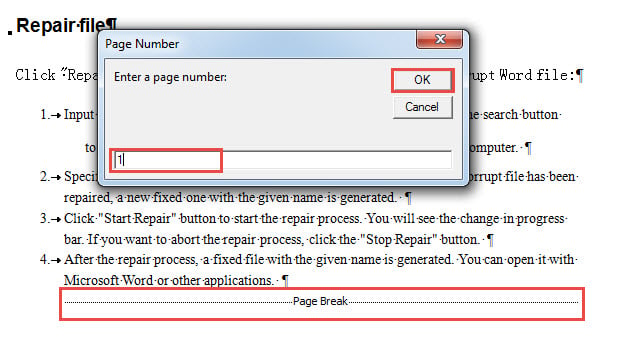
- ထည့်သွင်းမှုအကွက်ကိုဖွင့်ပြီး စာမျက်နှာနံပါတ်တစ်ခုကို ရိုက်ထည့်ကာ ဆက်လက်ဆောင်ရွက်ရန် “OK” ကိုနှိပ်ပါ။

နည်းလမ်း 5- စာမျက်နှာခွဲခြမ်းကို စာရွက်စာတမ်းတစ်ခုစီတွင် စာမျက်နှာတစ်ခုစီတွင် ထည့်သွင်းပါ။
သင်သည် စာအုပ်တစ်အုပ်ကို အပြီးသတ်ပြီး စာသားတစ်ပိုင်းစီကို နေရာမှန်တွင် လိုအပ်ပါက၊ စာမျက်နှာတစ်ခုစီတွင် စာမျက်နှာခွဲထည့်ရန် ဤနည်းလမ်းကို အသုံးပြုနိုင်သည်။
- မက်ခရိုကို ထည့်သွင်းပြီး လုပ်ဆောင်ရန် နည်းလမ်း 4 တွင် အဆင့်များကို လိုက်နာပါ။
- ဤအရာဖြင့် မက်ခရိုကို အစားထိုးရန် မမေ့ပါနှင့်။
Sub InsertPageBreakOnEachPageInDoc()
  Dim objPageRange As Range
  Dim nTotalPageNumber As Integer
  Dim nPageNumber As Integer

  Application.ScreenUpdating = False

  nTotalPageNumber = ActiveDocument.ComputeStatistics(wdStatisticPages)

  For nPageNumber = nTotalPageNumber To 1 Step -1
    Set objPageRange = ActiveDocument.GoTo(wdGoToPage, wdGoToAbsolute, nPageNumber)
    objPageRange.InsertBreak WdBreakType.wdPageBreak
  Next nPageNumber

  Selection.HomeKey Unit:=wdStory
  Selection.TypeBackspace
  Selection.Delete

  Application.ScreenUpdating = True
End Sub
ဒေတာဆုံးရှုံးမှု၏ အကျိုးသက်ရောက်မှုကို လျှော့ချပါ။
ဒေတာများ ဆုံးရှုံးသောအခါ၊ ၎င်းသည် ကျွန်ုပ်တို့အား များစွာသော အဆင်မပြေမှုများ ဖြစ်စေနိုင်သည်။ တခါတရံတွင် ၎င်း၏အကျိုးဆက်သည် စီးပွားရေးအသက်မွေးဝမ်းကြောင်းလုပ်ငန်းကို လိုင်းပေါ်တက်နိုင်စေရန် အလွန်လွှမ်းမိုးပါသည်။ ထို့ကြောင့် လျော့ပါးစေရန် စကားလုံးပျက်စီးခြင်း။ပျောက်ဆုံးသွားသောဒေတာကိုပြန်လည်ရယူရန်ကျွမ်းကျင်သော third-party tool တစ်ခုသင်လိုအပ်လိမ့်မည်။
စာရေးသူနိဒါန်း:
Vera Chen သည် ဒေတာပြန်လည်ရယူရေးဆိုင်ရာ ကျွမ်းကျင်သူဖြစ်သည်။ DataNumen, Inc. အပါအဝင် ဒေတာပြန်လည်ရယူရေးနည်းပညာများတွင် ကမ္ဘာ့ခေါင်းဆောင်ဖြစ်သည်။ xlsx ပြုပြင်ပါ။ နှင့် pdf ဆော့ဖ်ဝဲ ထုတ်ကုန်များကို ပြုပြင်ခြင်း။ ပိုမိုသိရှိလိုပါကသွားရောက်ကြည့်ရှု www ။datanumen.com