
ဤဆောင်းပါးတွင်၊ သင့် Word document တွင် စာပိုဒ်တစ်ခုပတ်ပတ်လည်တွင် ကြီးမားသော quotation marks များထည့်ရန် အသုံးဝင်သောနည်းလမ်း 5 ခုရှိပါသည်။
Word document တစ်ခုကို ရေးဆွဲနေစဉ်တွင် စာသားများကို ကိုးကားရန် အချိန်များစွာ ရှိနိုင်ပါသည်။ ပြီးတော့ ဒီစာသားတွေက ထင်ရှားဖို့လိုတယ်။ ယနေ့တွင်၊ ကိုးကားထားသောစာသားများတစ်ဝိုက်တွင် ကိုးကားထားသော အမှတ်အသားကြီးတစ်ခုကို ထည့်သွင်းရန် ထူးထူးခြားခြားဖြေရှင်းချက် ၅ ခုအကြောင်း ဆွေးနွေးရန် အာရုံစိုက်ပါမည်။
နည်းလမ်း 1- Quotation Marks ၏ စာလုံးအရွယ်အစားကို ချဲ့ပါ။
ကျွန်ုပ်တို့၏စိတ်တွင် ဖြစ်ပေါ်လာသော ပထမဆုံးနည်းလမ်းမှာ အမှတ်အသားများ၏ ဖောင့်အရွယ်အစားကို တိုက်ရိုက်ချဲ့ထွင်ခြင်း ဖြစ်သည်။ quotation အမှတ်အသားများကို ရိုက်ထည့်ပြီး ၎င်းတို့ကို ရွေးချယ်ပါ။ ထို့နောက် နံပါတ်တစ်ခုကို ရွေးချယ်ရန် "Font Size" command ပေါ်ရှိ drop-down ခလုတ်ကို နှိပ်ပါ။ ဤသည်မှာ ဖြစ်နိုင်ချေရလဒ်ဖြစ်သည်-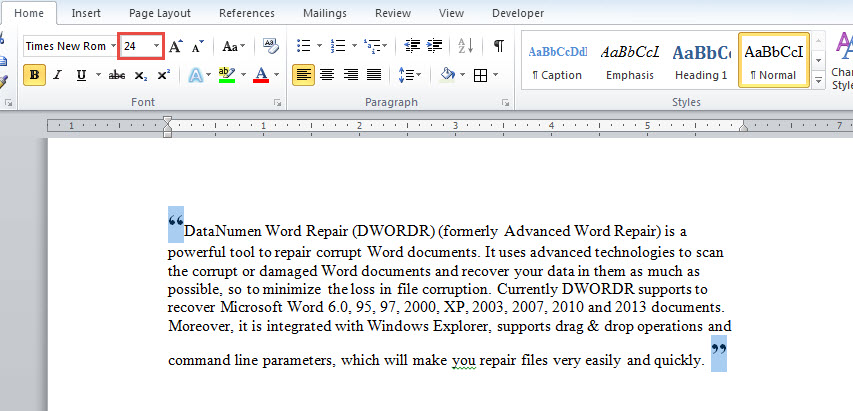
သင်မြင်သည့်အတိုင်း စာသားများတွင် မညီမညာသောမျဉ်းအကွာအဝေးကို ပြသနေမည်ဖြစ်ပြီး၊ ၎င်းသည် စံမမီပေ။
နည်းလမ်း 2- Quotation Marks များကို Text Box တွင်ထည့်ပါ။
- ပထမဦးစွာ၊ အဖွင့်ကိုးကားအမှတ်အသားသွားသည့်နေရာတွင် ကာဆာကိုထည့်ပါ။
- ဒုတိယအနေဖြင့် “Insert”၊ “Text Box” နှင့် “Draw Text Box” ကိုနှိပ်ပါ။
- တတိယအနေဖြင့် စာသားအကွက်တွင် အဖွင့်ကိုးကားအမှတ်အသားကို ရိုက်ထည့်ပါ။
- အမှတ်အသားကို သင့်လျော်သော ဖောင့်နှင့် အရွယ်အစားဖြင့် ပုံစံဖော်ပါ။
- ထို့နောက် စာသားအကွက်ကို ကိုးကားမှတ်ထားသည့်နေရာကို ချိန်ညှိရန် စာသားအကွက်ကို ဆွဲယူပါ။
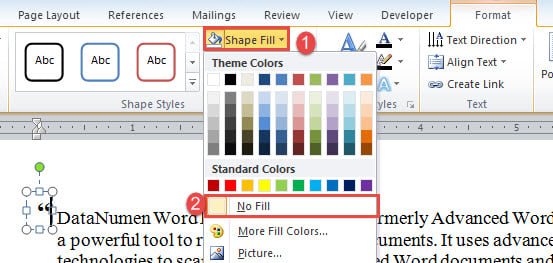
- ယခု Ribbon ရှိ “ဖော်မတ်” တက်ဘ်ကို အသက်သွင်းရန် စာသားအကွက်အကွက်ကို နှိပ်ပါ။
- “Shape Fill” ကိုနှိပ်ပြီး မီနူးရှိ “No Fill” ကိုရွေးချယ်ပါ။

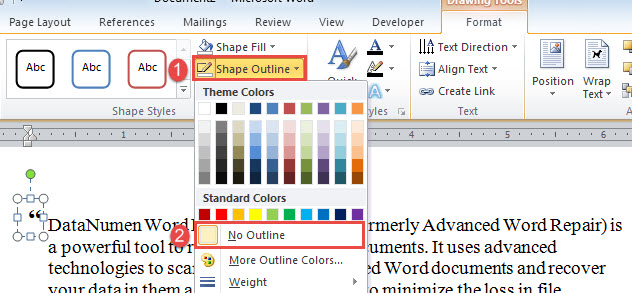
- ထို့နောက် "Shape Outline" ကိုနှိပ်ပြီး "No Outline" ကိုရွေးချယ်ပါ။

- ထို့နောက် အပိတ်ကိုးကားမှတ်သွားသည့် အနေအထားတွင် ကာဆာကို ထည့်ပါ။
- အပိတ်ကိုးကားချက်အမှတ်အသားကိုဖော်မတ်ရန် အဆင့် 2 မှ 8 ကိုပြန်လုပ်ပါ။
နည်းလမ်း 3- စာသားများအတွက် Text Box တစ်ခုထည့်ပါ။
သို့တိုင်၊ ကျွန်ုပ်တို့သည် စာသားအကွက်ဖြင့် အကျိုးသက်ရောက်မှုကို စီမံပါမည်။ ဒါပေမယ့် ဒီတစ်ခါမှာတော့ စာသားတွေကို စာသားဘောက်စ်ထဲမှာ ထည့်ဖို့ ရွေးချယ်ပါတယ်။
- ပထမဦးစွာ၊ ကိုးကားချက်အမှတ်အသားများကိုထည့်သွင်းပြီး မှန်ကန်စွာဖော်မတ်ပါ။ စာသားများအတွက် အမှတ်အသား ၂ ခုကြား အလုံအလောက်ချန်ထားရန် မမေ့ပါနှင့်။
- ထို့နောက် စာသားအကွက်တစ်ခုကို ထည့်ပြီး ထိုနေရာတွင် သင့်စာများကို ရိုက်ထည့်ပါ။
- အဆင့် 6 မှ 8 ကိုပြန်လုပ်ပါ။
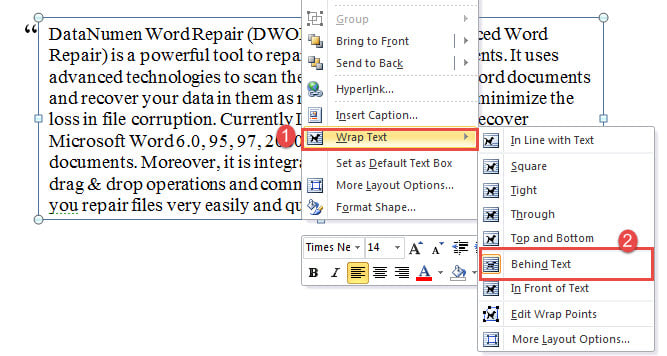
- စာသားအကွက်ကောက်ကြောင်းပေါ်တွင် Right Click နှိပ်ပြီး "Wrap Text" ကိုရွေးချယ်ပါ။
- ပြီးလျှင် “Behind Text” option ကို ရွေးပါ။

- နောက်ဆုံးအနေနဲ့ အကွက်အနေအထားကို အမှတ်အသားဖြစ်အောင် ချိန်ညှိပါ။
နည်းလမ်း 4- Quotation အမှတ်အသားများကို ပုံများအဖြစ် သိမ်းဆည်းပါ။
- အစပြုရန်အတွက်၊ ကိုးကားချက်များ ဖော်မတ်ချပြီး အဖွင့်နှင့် အပိတ်အမှတ်အသားကို သီးခြားစီ ပုံအဖြစ် သိမ်းဆည်းပါ။
- ထို့နောက် စာသားများရှေ့တွင် ကာဆာကို ထားရှိကာ အဖွင့်အမှတ်အသားပုံအား ထည့်သွင်းပါ။
- ပုံပေါ်တွင် right click နှိပ်ပြီး Wrap Text ၊ ထို့နောက် “Behind Text” ကိုရွေးချယ်ပါ။
- ပုံအနေအထားကို စာသားများကို ချိန်ညှိပါ။
- အပိတ်အမှတ်အသားပုံဆီသို့ အဆင့် 2 မှ 5 ကိုပြန်လုပ်ပါ။
နည်းလမ်း 5- ဇယားဆဲလ်ကို အသုံးပြုပါ။
- အလားတူ၊ 1×1 ဇယားကိုထည့်သွင်းပြီး အဖွင့်ကိုးကားအမှတ်အသားကို ထည့်ပါ။
- စာတိုများရှေ့တွင် ဇယားကိုချထားပြီး ၎င်း၏အနေအထားကို စာသားများအဖြစ် ချိန်ညှိပါ။
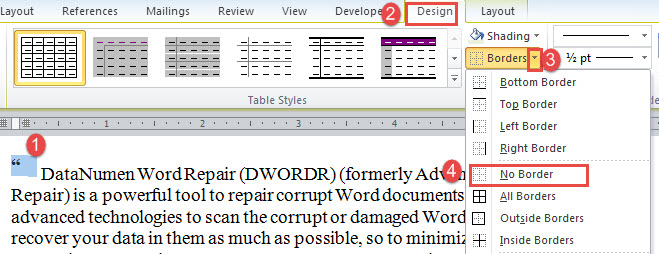
- ဘယ်ဘက်အပေါ်ထောင့်ရှိ အပေါင်းလက္ခဏာကို နှိပ်ခြင်းဖြင့် ဇယားကို ရွေးချယ်ပါ။
- ထို့နောက် "Design" tab ကိုနှိပ်ပြီး "Borders" command ၏ drop-down ခလုတ်ကိုနှိပ်ပါ။
- "နယ်စပ်မရှိ" ကိုရွေးချယ်ပါ။

- အပိတ်ကိုးကားချက်ကို ထည့်သွင်းရန် အဆင့် 1 မှ 5 ကို ထပ်လုပ်ပါ။
သင်၏နှုတ်ကပတ်တော်စာရွက်စာတမ်းကိုဂရုစိုက်ပါ။
ယနေ့ခေတ်တွင် ဒေတာနှင့် စာရွက်စာတမ်းများကို မည်သည့်စက်ပစ္စည်းတွင်မဆို နေရာတိုင်းတွင် သိမ်းဆည်းထားပါသည်။ ဒီလိုနဲ့ တခါတည်း ပိတ်မိနေတယ်။ ပျက်စီးသောစကားလုံးစာရွက်စာတမ်းများ ထပ်မံမပျက်စီးစေရန် ပြုပြင်ရန် အသုံးဝင်မှုတစ်ခုရရှိရန် အရေးကြီးပါသည်။
စာရေးသူနိဒါန်း:
Vera Chen သည် ဒေတာပြန်လည်ရယူရေးဆိုင်ရာ ကျွမ်းကျင်သူဖြစ်သည်။ DataNumen, Inc. အပါအဝင် ဒေတာပြန်လည်ရယူရေးနည်းပညာများတွင် ကမ္ဘာ့ခေါင်းဆောင်ဖြစ်သည်။ xls ပြုပြင်ပါ။ နှင့် pdf ဆော့ဖ်ဝဲ ထုတ်ကုန်များကို ပြုပြင်ခြင်း။ ပိုမိုသိရှိလိုပါကသွားရောက်ကြည့်ရှု www ။datanumen.com