
ဤဆောင်းပါးတွင်၊ Word တွင် အသုံးမဝင်သော စာမျက်နှာများကို ပုံနှိပ်ခြင်း၏ ဖြစ်နိုင်ခြေ အကြောင်းရင်း ၅ ခုနှင့် ၎င်းတို့အတွက် ဖြေရှင်းနည်းများကို အသီးသီး ဆွေးနွေးပါမည်။
ယခုနှင့်ထိုအခါတွင်၊ Word ကို မကြာခဏအသုံးပြုသူများသည် ၎င်းတို့မျှော်လင့်ထားသည့်အကြောင်းအရာများအစား ဗလာစာမျက်နှာများကို ပုံနှိပ်ထုတ်ဝေခြင်း၏အခြေအနေသို့ အံဝင်ခွင်ကျဖြစ်လိမ့်မည်။ ဒီလို ကြုံဖူးရင် မင်းတစ်ယောက်တည်း မဟုတ်ဘူး။ ထို့ကြောင့်၊ ပုံနှိပ်သည့်အခါတွင် စာမျက်နှာအလွတ်ရနိုင်သည့် ဖြစ်နိုင်ချေ ၅ ချက်ကို အကျဉ်းချုပ်ဖော်ပြရန် ဤဆောင်းပါးရှိသည်။ ဟုတ်ပါတယ်၊ ကျွန်တော်တို့ရဲ့အာရုံစူးစိုက်မှုအမြဲတမ်းထွက်လမ်းပေါ်မှာ။ ဒါကြောင့် ဆက်ပြီးဖတ်ကြည့်ရုံနဲ့ ကူညီပေးမှာလား။
ဖြေရှင်းချက် 1- Ink Cartridge ကို စစ်ဆေးပါ။
ဒါက တော်တော် သိသာတယ် မဟုတ်လား။ သင့်ပရင်တာသည် မှင်ကုန်သွားပါက မည်သည့်အရာကိုမှ ပရင့်ထုတ်နိုင်မည် မဟုတ်ပါ။ ဒါပေမယ့် အမှန်က ဒီလိုခေါင်းကိုက်တဲ့အခါ အဲဒါကို လုံးလုံးမေ့သွားနိုင်တယ်။ ထို့ကြောင့် စာမျက်နှာအလွတ်တစ်ခုတွင် ပုံနှိပ်ခြင်းပြဿနာကို နောက်တစ်ကြိမ်လုပ်ဆောင်သည့်အခါတွင် မှင်ကျည်တောင့်ကို ဦးစွာစစ်ဆေးရန် မမေ့ပါနှင့်။
ဖြေရှင်းချက် 2- Hidden Text ကိုထုတ်ပါ။
ကိုယ်ရေးကိုယ်တာ သို့မဟုတ် ဖိုင်လုံခြုံရေးကိစ္စကြောင့် ကျွန်ုပ်တို့သည် အချို့သောစာသားများကို ရည်ရွယ်ချက်ရှိရှိ ဝှက်ထားနိုင်ပြီး ၎င်းတို့ကို မမြင်နိုင်စေရန် ပြုလုပ်နိုင်သည်။ ထို့နောက် ပုံနှိပ်ခြင်းနှင့်ပတ်သက်လာသောအခါ၊ စာမျက်နှာအလွတ်မလိုချင်ပါက ၎င်းတို့ကို ထပ်မံမြင်နိုင်စေရန် သင်လုပ်ဆောင်ရမည့် အပိုလုပ်ဆောင်ချက်များရှိပါသည်။
ဝှက်ထားသော စာသားများကို မတော်တဆမေ့သွားပါက၊ "စာပိုဒ်" အုပ်စုရှိ သင်္ကေတကို ပြပြီး "ပင်မ" တက်ဘ်အောက်ရှိ "စာပိုဒ်" ကို နှိပ်နိုင်ပါသည်။ ထိုသို့ပြုလုပ်ခြင်းဖြင့် ယခင်က ဝှက်ထားသော စကားလုံးအားလုံးကို ကြည့်ရှုနိုင်မည်ဖြစ်သည်။
ယခု ဤသည်မှာ သင့်ပရင်တာမှ စာမျက်နှာဗလာများကို မဖန်တီးခြင်းမှ ကာကွယ်ရန် အဆင့်များဖြစ်သည်-
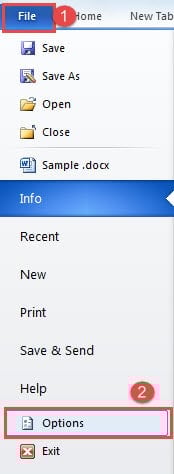
- ပထမဦးစွာ "File" ကိုနှိပ်ပါ။
- ထို့နောက် "Word Option" dialog box ကိုဖွင့်ရန် "Option" ကိုနှိပ်ပါ။

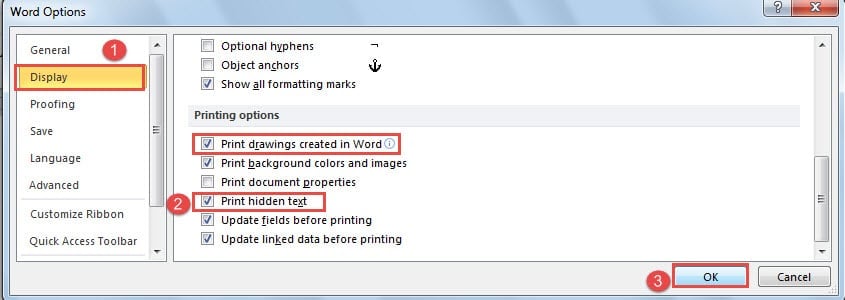
- ထို့နောက် "Display" ကိုနှိပ်ပါ။
- ပြီးလျှင် “Print” အပိုင်းသို့ သွားပါ။ “Print hidden text” အကွက်ကို စစ်ဆေးပါ။ စကားမစပ်၊ သင့်စာရွက်စာတမ်းတွင် ဂရပ်ဖစ်အချို့ပါနေပါက၊ သင်သည် “Word တွင် ဖန်တီးထားသော ပုံနှိပ်ပုံများ” အကွက်ကိုလည်း စစ်ဆေးသင့်သည်။
- နောက်ဆုံးအနေနဲ့ “OK” ကိုနှိပ်ပါ။

ဖြေရှင်းချက် 3- ဒေတာကိုသာ ပရင့်ထုတ်ခြင်းကို ရပ်ပါ။
တတိယအကြောင်းရင်းမှာ သင်သည် "ဖောင်တစ်ခုမှဒေတာကို ပရင့်ထုတ်ရန်" ကို တစ်နည်းနည်းဖြင့် စစ်ဆေးထားခြင်းကြောင့် ဖြစ်နိုင်သည်။ စာရွက်စာတမ်းသည် ပရင့်အကြိုကြည့်ရှုခြင်းတွင် ပုံမှန်ဖြစ်သည်ကို သင်တွေ့မြင်ရသော်လည်း၊ ဒေတာပါရှိသော ပရင်တာမှ သင်ရရှိသောစာရွက်များမှာ အခြားအရာမဟုတ်ပေ။
- ဖြေရှင်းချက် 2 တွင် အဆင့်များအတိုင်း လုပ်ဆောင်ရန် "Word Options" dialog box ကို ဦးစွာဖွင့်သင့်သည်။
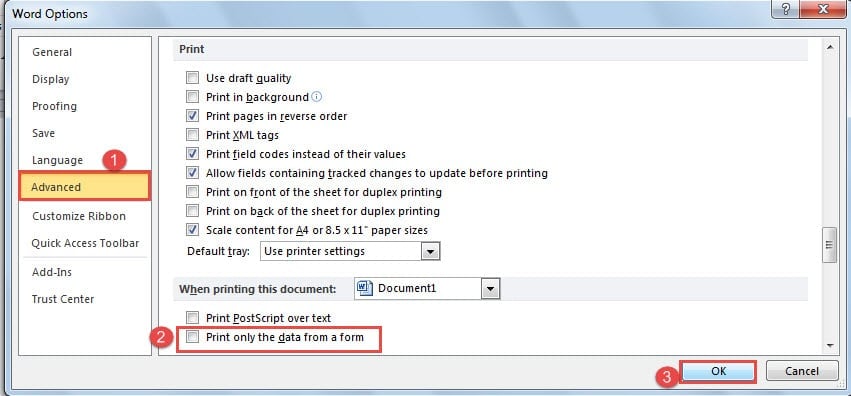
- ပြီးရင် ဒီတစ်ခါ "Advanced" ကိုနှိပ်ပါ။
- ထို့နောက် “ပရင့်” စာမျက်နှာသို့ ဆင်းကာ “ဖောင်တစ်ခုမှ ဒေတာကိုသာ ပရင့်ထုတ်ပါ” အကွက်ကို ရှင်းပါ။
- နောက်ဆုံးအနေနဲ့ အမြဲတမ်းလိုပဲ “OK” ကိုနှိပ်ပါ။

ဖြေရှင်းချက် 4- ပရင်တာသို့ တိုက်ရိုက်ပုံနှိပ်ပါ။
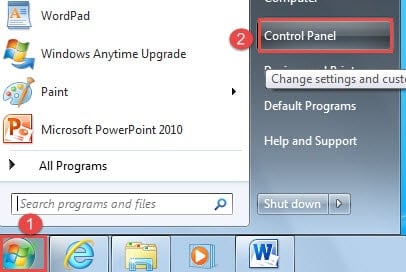
- ပထမဦးစွာနှင့်အရေးအကြီးဆုံးအနေဖြင့် "စတင်ရန်" ကိုနှိပ်ပါ။
- ထို့နောက် "Control Pane" ကိုနှိပ်ပါ။

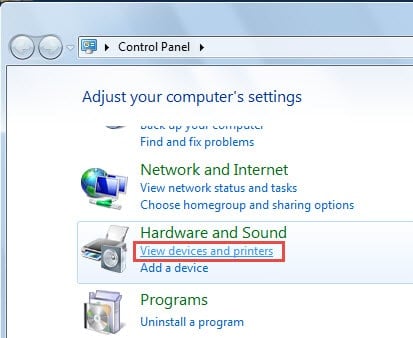
- ထို့နောက် “ဟာ့ဒ်ဝဲနှင့် အသံ” အုပ်စုရှိ “စက်ပစ္စည်းများနှင့် ပရင်တာများကို ကြည့်ရှုရန်” ကို နှိပ်ပါ။

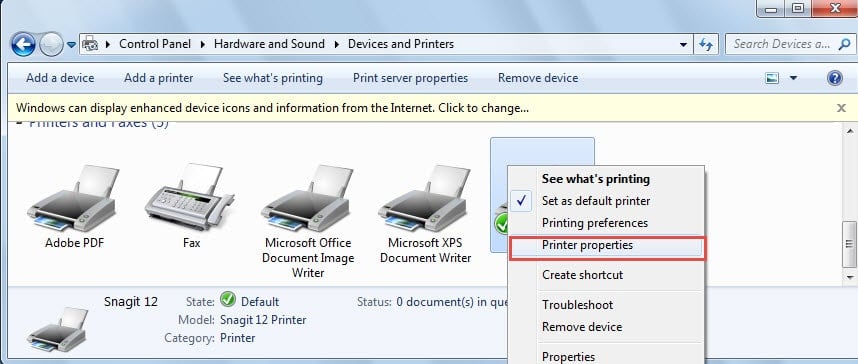
- ယခု သင်အသုံးပြုသည့် ပရင်တာပေါ်တွင် right click နှိပ်ပြီး list-menu တွင် “Printer properties” ကို ရွေးပါ။

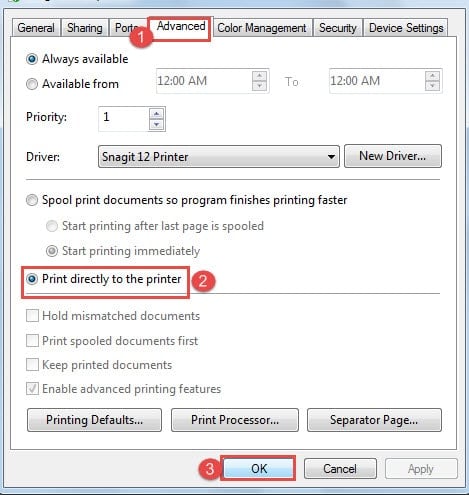
- Properties dialog box တွင် ဦးစွာ "Advanced" tab ကိုနှိပ်ပါ။
- မူရင်းအားဖြင့်၊ "Spool ပရင့်စာရွက်စာတမ်းများကို ပရိုဂရမ်က ပိုမိုမြန်ဆန်စွာ ပုံနှိပ်ခြင်း အပြီးသတ်နိုင်စေရန်" ကို ရွေးချယ်ထားသည်။ “ပရင်တာသို့ တိုက်ရိုက်ပုံနှိပ်ခြင်း” အကွက်ကို စစ်ဆေးရန် လိုအပ်သည်။
- အနည်းဆုံးတော့ OK ကိုနှိပ်ပါ။

ဖြေရှင်းချက် 5- အလွတ်စာမျက်နှာများကို ဖျက်ပါ။
စာမျက်နှာခွဲခြင်း သို့မဟုတ် အပိုင်းခွဲခြင်းများကို ထည့်သွင်းသည့်အခါ၊ စာမျက်နှာအလွတ်များ ပေါ်လာနိုင်သည်။ ဆိုလိုသည်မှာ သင့်တွင် ပုံနှိပ်ထားသော စာရွက်အလွတ်များ ရှိနေမည်ဖြစ်ပြီး၊ အမှိုက်ဖြစ်လိမ့်မည်။ ၎င်းကိုဖြေရှင်းရန်နည်းလမ်းများအတွက်ကျွန်ုပ်တို့၏ယခင်ဆောင်းပါးကိုကိုးကားနိုင်သည်။ သင့်နှုတ်ကပတ်တော်ရှိ မလိုလားအပ်သော ဗလာစာမျက်နှာများကို အမြန်ဖယ်ရှားရန် နည်းလမ်း 6 ခု
ဖိုင်ပြန်လည်ရယူခြင်းတွင် ခေတ္တကြာကြာ စောင့်ဆိုင်းခြင်းက ပိုကောင်းသည်။
ကျွန်ုပ်တို့သည် ကျွန်ုပ်တို့၏ ဒစ်ဂျစ်တယ်စက်ပစ္စည်းများတွင် အဖိုးတန်အချက်အလက်များကိုသာ သိမ်းဆည်းပါသည်။ သင့်ကွန်ပြူတာမှာ spam မေးလ်ကို ဘယ်သူမှ သိမ်းဆည်းမှာ မဟုတ်ဘူးလို့ ကျွန်တော်ထင်ပါတယ်။ ထို့နောက် ဤဖိုင်များကို Word စာရွက်စာတမ်းများဟုပြောကာ အပေးအယူလုပ်လိုက်သည်နှင့် တစ်ပြိုင်နက်၊ ၎င်းသည် ကြောက်စရာကောင်းသော ဒေတာဘေးအန္တရာယ်တစ်ခု ဖြစ်လာနိုင်သည်။ ဒါကြောင့် ထိရောက်တဲ့ tool တစ်ခုလိုပါတယ်။ ပျက်စီးနေသော Word document ကို ပြုပြင်ရန် တန်ဖိုးရှိတဲ့ မိနစ်တိုင်းကို ကယ်တင်ဖို့ပါ။
စာရေးသူနိဒါန်း:
Vera Chen သည် ဒေတာပြန်လည်ရယူရေးဆိုင်ရာ ကျွမ်းကျင်သူဖြစ်သည်။ DataNumen, Inc. အပါအဝင် ဒေတာပြန်လည်ရယူရေးနည်းပညာများတွင် ကမ္ဘာ့ခေါင်းဆောင်ဖြစ်သည်။ ပျက်စီးနေသော Excel data များကိုပြုပြင်ခြင်း။ နှင့် pdf ဆော့ဖ်ဝဲ ထုတ်ကုန်များကို ပြုပြင်ခြင်း။ ပိုမိုသိရှိလိုပါကသွားရောက်ကြည့်ရှု www ။datanumen.com