
Solid State Drive (SSD) နှင့် Hard Disk Drive (HDD) နှစ်မျိုးလုံးတွင် အားသာချက်၊ အားနည်းချက်များ ရှိပါသည်။ ကွန်ပျူတာတစ်လုံးတည်းတွင် SSD နှင့် HDD ကို တွဲသုံးခြင်းမှ အကောင်းဆုံးအကျိုးကျေးဇူးများ ရယူလိုပါက ဤဆောင်းပါးကို ကိုးကားနိုင်ပါသည်။ ဤနေရာတွင် အကြံပြုချက် ၅ ခုကို သင်ကြားပေးပါမည်။
အစောပိုင်းကာလများတွင်၊ ဟာ့ဒ်ဒစ်ဒရိုက်(HDD)သည် ဒေတာသိုလှောင်မှုနှင့်ပတ်သက်၍ အမြဲတမ်းပထမနှင့် အဓိကရွေးချယ်မှုဖြစ်သည်။ ဒေတာသိမ်းဆည်းမှုနည်းပညာ ဖွံ့ဖြိုးတိုးတက်လာသည်နှင့်အမျှ USB flash drive၊ solid state drive (SSD) နှင့် hybrid hard drive စသည်တို့ကဲ့သို့သော သိုလှောင်မီဒီယာအမျိုးအစားများ ပိုများလာပါသည်။
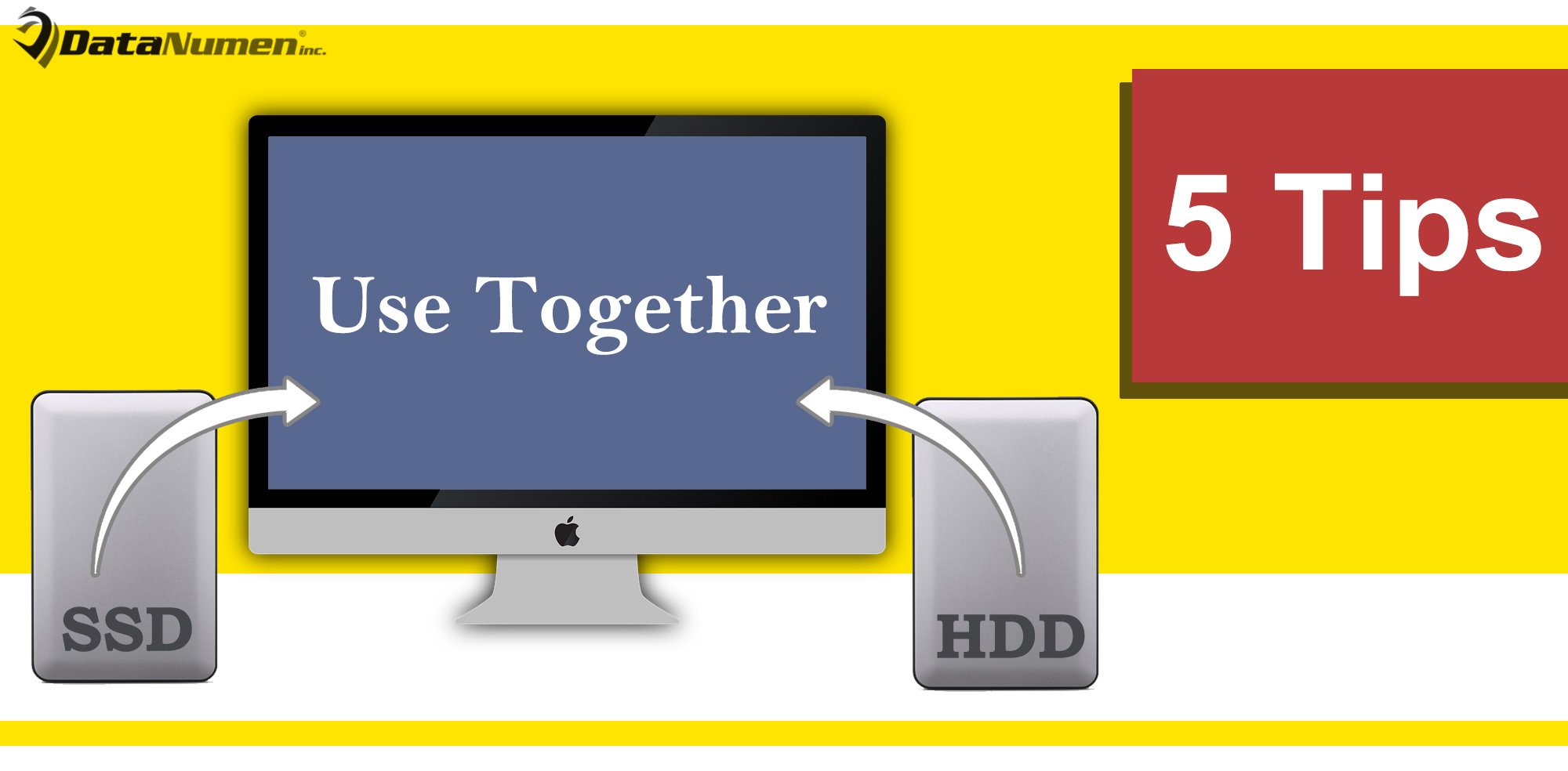
SSD ၏ မြန်ဆန်သော အမြန်နှုန်းကြောင့် အချို့သော အသုံးပြုသူများသည် ၎င်းကို HDD ထက် ပိုနှစ်သက်ကြသည်။ သို့သော်၊ ကြီးမားသောသိုလှောင်မှုပမာဏရှိသော SSD သည် တူညီသောနေရာပါရှိသော HDD ထက် ပို၍စျေးကြီးသောကြောင့် သုံးစွဲသူများစွာသည် သေးငယ်သောသိုလှောင်မှုရှိသော SSD ကိုသာ တတ်နိုင်ကြသည်။ ဤအခြေအနေမျိုးတွင်၊ အများအပြားသည် SSD နှင့် HDD ကို တူညီသောကွန်ပျူတာပေါ်တွင် အတူတကွအသုံးပြုရန် ရွေးချယ်ကြသည်။ ဒီလိုကိစ္စမျိုးကနေ သုံးစွဲသူတွေကို အကျိုးရှိအောင် ကူညီပေးဖို့အတွက် ထိရောက်တဲ့နည်းလမ်း ၅ ခုကို မိတ်ဆက်ပေးလိုက်ပါတယ်။
1. SSD တွင် System & Apps ကို ထည့်သွင်းပါ။
ပထမဦးစွာ၊ SSD သည် ၎င်း၏အမြန်နှုန်းကြောင့် အမှန်တကယ်ပင် ချီးကျူးစရာများစွာ ရရှိသည်။ အထူးသဖြင့်၊ ပုံမှန် HDD ထက် SSD မှ ဒေတာများကို ဖတ်သောအခါ ပိုမိုမြန်ဆန်သည်။ ထို့ကြောင့်၊ သင်သည် SSD တွင် သင်မကြာခဏဖတ်ရန် လိုအပ်သောအရာများကို ပိုမိုကောင်းမွန်သောနေရာ၌ ထားရှိခဲ့သည်။ ထို့အပြင်၊ သင့်ကွန်ပျူတာသည် ပိုမိုမြန်ဆန်စွာအလုပ်လုပ်နိုင်စေရန် SSD တွင် သင့်စနစ်နှင့် မကြာခဏအသုံးပြုသည့်အက်ပ်လီကေးရှင်းများကိုထည့်သွင်းရန် အကြံပြုထားသည်။
2. TRIM အင်္ဂါရပ်ကို ဖွင့်ပါ။
ထို့အပြင်၊ SSD သည် HDD ထက် ပိုမိုမြန်ဆန်စွာ အလုပ်လုပ်နိုင်သည့် အဓိကအကြောင်းရင်းမှာ TRIM လုပ်ဆောင်ချက်ကြောင့်ဖြစ်သည်။ ဖိုင်တစ်ခုကို ဖျက်လိုက်သောအခါ TRIM လုပ်ဆောင်ချက်သည် drive ကို မလိုအပ်တော့သော sector များမှ ဖိုင်ကို သေချာစွာ သန့်ရှင်းရေးလုပ်ရန် အမိန့်ပေးလိမ့်မည်။ ဤနည်းအားဖြင့် drive ထဲသို့ data အသစ်များ ရေးသားရန် ပိုမိုမြန်ဆန်ပါသည်။ ထို့ကြောင့် SSD မှ အကောင်းဆုံးအသုံးချနိုင်ရန်အတွက် သင့် PC တွင် TRIM လုပ်ဆောင်ချက်ကို ဖွင့်ထားသင့်သည်။
3. ဒေတာဖိုင်များကို HDD တွင်သိမ်းဆည်းပါ။
ဒင်္ဂါးတစ်ခုစီတိုင်းတွင် နှစ်ဖက်စလုံးရှိ သည် ဆိုရိုးစကားအတိုင်းဖြစ်သည်။ SSD မှာလည်း အလားတူပါပဲ။ SSD ကို ဖြည့်၍မရပါ။ နေရာလွတ်မရှိသော SSD သည် ယခင်ကကဲ့သို့ လျင်မြန်စွာ လုပ်ဆောင်နိုင်တော့မည်မဟုတ်ပါ။ အဘယ်ကြောင့်ဆိုသော် SSD သည် လုံလောက်သောနေရာလွတ်မရှိပဲ ထပ်ခါတလဲလဲ ရေးသားခြင်းကို ခံရနိုင်ပြီး၊ အသုံးပြုနေသော ဘလောက်များကို ပျက်စီးစေသည်။ ထို့ကြောင့် သင်သည် ရုပ်ရှင်များ၊ ဂီတနှင့် အခြားကြီးမားသော ဖိုင်များကဲ့သို့သော HDD တွင် ဒေတာဖိုင်များကို သိမ်းဆည်းခြင်းက ပိုကောင်းပါသည်။
4. HDD ကိုသာ Defrag လုပ်ပါ။
ဟာ့ဒ်ဒစ်ဒရိုက်(HDD)တွင် ဒေတာများကို အပိုင်းပိုင်းခွဲပြီး နေရာများစွာတွင် သိမ်းဆည်းထားသည်။ ထို့ကြောင့် HDD တွင် ဒေတာကို ဖတ်/ရေးသည့်အခါ၊ ဖိုင်ကို ရှာဖွေရန် အချိန်များစွာ ယူရလိမ့်မည်။ HDD ကိုအရှိန်မြှင့်ရန်၊ သင်သည် drive ကို defrag လုပ်နိုင်သည်။ HDD ကို Defragging လုပ်ခြင်းသည် drive ကို အရှိန်မြှင့်ပေးပြီး ၎င်း၏ စွမ်းဆောင်ရည်ကို အတိုင်းအတာတစ်ခုအထိ တိုးတက်စေနိုင်သည်။ သို့သော်လည်း SSD ကို ဘယ်တော့မှ defrag မလုပ်သင့်ပါဘူး။ SSD သည် HDD နှင့် ကွဲပြားစွာ အလုပ်လုပ်ပါသည်။ Defragging သည် SSD ၏စွမ်းဆောင်ရည်ကို တိုးတက်စေမည်မဟုတ်ပါ။ ၎င်းသည် SSD ၏ပြိုကွဲမှုကိုအရှိန်မြှင့်ပေးလိမ့်မည်။
5. Internal Drive သို့ Backup မလုပ်ပါနှင့်
နောက်ဆုံးအနေနဲ့ အနည်းဆုံးတော့ သင့် PC မှာ ဘယ် drives တွေ ဘယ်လောက်ပဲ သုံးသုံး drive အမျိုးအစားတွေပဲဖြစ်ဖြစ်၊ သူတို့အတွက် ပုံမှန် data backup လုပ်ထားဖို့တော့ လိုပါတယ်။ မိတ္တူကူးခြင်းသည် ဒေတာပြန်လည်ရယူခြင်းကဲ့သို့သော အရေးကြီးသောအခန်းကဏ္ဍမှ ပါဝင်မည်ဖြစ်သည်။ PST ပြန်လည်ရယူခြင်း။ မိတ္တူကူးထားသော PST ဖိုင်များမှ ဤရှုထောင့်တွင်၊ သင်အထူးသတိပြုရန်လိုအပ်သည်မှာ internal drive တွင်ဒေတာကိုအရန်ကူးရန်မဟုတ်ပါ။ မဟုတ်ပါက၊ ဆိုက်အတွင်းဘေးဥပဒ်တစ်ခုဖြစ်ပွားပါက၊ မူရင်းဒေတာနှင့် မိတ္တူကူးယူမှုများကို တစ်ချိန်တည်းတွင် ပျက်စီးသွားမည်ဖြစ်သည်။
စာရေးသူနိဒါန်း:
Shirley Zhang သည် ဒေတာပြန်လည်ရယူရေးဆိုင်ရာ ကျွမ်းကျင်သူဖြစ်သည်။ DataNumen, Inc. အပါအဝင် ဒေတာပြန်လည်ရယူရေးနည်းပညာများတွင် ကမ္ဘာ့ခေါင်းဆောင်ဖြစ်သည်။ sql ကိုပြင်ပါ။ နှင့် outlook ပြုပြင်ရေး software ထုတ်ကုန်များ။ ပိုမိုသိရှိလိုပါကသွားရောက်ကြည့်ရှု www ။datanumen.com