
ဤဆောင်းပါးတွင်၊ သင်သည် Word document တွင်ရှိသော အောက်ခြေမှတ်စုများ သို့မဟုတ် အဆုံးမှတ်စုများအားလုံးကို အမြန်ဖျက်ရန် နည်းလမ်း 4 ခုရှိပါသည်။
ကြီးမားသောအားဖြင့်၊ အဆုံးမှတ်စုများနှင့် အောက်ခြေမှတ်စုများသည် ရှင်းလင်းချက်များနှင့် မှတ်ချက်များ ရောက်သွားသည့် စာရွက်စာတမ်းများတွင် စာသားများဖြစ်သည်။ သို့တိုင်၊ တစ်ခါတစ်ရံတွင် သင်သည် အခြားသူများထံမှ စာရွက်စာတမ်းတစ်ခုကို အမွေဆက်ခံရသောအခါ၊ ဤကဲ့သို့သော အချက်အလက်များသည် သင့်အတွက် အသုံးမဝင်နိုင်ပါ။ ထို့ကြောင့် ၎င်းတို့ကို ဖယ်ရှားရမည်ဖြစ်သည်။ တစ်ခုပြီးတစ်ခု မဖျက်ဘဲ၊ ဒါတွေအားလုံးကို တစ်ကြိမ်တည်း ရှင်းပစ်နိုင်စေမယ့် အမြန်နည်းလမ်း ၄ ခုကို ဖော်ပြလိုက်ပါတယ်။
နည်းလမ်း 1- "စတိုင်များ" Window ကိုသုံးပါ။
- ပထမဦးစွာ "Home" tab ကိုနှိပ်ပါ။
- ထို့နောက် "စတိုင်များ" အုပ်စုရှိ အောက်မြှားခလုတ်ကို နှိပ်ပါ။

- နောက်တစ်ခု "ပုံစံများ" ဝင်းဒိုးကိုဖွင့်ပါ၊ "အောက်ခြေမှတ်ချက်ကိုးကားချက်" သို့မဟုတ် "အဆုံးအဖြတ်ရည်ညွှန်းချက်" တွင် သင့်ကာဆာကို ရှာပြီး နေရာချပါ။
- ဇောက်ထိုးတြိဂံခလုတ်ကို နှိပ်ပါ။
- ယခု drop-down menu တွင် “Select All XX Instance(s)” ကိုနှိပ်ပါ။ ဤနေရာတွင် “XX” သည် သင့်တွင်ရှိသော အောက်ခြေမှတ်စုများ သို့မဟုတ် အဆုံးမှတ်စုများ၏ အရေအတွက်ကို ရည်ညွှန်းသည်။ ယခုအခါ အောက်ခြေမှတ်စုများ သို့မဟုတ် အဆုံးမှတ်စုများအားလုံးကို ရွေးချယ်ထားသည်။
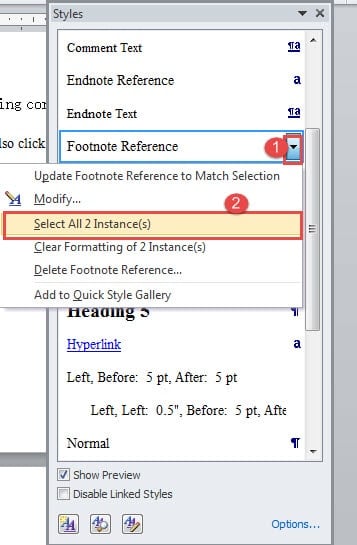
- နောက်ဆုံးတွင် “Delete” ကိုနှိပ်လိုက်လျှင် ၎င်းတို့အားလုံးသည် တစ်စက္ကန့်အတွင်း ပျောက်သွားပါသည်။
သို့သော် တစ်ခါတစ်ရံ အဆင့် 2 တွင် သင်သည် "အောက်ခြေမှတ်ချက်ကိုးကားမှု" သို့မဟုတ် "အဆုံးမှတ်အကိုးအကား" ကို ရှာမတွေ့နိုင်ပေ။ ဤသည်မှာ သင်လုပ်ဆောင်နိုင်သော အဆင့်များဖြစ်သည်-
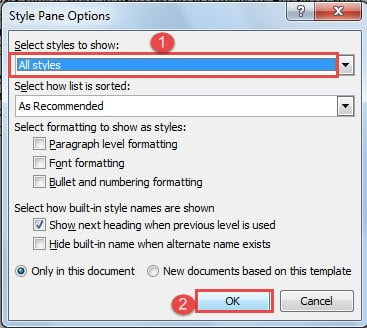
- ပထမဦးစွာ၊ "Styles" ဝင်းဒိုး၏ညာဘက်အောက်ရှိ "Options" ကိုနှိပ်ပါ။
- ထို့နောက် “စတိုင်လ် အကန့်ရွေးချယ်မှုများ” ဒိုင်ယာလော့အကွက်တွင်၊ “ပြသရန် စတိုင်များကို ရွေးပါ” အတွက် “စတိုင်များ အားလုံး” ကို ရွေးပါ။
- ထို့နောက်“ OK” ကိုနှိပ်ပါ။

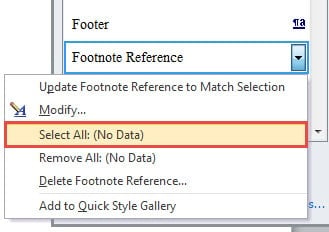
- ယခုတွင် သင်သည် “အောက်ခြေမှတ်ချက်အကိုးအကား” နှင့် “အဆုံးမှတ်အကိုးအကား” နှစ်မျိုးလုံးကို သင်ရှာတွေ့နိုင်ပါသည်။
- အပေါ်က အဆင့် 4 ကို ပြန်လုပ်ပါ။

- နောက်ဆုံးအနေဖြင့် “Select All” ကိုနှိပ်ပြီး ၎င်းတို့ကို ယခုရွေးချယ်ထားသည်ကို သင်တွေ့မြင်နိုင်မည်ဖြစ်သည်။
နည်းလမ်း 2- "ရှာဖွေပြီး အစားထိုးရန်" လုပ်ဆောင်ချက်ကို အသုံးပြုပါ။
- ပထမဦးစွာ "Home" ဇယားကိုလည်းနှိပ်ပါ။
- ထို့နောက် ဤအကြိမ် "တည်းဖြတ်ခြင်း" အဖွဲ့တွင်၊ "အစားထိုးရန်" ကိုရွေးချယ်ပါ။

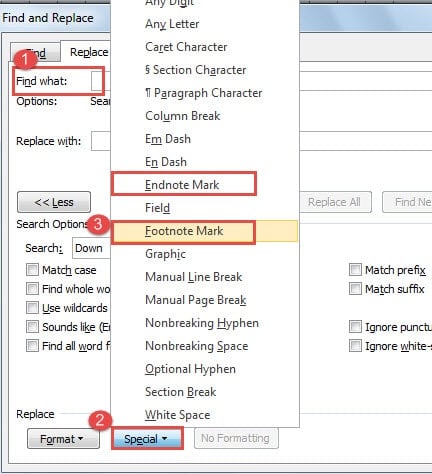
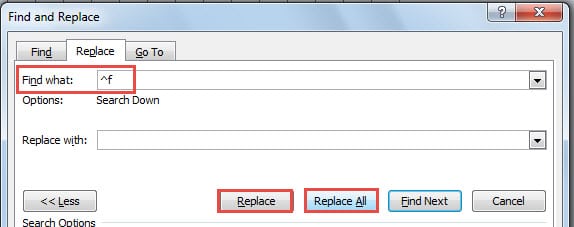
- ထို့နောက် "Find and Replace" dialog box တွင်၊ "Find what" ၏ text box တွင် cursor ကိုထည့်ပါ။
- ရွေးချယ်စရာများကို ချဲ့ထွင်ရန် “နောက်ထပ်” ခလုတ်ကို နှိပ်ပါ။
- ထို့နောက်အောက်ခြေရှိ "အထူး" ကိုနှိပ်ပါ။
- ထို့နောက် “မှတ်စုမှတ်စု” သို့မဟုတ် “အောက်ခြေမှတ်စု အမှတ်အသား” ကို ရွေးပါ။

- "Endnote Mark" ကိုရွေးချယ်ပါက "Find what" text box တွင် "^e" ကိုတွေ့ရပါမည်။ “အောက်ခြေမှတ်စု အမှတ်အသား” ကို ရွေးချယ်ပါက၊ “^f” ကို မြင်နိုင်ဖွယ်ရှိသည်။
- ယခု “Replace with” စာသားအကွက်ကို ကွက်လပ်ထားပါ။
- နောက်ဆုံးအနေဖြင့်၊ ထို့နောက်အားလုံးကိုဖျက်ရန် "Replace All" ကိုနှိပ်ပါ။ သို့မဟုတ် ၎င်းတို့ကို တစ်ခုပြီးတစ်ခု ဖြတ်သွားကာ ဖျက်ရန် သို့မဟုတ် မဖျက်ရန် ဆုံးဖြတ်ရန် "အစားထိုး" ကိုနှိပ်ပါ။


ဤနေရာတွင် အချို့သောအောက်ခြေမှတ်စုများ သို့မဟုတ် အဆုံးမှတ်စုများတွင် စိတ်ကြိုက်အမှတ်အသားများ ပါဝင်နေပါက ၎င်းတို့ကို အောက်ပါကဲ့သို့ ရှင်းလင်း၍မရပါ။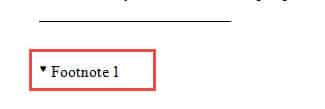
နည်းလမ်း 3- Macro မှတ်တမ်းတင်ပါ။
ဥပမာအားဖြင့်၊ ကျွန်ုပ်တို့သည် အောက်ခြေမှတ်စုအားလုံးကို ဖယ်ရှားလိုပါက နည်းလမ်း 2 အတွက် မက်ခရိုကို မှတ်တမ်းတင်နိုင်ပြီး ကုဒ်များကို ပြန်လည်ရရှိပါမည်။ ထို့နောက် ၎င်းကို နောက်ပိုင်းတွင် အသုံးပြုရန်အတွက် မက်ခရိုအတွက် ခလုတ် သို့မဟုတ် ကီးဘုတ်ကို သတ်မှတ်ရန် သင်ရွေးချယ်နိုင်သည်။ မက်ခရိုမှတ်တမ်းတင်နည်းအတွက်၊ ဤဆောင်းပါးကို ဖတ်ရှုပါ။ သင့် Word တွင် Macro နှင့် VBA ဖြင့် Pasted Text ၏ Formatting ကိုမည်သို့ဖယ်ရှားနည်း
အောက်ခြေမှတ်စုများကို ဖျက်ရန် အောက်ပါကုဒ်များကို အသုံးပြုသည်-
Sub DeleteFootnotes()
  Selection.Find.ClearFormatting
  Selection.Find.Replacement.ClearFormatting
  With Selection.Find
    .Text = "^f"
    .Replacement.Text = ""
    .Forward = True
    .Wrap = wdFindContinue
    .Format = False
    .MatchCase = False
    .MatchWholeWord = False
    .MatchWildcards = False
    .MatchSoundsLike = False
    .MatchAllWordForms = False
  End With
    Selection.Find.Execute Replace:=wdReplaceAll
End Sub
စကားမစပ်၊ နောက်ဆုံးမှတ်စုများကို ဖျက်ရန်၊ သင်သည် “^f” မှ “^e” သို့ ပြောင်းလဲရန် လိုအပ်ပါသည်။.စာသား = “^f”"။
နည်းလမ်း 4- VBA ကုဒ်များကို အသုံးပြုပါ။
ပိုမြန်တဲ့နည်းလမ်းကို သုံးချင်ရင် macro က ကူညီပေးနိုင်ပါတယ်။ နည်းလမ်း 2 တွင်ပြသထားသည့်အတိုင်း၊ စိတ်ကြိုက်မှတ်စု သို့မဟုတ် အောက်ခြေမှတ်စုအမှတ်အသားအချို့ကို ဖယ်ရှား၍မရပါ။ Macro ၏အကူအညီဖြင့်၎င်းကိုအလွယ်တကူကိုင်တွယ်နိုင်သည်။
- အစပိုင်းမှာ VBA editor ကိုဖွင့်ဖို့ “Alt+F11” ကိုနှိပ်လိုက်ပါ။
- Module အသစ်တစ်ခုထည့်သွင်းရန် "Insert" ကိုနှိပ်ပါ။
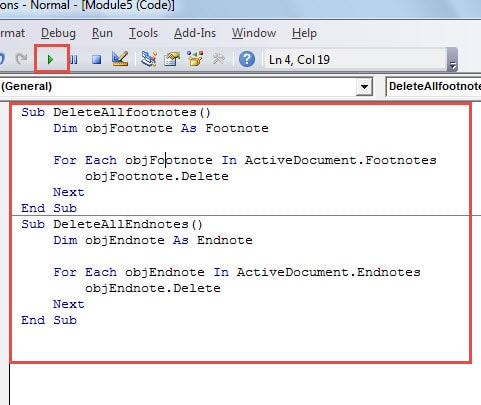
- ထို့နောက် module ကိုဖွင့်ရန်နှစ်ချက်နှိပ်ပါ။ အဆုံးမှတ်အားလုံးကို ဖျက်လိုပါက အောက်ပါကုဒ်များကို ကူးထည့်ပါ-
Sub DeleteAllEndnotes()
  Dim objEndnote As Endnote

  For Each objEndnote In ActiveDocument.Endnotes
    objEndnote.Delete
  Next
End Sub
အောက်ခြေမှတ်စုအားလုံးကို ဖျက်ရန်၊ ထိုအစား ဤကုဒ်များကို ကူးထည့်ပါ-
Sub DeleteAllfootnotes()
  Dim objFootnote As Footnote

  For Each objFootnote In ActiveDocument.Footnotes
    objFootnote.Delete
  Next
End Sub
- နောက်ဆုံးအနေနဲ့ "Run" ကိုနှိပ်ပါ။

နည်းလမ်း ၃ မျိုးကို နှိုင်းယှဉ်ခြင်း။
| နည်းလမ်းများ | အားသာချက်များ | အားနည်းချက်များ |
| နည်းလမ်း 1- "စတိုင်များ" Window ကိုသုံးပါ။ | 1. ရိုးရှင်းသောအဆင့်များ
2. စိတ်ကြိုက်မှတ်စုများအပါအဝင် နောက်ဆုံးမှတ်စုများ သို့မဟုတ် အောက်ခြေမှတ်စုများအားလုံးကို တစ်ပြိုင်နက် ဖျက်နိုင်သည်။ |
1. သင့်တွင် စာရွက်စာတမ်းအသစ်တစ်ခုရှိတိုင်း လုပ်ဆောင်ချက်ကို ပြန်လုပ်ရမည်ဖြစ်ပါသည်။
2. ၎င်းသည် အဆုံးမှတ်စုများ သို့မဟုတ် အောက်ခြေမှတ်စုများအားလုံးကို ဖျက်ပစ်ပြီး ၎င်းတို့ထဲမှ အချို့ကို သင်လိုချင်ပါက ၎င်းတို့ကို သိမ်းဆည်းထား၍ မရနိုင်ပါ။ |
| နည်းလမ်း 2- "Find and Replace" Function & Method 3 ကိုသုံးပါ- Macro ကို Record လုပ်ပါ။ | 1. ၎င်းတို့အားလုံးကို ဖျက်ပစ်ရန် သို့မဟုတ် ဆုံးဖြတ်ချက်ချရန်အတွက် တစ်ခုပြီးတစ်ခု သွားလာရန် သင်ရွေးချယ်နိုင်သည်။
2. နောက်ပိုင်းအသုံးပြုရန်အတွက် မက်ခရိုကို မှတ်တမ်းတင်နိုင်သည်။ |
1. နှိုင်းယှဥ်၍ ခြေလှမ်းများ
2. စိတ်ကြိုက်အမှတ်အသားများကို ဖျက်၍မရပါ။ |
| နည်းလမ်း 4- VBA ကုဒ်များကို အသုံးပြုပါ။ | 1. ရိုးရှင်းသောအဆင့်များ
2. စိတ်ကြိုက်မှတ်စုများအပါအဝင် နောက်ဆုံးမှတ်စုများ သို့မဟုတ် အောက်ခြေမှတ်စုများအားလုံးကို တစ်ပြိုင်နက် ဖျက်နိုင်သည်။ |
1. ၎င်းသည် macro နှင့် ရင်းနှီးသောသူများနှင့် သင့်လျော်သည်။
2. ၎င်းသည် အဆုံးမှတ်စုများ သို့မဟုတ် အောက်ခြေမှတ်စုများအားလုံးကို ဖျက်ပစ်ပြီး ၎င်းတို့ထဲမှ အချို့ကို သင်လိုချင်ပါက ၎င်းတို့ကို သိမ်းဆည်းထား၍ မရနိုင်ပါ။ |
ပျက်စီးနေသောဖိုင်များကိုပြင်ပါ။
ယေဘူယျအားဖြင့်၊ ဤမျှလောက်သောအင်္ဂါရပ်များဖြင့် ကျွန်ုပ်တို့ Word တွင် များစွာအောင်မြင်နိုင်သည်။ သို့တိုင်၊ ၎င်းသည် ပျက်စီးနေသော Word ဖိုင်များကို ချန်ထားခဲ့ကာ အမှားများနှင့် အကျင့်ပျက်ခြစားမှုများကို ခံရနိုင်ချေရှိသည်။ ထို့ကြောင့် ဤအချိန်တွင် သင်သည် သေချာပေါက်ရပေလိမ့်မည်။ စကားလုံးအမှားပြင်ဆင်သည့်ကိရိယာ အဖိုးတန်ဒေတာကို သင်ကိုယ်တိုင် ပြန်လည်ရယူရန် ကူညီရန်။
စာရေးသူနိဒါန်း:
Vera Chen သည် ဒေတာပြန်လည်ရယူရေးဆိုင်ရာ ကျွမ်းကျင်သူဖြစ်သည်။ DataNumen, Inc. အပါအဝင် ဒေတာပြန်လည်ရယူရေးနည်းပညာများတွင် ကမ္ဘာ့ခေါင်းဆောင်ဖြစ်သည်။ Excel ဖိုင်ပြဿနာပြန်လည်ရယူရေးကိရိယာ နှင့် pdf ဆော့ဖ်ဝဲ ထုတ်ကုန်များကို ပြုပြင်ခြင်း။ ပိုမိုသိရှိလိုပါကသွားရောက်ကြည့်ရှု www ။datanumen.com