
ရိုးရှင်းသောနည်းလမ်းမှအဆင့်မြင့်နည်းပညာများအထိ လွယ်ကူသောနည်းလမ်း 7 ခုဖြင့် အတန်းများစွာကို Word table တွင်ထည့်ပါ။ ကျွမ်းကျင်မှုအဆင့်အားလုံးအတွက် အဆင့်ဆင့်လမ်းညွှန်။
1 ။ နိဒါန်း
Word မှာ ဇယားတွေနဲ့ အလုပ်လုပ်တဲ့အခါ row ဒါမှမဟုတ် column တွေ ထပ်ထည့်ခြင်းအားဖြင့် ဇယားတွေကို ချဲ့ထွင်ဖို့ လိုအပ်လေ့ရှိပါတယ်။ ဒီနည်းလမ်း ၇ ခုကို အောက်မှာ ဖော်ပြပေးထားပါတယ်။ အဲဒီနည်းလမ်းတွေက အသုံးဝင်ဆုံး F4 repeat နည်းလမ်းကနေ စတင်ပြီး အလုပ်ကို ထိရောက်စွာ ပြီးမြောက်အောင် ကူညီပေးပါလိမ့်မယ်။
2. နည်းလမ်း 1- အတန်းများစွာကို ထည့်သွင်းပါ။ F4 (Repeat) သော့
- ပထမဦးစွာ မည်သည့်နည်းလမ်းကိုမဆို အသုံးပြု၍ အတန်းတစ်ခုတည်းကို ထည့်သွင်းပါ (အကြောင်းအရာမီနူး၊ စီမန်ကိန်း တက်ဘ်၊ သို့မဟုတ် tab ကို သော့)။
- ချက်ခြင်းနှိပ်ပါ။ F4 နောက်ဆုံးလုပ်ဆောင်ချက်ကို ပြန်လုပ်ရန် သော့ကို နောက်တစ်ခုထပ်ထည့်ပါ။
- ဆက်နှိပ်ပါ။ F4 သင်အလိုရှိသော အတန်းအရေအတွက်ကို မထည့်မချင်း ထပ်ခါတလဲလဲ လုပ်ပါ။
ဤနည်းသည် အထူးထိရောက်သောကြောင့် ဖိလိုက်ခြင်း ဖြစ်သည်။ F4 သင်၏နောက်ဆုံးထည့်သွင်းလုပ်ဆောင်ချက်ကို ပြန်လုပ်ပါ။ သုံးလို့လည်းရပါတယ်။ ကို Ctrl + Y ကို တစ်ခုကအခြားရွေးချယ်စရာအဖြစ် F4 – ခလုတ်နှစ်ခုစလုံးသည် Word တွင် တူညီသော “နောက်ဆုံးလုပ်ဆောင်ချက်ကို ထပ်ခါတလဲလဲလုပ်ဆောင်ခြင်း” လုပ်ဆောင်ချက်ကို ဆောင်ရွက်ပေးသည်။ ၎င်းသည် ၎င်း၏ မြန်နှုန်းနှင့် ရိုးရှင်းမှုကြောင့် Word တွင် row များစွာထည့်သွင်းရန် အလွန်ရေပန်းစားသော နည်းလမ်းများထဲမှ တစ်ခုဖြစ်သည်။
3. နည်းလမ်း 2- အတန်းများစွာကို ထည့်သွင်းပါ။ tab ကို သော့
- ပထမဦးစွာ၊ သင်၏ ကာဆာကို သင့်ဇယား၏ နောက်ဆုံးအတန်း၏ အဆုံးအပြင်ဘက်တွင်ထားပါ။
- ထိုအခါကိုနှိပ်ပါ tab ကို သင်လိုအပ်သလောက် အတန်းအသစ်ဖန်တီးရန် သော့ကို ထပ်ခါထပ်ခါလုပ်ပါ။
4. နည်းလမ်း 3- အကြောင်းအရာ မီနူးဖြင့် အတန်းများစွာ သို့မဟုတ် ကော်လံများကို ထည့်သွင်းပါ။
- သင်ထည့်လိုသော အတန်း သို့မဟုတ် ကော်လံအရေအတွက်ကို ရွေးချယ်ခြင်းဖြင့် စတင်ပါ။
- သင်၏ရွေးချယ်မှုပေါ်တွင် right-click နှိပ်ပြီးရွေးချယ်ပါ။ ထည့်သွင်း ဆက်စပ် menu ကနေ။
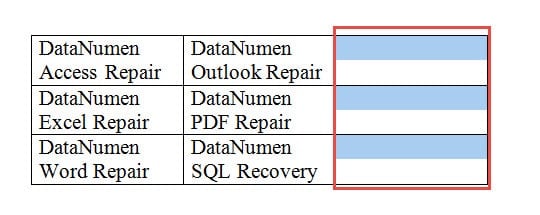
- သင့်လိုအပ်ချက်ပေါ်မူတည်၍ သင့်လျော်သော command ကိုရွေးချယ်ပါ။ စကားလုံးကို ထည့်သွင်းပါမည်။ တူညီတဲ့ သင်ကနဦးရွေးချယ်ထားသည့်အတိုင်း အတန်း သို့မဟုတ် ကော်လံအရေအတွက်။


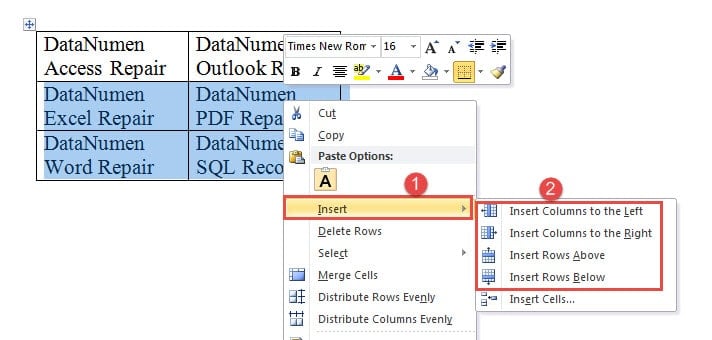
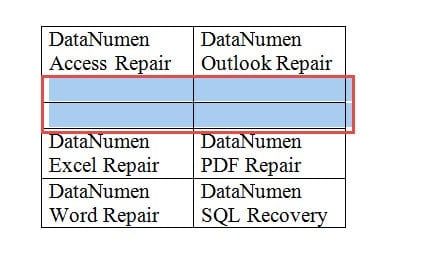
ကီးဘုတ်ဖြတ်လမ်းများကို နှစ်သက်သူများအတွက်၊ ကော်လံများကို ထည့်သွင်းရန် အဆင်ပြေသော ရွေးချယ်မှုများ ရှိပါသည်။ Word ဇယားဖြတ်လမ်းပုံစံတွင် အတန်းများစွာကို ထည့်သွင်းရန် ဤသော့တွဲများကို သင်အသုံးပြုနိုင်သည်-
- စာနယ်ဇင်းများ alt, J, Lနှင့် L သင့်ရွေးချယ်မှု၏ ဘယ်ဘက်တွင် ကော်လံများထည့်ရန်
- စာနယ်ဇင်းများ alt, J, Lနှင့် R သင့်ရွေးချယ်မှု၏ညာဘက်တွင် ကော်လံများထည့်ရန်
5. နည်းလမ်း 4- အတန်းများစွာကို ထည့်သွင်းပါ။ ဇယားထည့်ပါ option ကို
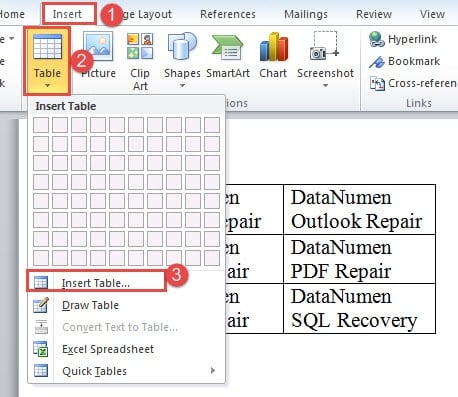
- ကိုနှိပ်ခြင်းဖြင့်စတင်ပါ။ စီမန်ကိန်း တက်ဘ်နှင့် ကော်လံအကျယ်ကို မှတ်သားပါ။ ဆဲလ်အရွယ်အစား အဖွဲ့။ သင့်ဇယား၏နောက်ဆုံးအတန်းအောက်တွင် စာကြောင်း၏အစတွင် သင့်ကာဆာကို နေရာချပါ။

- ယင်းသို့သွားရန် ထည့်သွင်း tab ကို။
- အကိုကလစ်နှိပ်ပါ စားပှဲ အိုင်ကွန်။
- ကို Select လုပ်ပါ ဇယားထည့်ပါ ့ dropdown menu ကနေ။

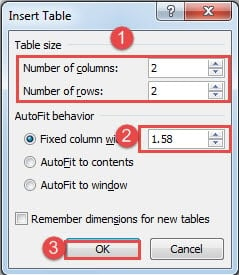
- ထဲမှာ ဇယားထည့်ပါ dialog box တွင် ကော်လံများနှင့် အတန်းများ အရေအတွက်ကို ရိုက်ထည့်ပါ။ ကော်လံအရေအတွက်သည် သင့်လက်ရှိဇယားနှင့် ကိုက်ညီကြောင်း သေချာပါစေ။
- အဆင့် ၁ တွင် သင်မှတ်သားထားသော ကော်လံအကျယ်ကို ထည့်သွင်းပါ။
- ကလစ်နှိပ်ပါ OK.

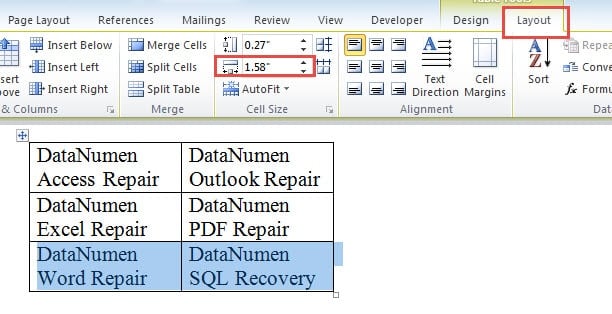
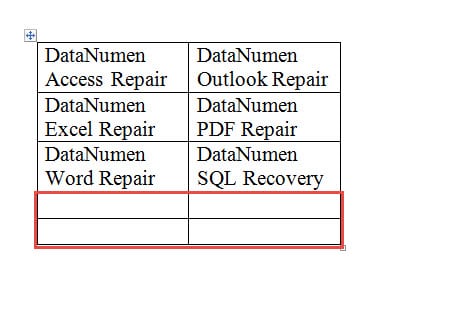
Word သည် ဇယားနှစ်ခုကို ချောမွေ့သော စားပွဲတစ်ခုသို့ အလိုအလျောက် ပေါင်းစည်းမည်ဖြစ်သည်။ Word တွင် 8 တန်းထက်ပိုသော ဇယားတစ်ခုပြုလုပ်နည်းကို သင်သိလိုသည့်အခါ သို့မဟုတ် Word table တွင် အတန်းများများထည့်လိုသည့်အခါတွင် ဤနည်းလမ်းသည် အထူးအသုံးဝင်ပါသည်။
6. နည်းလမ်း 5- Macro ဖြင့် အတန်းများစွာ သို့မဟုတ် ကော်လံများကို ထည့်သွင်းပါ။
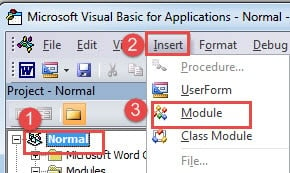
- ပထမဦးစွာ အတန်းတစ်ခုကို ရွေးပြီး နှိပ်ပါ။ alt + F11 VBA editor ကိုဖွင့်ရန်။
- ကလစ်နှိပ်ပါ ပုံမှန် ထိုအခါ ထည့်သွင်း.
- ရှေးခယျြ module.

- တည်းဖြတ်ဧရိယာကိုဖွင့်ရန် module အသစ်ကို နှစ်ချက်နှိပ်ပါ။
- အောက်ပါကုဒ်ကို ကူးထည့်ပါ
Sub AddRowsAbove()
  Dim nNumber As Long

  If Selection.Information(wdWithInTable) = True Then
    nNumber = InputBox("Input the number of rows you want to add:", "Add Rows to the selection")
    Selection.InsertRowsAbove NumRows:=nNumber
  End If
End Sub
- ကလစ်နှိပ်ပါ ပွေးသှား.

- ထည့်သွင်းမှုအကွက်တွင် သင်ထည့်လိုသော အတန်းအရေအတွက်ကို ထည့်သွင်းပြီး ကလစ်နှိပ်ပါ။ OK.

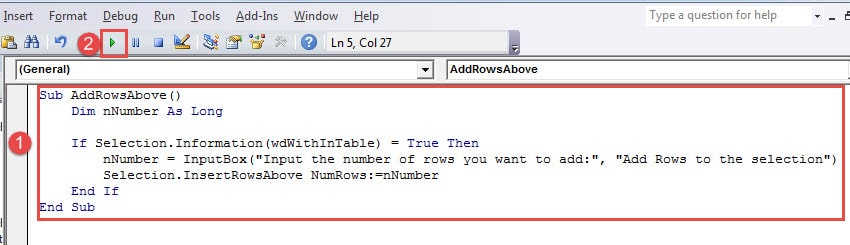
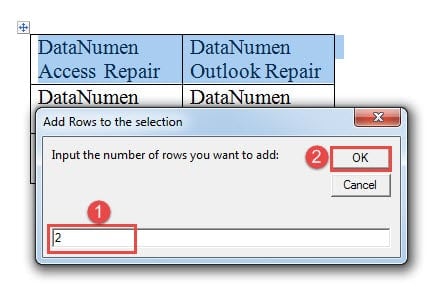
မက်ခရိုသည် ရွေးချယ်ထားသောအတန်းအထက်တွင် သတ်မှတ်ထားသော အတန်းအလွတ်အရေအတွက်ကို ပေါင်းထည့်မည်ဖြစ်သည်။ ရွေးချယ်ထားသောအတန်းအောက်တွင် အတန်းများထည့်လိုပါက၊ InsertRowsAbove ကို InsertRowsBelow သို့ ပြောင်းပါ။
ကော်လံများထည့်ရန်အတွက် သင်သည် ဤ macro ကိုသုံးနိုင်သည်-
Sub AddColumnsToLeft()
  Dim nNumber As Long

  If Selection.Information(wdWithInTable) = True Then
    Selection.InsertColumns
  End If
End Sub
ဤမက်ခရိုကို အသုံးပြုရန် ဦးစွာ သင်ထည့်လိုသော ကော်လံအရေအတွက်ကို ရွေးပါ၊ ထို့နောက် အထက်ပါအဆင့်များကို အသုံးပြု၍ မက်ခရိုကို ဖွင့်ပါ။ ဤ macro သည် သင့်ရွေးချယ်မှု၏ ဘယ်ဘက်တွင် ကော်လံများကို ပေါင်းထည့်သည်။ ကော်လံများကို ညာဘက်တွင်ထည့်ရန်၊ InsertColumns ကို InsertColumnsRight ဖြင့် အစားထိုးပါ။
7. နည်းလမ်း 6- ကော်ပီကူးထည့်ခြင်းဖြင့် အတန်းများစွာကို ထည့်သွင်းပါ။
- အတန်းတစ်ခုလုံးကို နှိပ်ပြီး ဆွဲယူခြင်းဖြင့် သင့်ဇယားရှိ ရှိပြီးသားအတန်းကို ရွေးပါ။
- စာနယ်ဇင်းများ ပြီးရင် Ctrl + C ကို ရွေးချယ်ထားသောအတန်းကို ကလစ်ဘုတ်သို့ ကူးယူရန်။
- စာနယ်ဇင်းများ ပြီးရင် Ctrl + V ကို ထပ်ခါတလဲလဲ paste လုပ်ပြီး အတန်းအသစ်ထည့်ပါ။
- စာနယ်ဇင်းတိုင်း ပြီးရင် Ctrl + V ကို မူရင်းအတန်းနှင့် တူညီသောပုံစံဖြင့် အခြားအတန်းကို သင့်ဇယားသို့ ပေါင်းထည့်ပါမည်။
ရှိပြီးသားအတန်းတစ်ခု၏ တိကျသော ဖော်မတ်၊ ပုံစံနှင့် ဖွဲ့စည်းတည်ဆောက်ပုံကို ထိန်းသိမ်းရန် အတန်းအသစ်များကို လိုချင်သည့်အခါ ဤနည်းလမ်းသည် အကောင်းဆုံးဖြစ်သည်။ ရှုပ်ထွေးသောဖော်မတ်ချခြင်း သို့မဟုတ် ပေါင်းစည်းထားသောဆဲလ်များရှိသော ဇယားများအတွက် အထူးအသုံးဝင်သည်။
8. နည်းလမ်း 7- Mouse Insert Indicator ဖြင့် အတန်းများစွာကို ထည့်သွင်းပါ (Word 2013 နှင့် နောက်ပိုင်း)
- သင့် cursor ကို ဇယားအတွင်း တစ်နေရာတွင် နေရာချထားကြောင်း သေချာပါစေ။
- သင့်မောက်စ်ညွှန်ပြချက်ကို ဇယား၏ဘယ်ဘက်အစွန်းသို့ရွှေ့ပြီး အတန်းအသစ်ထည့်လိုသည့် အတန်းနှစ်ခုကြားတွင် နေရာချထားပါ။
- Word သည် အပေါင်းလက္ခဏာသင်္ကေတပါရှိသော “ထည့်သွင်းညွှန်ပြချက်” ကိုပြသပါမည်။
- ထိုနေရာတွင် အတန်းတစ်ခုထည့်သွင်းရန် အပေါင်းလက္ခဏာကို နှိပ်ပါ။
- Word ဇယားတွင် နောက်ထပ်အတန်းများထည့်ရန် လိုအပ်သလို အပေါင်းလက္ခဏာကို အကြိမ်များစွာ ထပ်နှိပ်ပါ။
ဤအမြင်အာရုံနည်းလမ်းတွင်သာ ရရှိနိုင်ပါသည်။ သမ်မာကမျြး 2013 နှင့် နောက်ပိုင်းဗားရှင်းများ။ ၎င်းသည် အတန်းအသစ်များထည့်သွင်းမည့်နေရာကို အတိအကျကြည့်ရှုရန် အလိုလိုသိမြင်နိုင်သောနည်းလမ်းကို ပေးစွမ်းပြီး ကီးဘုတ်ဖြတ်လမ်းများထက် မောက်စ်အခြေခံ အပြန်အလှန်တုံ့ပြန်မှုများကို နှစ်သက်သောအသုံးပြုသူများအတွက် ပြီးပြည့်စုံပါသည်။
9 ။ ကောက်ချက်
Word Table တွင် အတန်းများစွာကို ထည့်သွင်းရန် နည်းလမ်းတစ်ခုစီတွင် ၎င်း၏ အားသာချက်များနှင့် ကန့်သတ်ချက်များရှိသည်။ သင့်လိုအပ်ချက်အတွက် အကောင်းဆုံးနည်းလမ်းကို သင်ရွေးချယ်ရာတွင် ကူညီရန် နှိုင်းယှဉ်ချက်တစ်ခုဖြစ်သည်။
| နည်းလမ်း | သုံးစွဲမှုလွယ်ကူခြင်း | အရှိန် | Pros | အားနည်းချက်များ | သည်အကောင်းဆုံး |
|---|---|---|---|---|---|
| Method 1: F4 (Repeat) Key | ★★★★★ | ★★★★★ | • အတန်းများစွာအတွက် လျှပ်စီးလက်မြန် • အတူအလုပ်လုပ်တယ်။ Ctrl + Y အခြားရွေးချယ်စရာ • မောက်စ်မလိုအပ်ပါ။ • Universal Word အင်္ဂါရပ် |
• ကနဦးအတန်းထည့်သွင်းမှု လိုအပ်သည်။ • နံပါတ်အတိအကျ မသတ်မှတ်နိုင်ပါ။ • ပစ်မှတ်ကို ကျော်လွန်ပစ်ရန် လွယ်ကူသည် |
အတိအကျ အရေအတွက် မစိုးရိမ်ရသောအခါ အတန်းများစွာကို အမြန်ထည့်ပါ။ |
| နည်းလမ်း 2- တက်ဘ်ကီး | ★★★★★ | ★★★★★ | • အလွန်ရိုးရှင်းပါသည်။ • သော့တစ်ခုသာလိုသည်။ • စတင်သူများအတွက် အထူးကောင်းမွန်သည်။ • ဇယားအဆုံးတွင် အတန်းများထည့်ပါ။ |
• စားပွဲအဆုံးတွင်သာ အလုပ်လုပ်သည်။ • အလယ်တွင် ထည့်၍မရပါ။ • ရာထူးကို ထိန်းချုပ်နိုင်ခြင်းမရှိပါ။ |
ရှိပြီးသားဇယားများ၏အောက်ခြေတွင် အတန်းများထည့်ခြင်း။ |
| နည်းလမ်း 3- အကြောင်းအရာ မီနူး (ညာဖက်ကလစ်) | ★★★★ | ★★★★ | • အတန်းများနှင့် ကော်လံများအတွက် အလုပ်လုပ်သည်။ • ထည့်သွင်းမှုအပေါ် တိကျသော ထိန်းချုပ်မှု • Visual နှင့်အလိုလိုသိ • တစ်ကြိမ်တည်းတွင် အတန်းများစွာ |
• မောက်စ် အပြန်အလှန် ဆက်သွယ်မှု လိုအပ်သည်။ • အဆင့်များစွာပါဝင်ပါသည်။ • အတန်းများကို ကြိုတင်ရွေးချယ်ရန် လိုအပ်သည်။ |
အတိအကျတည်နေရာထိန်းချုပ်မှုနှင့်အတူ အထွေထွေရည်ရွယ်ချက်ထည့်သွင်းခြင်း။ |
| နည်းလမ်း 4- ဇယားရွေးချယ်မှုကို ထည့်သွင်းပါ။ | ★★ | ★★ | • အစုလိုက် ပေါင်းထည့်ရန် အလွန်ကောင်းသည်။ • ဖော်မတ်ကို ထိန်းသိမ်းပါ။ • ချောမွေ့စွာ ပေါင်းစည်းမှုကို ဖန်တီးပေးသည်။ • တိကျသောအတန်းရေတွက်ထိန်းချုပ်မှု |
• ရှုပ်ထွေးသော အဆင့်ပေါင်းများစွာ လုပ်ငန်းစဉ် • ကော်လံအကျယ်များကို ကိုက်ညီရန် လိုအပ်သည်။ • နည်းပညာဆိုင်ရာ အသိပညာ လိုအပ်သည်။ • အချိန်ကုန် စနစ်ထည့်သွင်းခြင်း။ |
သတ်မှတ်ထားသော ဖော်မတ်သတ်မှတ်မှု လိုအပ်ချက်များနှင့်အတူ အတန်းများစွာ (10+) ကို ပေါင်းထည့်ခြင်း။ |
| နည်းလမ်း 5- Macro/VBA | ★★ | ★★★★★ | • ကြီးမားသောအသုတ်များအတွက် အလွန်လျင်မြန်သည်။ • အတိအကျ နံပါတ်သတ်မှတ်ချက် • ပြန်လည်အသုံးပြုနိုင်ပြီး စိတ်ကြိုက်ပြင်ဆင်နိုင်သည်။ • ပရော်ဖက်ရှင်နယ် အလိုအလျောက်စနစ် |
• ပရိုဂရမ်ရေးခြင်းဆိုင်ရာ အသိပညာ လိုအပ်သည်။ • ကနဦးတပ်ဆင်မှု ရှုပ်ထွေးမှု • လုံခြုံရေးဆက်တင်များကို ပိတ်ဆို့နိုင်သည်။ • အစပြုသူနှင့် အဆင်ပြေမည်မဟုတ်ပါ။ |
မကြာခဏ အမြောက်အများ လည်ပတ်ရန် လိုအပ်သော ပါဝါအသုံးပြုသူများ |
| နည်းလမ်း 6- ကော်ပီကူးထည့်ပါ။ | ★★★★ | ★★★ | • တိကျသောပုံစံချခြင်းကို ထိန်းသိမ်းသည်။ • ရင်းနှီးသောကီးဘုတ်ဖြတ်လမ်းများ • ဆဲလ်ဖွဲ့စည်းပုံကို ထိန်းသိမ်းပေးသည်။ • ပေါင်းစည်းထားသောဆဲလ်များနှင့် အလုပ်လုပ်သည်။ |
• ရှိပြီးသားအကြောင်းအရာကို မိတ္တူကူးပါ။ • ဒေတာကို ကိုယ်တိုင်ရှင်းလင်းရန် လိုအပ်သည်။ • အတန်းဖော်မိတ္တူများကို ကန့်သတ်ထားသည်။ • မလိုလားအပ်သောဒေတာကို ဖန်တီးနိုင်သည်။ |
ရှုပ်ထွေးသော ဖော်မတ်ဖြင့် ဇယားများ သို့မဟုတ် သင် ထပ်တူထပ်မျှ အတန်းတည်ဆောက်မှုကို လိုချင်သည့်အခါ |
| နည်းလမ်း 7- Mouse Insert Indicator | ★★★★★ | ★★★ | • အမြင်အာရုံကောင်းမွန်ပြီး အလိုလိုသိနိုင်သည်။ • ပြီးပြည့်စုံသောတိကျစွာနေရာချထားခြင်း။ • မီနူးလမ်းညွှန်ချက်မရှိပါ။ • အချိန်နှင့်တပြေးညီ အနေအထား အစမ်းကြည့်ရှုခြင်း။ |
• သာလျှင် သမ်မာကမျြး 2013 နောက်ပိုင်းတွင် • တစ်ကြိမ်လျှင် အတန်းတစ်ခုသာ • တည်ငြိမ်သောမောက်စ်ထိန်းချုပ်မှု လိုအပ်သည်။ • အတန်းများစွာအတွက် နှေးကွေးနိုင်သည်။ |
ခေတ်သစ် Word ဗားရှင်းများတွင် တိကျသော အတန်းတစ်တန်းထည့်သွင်းခြင်း။ |
💡 အမြန်ရွေးချယ်ရေးလမ်းညွှန်-
- အရင်ကဆိုရင်များအတွက်: tab ကို သော့ သို့မဟုတ် မောက်စ် ထည့်သွင်းမှု အညွှန်း
- မြန်နှုန်းအတွက် F4 သော့ သို့မဟုတ် ဆက်စပ်မီနူးကို ပြန်လုပ်ပါ။
- အစုလိုက်လုပ်ဆောင်မှုများအတွက်- Macro/VBA သို့မဟုတ် ဇယားထည့်ပါ option ကို
- ဖော်မတ်ထိန်းသိမ်းခြင်းအတွက်- ကူးယူကူးယူပါ
- အဘက်စုံဆုံး: အကြောင်းအရာမီနူး (ညာဖက်ကလစ်)
အသုံးပြုသူအများစုအတွက်၊ context menu နည်းလမ်း (method ကို 3) အကောင်းဆုံးလုပ်ဆောင်နိုင်စွမ်းနှင့် အသုံးပြုရလွယ်ကူမှုကို ချိန်ခွင်လျှာပေးပါသည်။ သို့သော်၊ သင်သည် သင့်ဇယား၏အဆုံးတွင် အတန်းအနည်းငယ်ထပ်ထည့်နေပါက၊ tab ကို သော့ချက်နည်းလမ်းသည် အမြန်နှုန်းနှင့် ရိုးရှင်းမှုအတွက် အနိုင်ယူ၍မရနိုင်ပါ။
ရှုပ်ထွေးသောဇယားများနှင့် ထည့်သွင်းမှုများစွာဖြင့် အကျယ်တဝင့်လုပ်ဆောင်သောအခါ၊ သင်၏အလုပ်ကို ပုံမှန်သိမ်းဆည်းရန် အရေးကြီးသည်။ ရံဖန်ရံခါတွင်၊ ကြီးမားသော သို့မဟုတ် ရှုပ်ထွေးသောဇယားများပါရှိသော Word စာရွက်စာတမ်းများသည် ရံဖန်ရံခါတွင် မမျှော်လင့်ထားသော ပျက်စီးမှုများ သို့မဟုတ် စနစ်ပြဿနာများကြောင့် ပျက်စီးသွားနိုင်သည်။ ဒီလိုအခြေအနေမျိုးမှာ စိတ်ချယုံကြည်စွာသုံးစွဲခွင့်ရှိခြင်း။ စကားလုံးစာရွက်စာတမ်းပြုပြင်ရေးကိရိယာ ပုံမှန် Word ပြန်လည်ရယူရေးနည်းလမ်းများ တိုတောင်းနေချိန်တွင် သင်၏ အရေးကြီးဇယားဒေတာကို ပြန်လည်ရယူခြင်းနှင့် ဖော်မတ်ချခြင်းအတွက် အဖိုးမဖြတ်နိုင်ပါ။
ကိုးကား
ဤဆောင်းပါးတွင်ဖော်ပြထားသည့် နည်းလမ်းများအကြောင်း အသေးစိတ်အချက်အလက်များအတွက်၊ အောက်ပါတရားဝင် Microsoft စာရွက်စာတမ်းများကို ဖတ်ရှုပါ-
အထွေထွေဇယားလည်ပတ်မှု
- ဇယားတစ်ခုထည့်ပါ – Microsoft Support
- Word – Microsoft Support ရှိ ဇယားတစ်ခုသို့ ဆဲလ်တစ်ခု၊ အတန်း သို့မဟုတ် ကော်လံကို ထည့်ပါ။
- ဇယားတစ်ခုသို့ ကော်လံများနှင့် အတန်းများထည့်ပါ – Microsoft ပံ့ပိုးကူညီမှု
Mac-Specific ညွှန်ကြားချက်များ
- Word for Mac – Microsoft Support တွင် ဇယားတစ်ခုကို ထည့်သွင်းပါ။
- Word သို့မဟုတ် ဇယားတစ်ခုတွင် အတန်းများ သို့မဟုတ် ကော်လံများကို ထည့်ရန် သို့မဟုတ် ဖျက်ပါ။ PowerPoint Mac အတွက် - Microsoft ပံ့ပိုးမှု
ကီးဘုတ်ဖြတ်လမ်းများနှင့် လုပ်ဆောင်ချက်ခလုတ်များ
- Word ရှိ ကီးဘုတ်ဖြတ်လမ်းများ – Microsoft ပံ့ပိုးကူညီမှု
- မလုပ်တော့ပါ၊ ပြန်လုပ်ပါ သို့မဟုတ် ထပ်လုပ်ပါ – Microsoft ပံ့ပိုးကူညီမှု
- ကီးဘုတ်ဖြတ်လမ်းများကို စိတ်ကြိုက်ပြင်ဆင်ပါ – Microsoft ပံ့ပိုးကူညီမှု
VBA/Macro ဖွံ့ဖြိုးတိုးတက်မှု
- မက်ခရိုဖန်တီးခြင်း သို့မဟုတ် လုပ်ဆောင်ခြင်း - Microsoft ပံ့ပိုးကူညီမှု
- လုပ်နည်း- စကားလုံးလုပ်ဆောင်ခြင်းစာရွက်စာတမ်း | Microsoft ကို လေ့လာပါ။