
ဤပြည့်စုံသောလမ်းညွှန်တွင်၊ လွယ်ကူသောနည်းလမ်း 15 ခုဖြင့် Word စာရွက်စာတမ်းများတွင် မှတ်ချက်အမည်ကို ပြောင်းလဲနည်းကို သင့်အား ပြသပါမည်။
1 ။ နိဒါန်း
Word စာရွက်စာတမ်းများတွင် ပူးပေါင်းဆောင်ရွက်သည့်အခါ မှတ်ချက်များထည့်ခြင်းသည် ပြန်လည်ပြင်ဆင်ခြင်းလုပ်ငန်းစဉ်၏ မရှိမဖြစ်အစိတ်အပိုင်းတစ်ခုဖြစ်သည်။ မှတ်ချက်တစ်ခုစီသည် တည်းဖြတ်မှုပြုလုပ်ခဲ့သူကို သိရှိနိုင်ရန် စာရေးသူ၏အမည်ကို အလိုအလျောက်ပြသပေးပါသည်။ သို့သော်၊ Word တွင် မှတ်ချက်အမည်ပြောင်းနည်း သို့မဟုတ် စာရေးဆရာအချက်အလက်ကို လုံးဝဖယ်ရှားနည်းကို သင်လေ့လာလိုသည့် အခြေအနေများစွာရှိပါသည်။
အရေးကြီးမှတ်ချက်: မှတ်ချက်များကို ထိန်းချုပ်သည့် စာရေးဆရာအမည် ဆက်တင်များသည်လည်း သက်ရောက်မှုရှိသည်။ track အပြောင်းအလဲများ စာရေးဆရာအမည်များ။ သင်၏အသုံးပြုသူအမည်ဆက်တင်များကို သင်မွမ်းမံသည့်အခါ၊ ၎င်းသည် နောင်လာမည့်မှတ်ချက်များနှင့် သင့်စာရွက်စာတမ်းများတွင် ခြေရာခံထားသောပြောင်းလဲမှုများကို သက်ရောက်မှုရှိမည်ဖြစ်သည်။

- အခြားသူ၏ကွန်ပြူတာကို အသုံးပြုသည့်အခါတွင် ဖော်ပြထားသောအမည်သည် သင့်ကိုယ်ပိုင်မဟုတ်တော့ဘဲ သင့်ကိုယ်ပိုင်လက္ခဏာကို ထင်ဟပ်စေရန် အသုံးပြုသူအချက်အလက်ကို အပ်ဒိတ်လုပ်ရန် လိုအပ်ပါသည်။
- ကိုယ်ရေးကိုယ်တာအကြောင်းများကြောင့်၊ သင်၏ကိုယ်ရေးကိုယ်တာအချက်အလက်များကို လျှို့ဝှက်ထားစဉ်တွင် သင်၏အကြံပြုချက်ကို ဆက်လက်မြင်နိုင်စေရန် လိုလားပေမည်။ ထိုသို့သောအခြေအနေမျိုးတွင်၊ Word ရှိမှတ်ချက်များမှအမည်ကိုမည်ကဲ့သို့ဖယ်ရှားရမည်ကိုလေ့လာခြင်းသည်အရေးကြီးပါသည်။
- အကယ်၍ သင်သည် မကြာသေးမီက သင့်အမည်ကို တရားဝင်ပြောင်းထားပါက Word အပါအဝင် သင့်အပလီကေးရှင်းများအားလုံးတွင် သင့်အသုံးပြုသူအချက်အလက်ကို အပ်ဒိတ်လုပ်ရန် လိုအပ်မည်ဖြစ်သည်။
သင်၏ သီးခြားအခြေအနေ မည်သို့ပင်ရှိစေကာမူ၊ ဒစ်ဂျစ်တယ်စာရွက်စာတမ်းများတွင် ကိုယ်ရေးကိုယ်တာအချက်အလက်များကို မည်ကဲ့သို့ စီမံခန့်ခွဲရမည်ကို နားလည်ခြင်းသည် ယနေ့၏ ကိုယ်ရေးကိုယ်တာ-သတိရှိသော ပတ်ဝန်းကျင်တွင် ပို၍အရေးကြီးပါသည်။
2. Word တွင် မှတ်ချက်အမည်ကို ပြောင်းပါ။
ဤသည်မှာ Word တွင် မှတ်ချက်အမည်ကို ထိထိရောက်ရောက် ပြောင်းလဲရန် ယုံကြည်စိတ်ချရသော နည်းလမ်းနှစ်ခုဖြစ်သည်။
2.1 နည်းလမ်း 1- အသုံးပြုသူအမည်ကို တည်းဖြတ်ပါ။
ဤနည်းလမ်းသည် အနာဂတ်မှတ်ချက်အားလုံးအတွက် အမည်ကို ပြောင်းလဲပေးပြီး အမည်ပေးခြင်းကို တသမတ်တည်းဖြစ်စေရန် အယုံကြည်ရဆုံးနည်းလမ်းကို ပေးစွမ်းသည်။ ဤဆက်တင်များကို ဝင်ရောက်ရန် လမ်းကြောင်းနှစ်ခုရှိသည်-
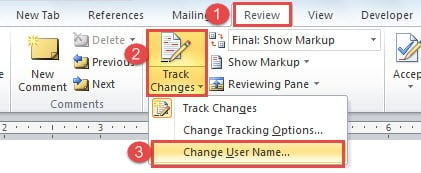
လမ်းကြောင်း A – ဆန်းစစ်ချက်တဘ် (Windows) မှတဆင့်-
- ယင်းသို့သွားရန် “သုံးသပ်ချက်” Word ribbon တွင် tab ကို။
- ထဲမှာ “ ခြေရာခံ” အုပ်စုကလစ် "လမ်းကြောင်းအပြောင်းအလဲများ".
- ကို Select လုပ်ပါ “အသုံးပြုသူအမည်ပြောင်းပါ” ့ dropdown menu ကနေ။

လမ်းကြောင်း B – တိုက်ရိုက်ဝင်ရောက်ခွင့် (Windows):
- ကလစ်နှိပ်ပါ "ဖိုင်" ဖဲကြိုး၌။
- ကို Select လုပ်ပါ “ ရွေးချယ်စရာများ” ဘယ်ဖက် sidebar မှာရှိတဲ့။
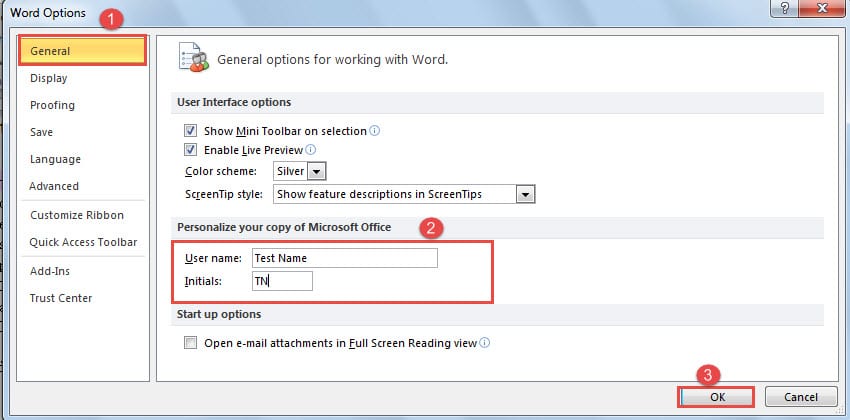
- ထဲမှာ "အထွေထွေ" tab ကိုရှာပါ။ “Microsoft Office မိတ္တူကို စိတ်ကြိုက်ပြင်ဆင်ပါ” အပိုင်း။
- အဆိုပါ modify “အသုံးပြုသူအမည်” နှင့် “ကနဦး” လယ်ကွင်း။
လမ်းကြောင်းနှစ်ခုစလုံးသည်-
- အဆိုပါ "စကားလုံးရွေးချယ်စရာများ" dialog box ပေါ်လာပါလိမ့်မယ်။ သင် ပေါ်တွင် ရှိနေကြောင်း သေချာပါစေ။ "အထွေထွေ" tab၊ ထို့နောက် ပြင်ဆင်ပါ။ အသုံးပြုသူအမည် နှင့် အတိုကောက် လယ်ကွင်း။

- အရေးကြီး: box ကို Check "Office သို့ လက်မှတ်ထိုးဝင်ခြင်း မပါဝင်ဘဲ ဤတန်ဖိုးများကို အမြဲသုံးပါ" မတူညီသော Office အကောင့်များသို့ လက်မှတ်ထိုးဝင်ထားသော်လည်း သင့်စိတ်ကြိုက်အမည် ဆက်လက်တည်ရှိနေစေရန် သေချာစေရန်။
- ကလစ်နှိပ်ပါ "အဆင်ပြေလား" သင့်ရဲ့အပြောင်းအလဲများကိုသိမ်းဆည်းရန်။
Mac အတွက်:
- ကလစ်နှိပ်ပါ "စကားလုံး" မီနူးဘားတွင်၊ ထို့နောက်ရွေးချယ်ပါ။ “ဦးစားပေးမှုများ”.
- ကလစ်နှိပ်ပါ "အသုံးပြုသူအချက်အလက်".
- စိတ်ကြိုက်သတ်မှတ်ပါ။ “ နာမည်” နှင့် “ကနဦး”.
- ရနိုင်လျှင် စစ်ဆေးပါ။ "ကျွန်တော် Office မှာ ဘယ်လိုအကောင့်ဝင်ထားပါစေ ဒီနာမည်ကို အမြဲသုံးပါ".
- စိတ်ကြိုက်ဝင်းဒိုးကို ပိတ်ပါ။
အရေးကြီးမှတ်စုများ:
- ဤမွမ်းမံပြင်ဆင်မှုသည် သင်ဖန်တီးသည့် နောင်လာမည့် Word စာရွက်စာတမ်းအားလုံးနှင့် သက်ဆိုင်မည်ဖြစ်သည်။
- ဤမပြောင်းလဲမီ ဖန်တီးထားသော လက်ရှိမှတ်ချက်များသည် ၎င်းတို့၏ မူရင်းစာရေးဆရာအမည်များကို ထိန်းသိမ်းထားမည်ဖြစ်သည်။
- 🔒 CRUCIAL- Office သို့ လက်မှတ်ထိုးဝင်ခြင်း မသက်ဆိုင်ဘဲ ဤတန်ဖိုးများကို အမြဲသုံးပါ" ဟူသော အမှတ်အသားသည် မတူညီသော Office အကောင့်များသို့ အကောင့်ဝင်ရောက်သည့်အခါ သို့မဟုတ် Office အပ်ဒိတ်များ သင့်အကောင့်အခြေအနေကို ပြောင်းလဲသည့်အခါတွင်ပင် သင့်စိတ်ကြိုက်အမည်ဆက်ရှိနေကြောင်း သေချာစေရန်အတွက် မရှိမဖြစ်လိုအပ်ပါသည်။
- သမိုင်းမှတ်စု- Word ဗားရှင်းအဟောင်းများ (2016 ခုနှစ်မတိုင်မီ) တွင် လက်ရှိမှတ်ချက်များပေါ်တွင် right-click နှိပ်နိုင်ပြီး တစ်ခါတစ်ရံတွင် စာရေးသူအမည်ကို တိုက်ရိုက်တည်းဖြတ်နိုင်သည်။ ဤလုပ်ဆောင်ချက်ကို ဗားရှင်းအသစ်များ (Word 2016၊ 2019၊ 365) တွင် မရနိုင်တော့ပါ။
- Track Changes ထိခိုက်မှု- ဤအသုံးပြုသူအမည်ဆက်တင်များသည် မှတ်ချက်များသာမက Track Changes တွင်ပါရှိသည့် စာရေးဆရာအမည်များကိုလည်း ထိန်းချုပ်ပါသည်။
2.2 နည်းလမ်း 2- စာရေးသူအမည်များကို ပြောင်းလဲရန် VBA ကုဒ်ကို အသုံးပြုပါ။
ရှိပြီးသားမှတ်ချက်များအတွက် Word တွင်စာရေးဆရာအမည်ကိုပြောင်းလဲရန်လိုအပ်သူများအတွက်၊ ဤ VBA ဖြေရှင်းချက်သည် ပိုမိုထိန်းချုပ်နိုင်သည်-
- စာနယ်ဇင်းများ "Alt + F11" VBA editor ကိုဖွင့်ရန်။
- အောက်ပါကုဒ်ကိုကူးထည့်ကာ ကလစ်နှိပ်ပါ။ "ပြေးပါ":
Sub ChangeAllAuthorNamesInComments()
    Dim objComment As Comment

    ' Change all author names in comments
    For Each objComment In ActiveDocument.Comments
        objComment.Author = "Test Name"
        objComment.Initial = "TN"
    Next objComment
End Sub
ကုဒ်စိတ်ကြိုက်ပြုလုပ်ခြင်း မှတ်စုများ-
- 'objComment.Author = “Test Name”' လိုင်းတွင်၊ မှတ်ချက်များပေါ်တွင် ပျံဝဲနေသည့်အခါတွင် ပေါ်လာမည့် သင်အလိုရှိသော ဖော်ပြအမည်ဖြင့် “စမ်းသပ်အမည်” ကို အစားထိုးပါ။
- 'objComment.Initial = “TN” လိုင်းတွင်၊ သင်ရွေးချယ်ထားသော အမည်နှင့် ကိုက်ညီသော သင့်လျော်သော အတိုကောက်များဖြင့် “TN” ကို အစားထိုးပါ။
2.3 နည်းလမ်း 3- ရုံးအကောင့်အမည်ကို ပြောင်းပါ။
ဤနည်းလမ်းသည် Office အပလီကေးရှင်းများအားလုံးတွင် သင့်အမည်ကို အပ်ဒိတ်လုပ်ကာ နောင်လာမည့် မှတ်ချက်များတွင် ၎င်းပေါ်လာပုံကို အကျိုးသက်ရောက်စေသည်-
- ကလစ်နှိပ်ပါ "ဖိုင်" နှုတ်ကပတ်တော်ဖဲကြိုး၌။
- ကို Select လုပ်ပါ “ အကောင့်” ဘယ်ဖက် sidebar မှာရှိတဲ့။
- ထဲမှာ "အသုံးပြုသူအချက်အလက်" အပိုင်း၊ သင်၏ လက်ရှိအမည် သို့မဟုတ် ဓာတ်ပုံကို နှိပ်ပါ။
- သင်၏ Microsoft အကောင့်ဆက်တင်များမှတစ်ဆင့် သင်၏ Office အကောင့်အမည်ကို အပ်ဒိတ်လုပ်ပါ။
- ပြောင်းလဲမှုများ အသက်ဝင်စေရန် Word ကို ပြန်လည်စတင်ပါ။
မှတ်ချက်- ဤနည်းလမ်းသည် Office အပလီကေးရှင်းများအားလုံးနှင့် အနာဂတ်စာရွက်စာတမ်းများအပေါ် သက်ရောက်မှုရှိသော်လည်း ရှိပြီးသားမှတ်ချက်များသည် ၎င်းတို့၏ မူရင်းစာရေးဆရာအမည်များကို သိမ်းဆည်းထားသည်။
2.4 Method 4- Document Properties Method
စာရွက်စာတမ်း၏ရေးသားသူအချက်အလက်ကို ၎င်း၏ဂုဏ်သတ္တိများမှတစ်ဆင့် ပြင်ဆင်နိုင်သည်၊ ထို့ကြောင့် Word ရှိ မှတ်ချက်အမည်ကို ပြောင်းလဲရန်-
- စာနယ်ဇင်းများ “Ctrl+Shift+D” အဆိုပါဖွင့်လှစ် Document Properties dialog box ကို။
- ယင်းသို့သွားရန် “အကျဉ်းချုပ်” tab ကို။
- အဆိုပါပြောင်းနည်း “စာရေးဆရာ” သင်အလိုရှိသောအမည်တွင်အကွက်။
- ကလစ်နှိပ်ပါ "အဆင်ပြေလား" အပြောင်းအလဲတွေလျှောက်ထားရန်။
မှတ်ချက်- ဤနည်းလမ်းသည် အဓိကအားဖြင့် စာရွက်စာတမ်း မက်တာဒေတာအပေါ် သက်ရောက်မှုရှိပြီး ရှိပြီးသား မှတ်ချက်အမည်များအပေါ် အကန့်အသတ်ဖြင့် သက်ရောက်မှုရှိနိုင်သည်။
2.5 နည်းလမ်း 5- Registry တည်းဖြတ်ခြင်း (အဆင့်မြင့်အသုံးပြုသူများသာ)
⚠️ သတိပေးချက်- ဤနည်းလမ်းသည် Windows Registry ကို တည်းဖြတ်ခြင်း ပါဝင်သည်။ အဆင့်မြင့်စနစ် ပြုပြင်မွမ်းမံမှုများတွင် သင်အဆင်ပြေမှသာ ရှေ့ဆက်ပါ။ အပြောင်းအလဲများမပြုလုပ်မီ သင်၏ မှတ်ပုံတင်ခြင်းကို အမြဲတမ်း အရန်သိမ်းဆည်းပါ။
- စာနယ်ဇင်းများ "Windows + R" နှင့်အမျိုးအစား "regedit" Registry Editor ကိုဖွင့်ရန်။
- သို့သွားရန်:
HKEY_CURRENT_USER\Software\Microsoft\Office\16.0\Common\UserInfo - double-click နှိပ်ပြီး “အသုံးပြုသူအမည်” ပြီးလျှင် တန်ဖိုးကို သင်အလိုရှိသော အမည်သို့ ပြောင်းပါ။
- double-click နှိပ်ပြီး “အသုံးပြုသူ ကနဦးများ” နှင့် အတိုကောက်များနှင့်အညီ အပ်ဒိတ်လုပ်ပါ။
- Registry Editor ကိုပိတ်ပြီး Word ကိုပြန်ဖွင့်ပါ။
မှတ်ချက်- Office ဗားရှင်းနံပါတ် (16.0) သည် သင်၏ Word ထည့်သွင်းမှုပေါ်မူတည်၍ ကွဲပြားနိုင်သည်။ Office 2019/365 အတွက် 16.0 ကိုသုံးပါ။ Office 2016 အတွက် 16.0 ကိုသုံးပါ။ Office 2013 အတွက် 15.0 ကိုသုံးပါ။
2.6 နည်းလမ်း 6- Word Online Author Property Change
ဝဘ်အတွက် Word နှင့် အလုပ်လုပ်သောအခါ၊ သင်သည် Word တွင် မှတ်ချက်အမည်ကို ပြောင်းလဲရန် စာရွက်စာတမ်း၏ စာရေးဆရာပိုင်ဆိုင်မှုကို ပြင်ဆင်နိုင်သည်။
- သင့်စာရွက်စာတမ်းကို Word Online (OneDrive၊ SharePoint သို့မဟုတ် Office.com မှတဆင့်) ဖွင့်ပါ။
- ကလစ်နှိပ်ပါ "ဖိုင်" ဖဲကြိုး၌။
- ကို Select လုပ်ပါ “အချက်အလက်” ဘယ်ဖက် sidebar မှာရှိတဲ့။
- အောက် “ဆက်စပ်သူများ”, ကလစ် “ပိုင်ဆိုင်မှုကို တည်းဖြတ်ပါ” ယင်းမှလာမယ့် စာရေးသူ လယ်ပြင်။
- သင်အလိုရှိသောစာရေးဆရာအမည်ကိုထည့်ပါ။
- အပြောင်းအလဲများကိုသိမ်းဆည်းပါ။
မှတ်ချက်- ဤနည်းလမ်းသည် စာရွက်စာတမ်း၏ စာရေးဆရာ၏ ပိုင်ဆိုင်မှုကို ပြောင်းလဲသော်လည်း လက်ရှိ မှတ်ချက်ရေးသားသူအမည်များကို နောက်ကြောင်းပြန်မပြောင်းပါ။ တသမတ်တည်းရှိသော မှတ်ချက်အမည်များအတွက်၊ ၎င်းကို အနာဂတ်မှတ်ချက်များအတွက် desktop Word method 2.1 နှင့် ပေါင်းစပ်ပါ။
3. Word ရှိ မှတ်ချက်များမှ အမည်ကို ဖယ်ရှားပါ။
Word ရှိ မှတ်ချက်များမှ အမည်ကို လုံးလုံးလျားလျား ဖယ်ရှားရန် လိုအပ်သောအခါ၊ ဤနည်းလမ်းနှစ်ခုသည် မတူညီသော ချဉ်းကပ်မှုများကို ပေးဆောင်သည်-
3.1 နည်းလမ်း 1- ကိုယ်ရေးကိုယ်တာအချက်အလက်များကို ဖယ်ရှားပါ။
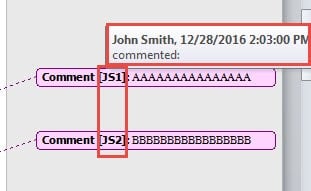
ဤနည်းလမ်းကို အသုံးမပြုမီ ကျွန်ုပ်တို့၏ နမူနာစာရွက်စာတမ်းမှာ ဤအရာဖြစ်သည်-
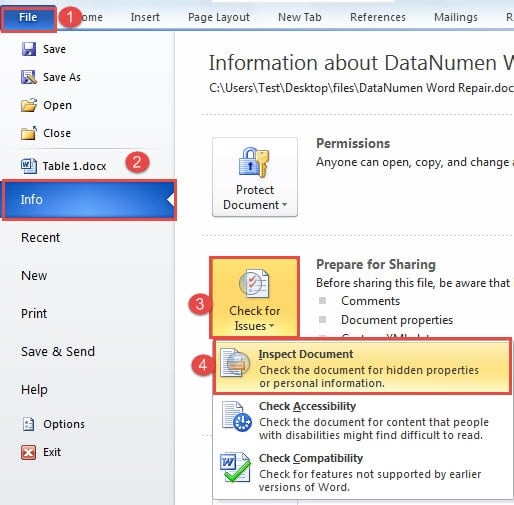
- သင်၏စာရွက်စာတမ်းကိုဖွင့်ပြီးနှိပ်ပါ။ "ဖိုင်"ထို့နောက်ကို select “အချက်အလက်”.
- အကိုကလစ်နှိပ်ပါ “ပြဿနာများကို စစ်ဆေးရန်” ခလုတ်ကို။
- dropdown menu မှရွေးချယ်ပါ။ "စာရွက်စာတမ်းစစ်ဆေးခြင်း".

- ထဲမှာ "စာရွက်စာတမ်းစစ်ဆေးရေးမှူး" ဒိုင်ယာလော့ဂ်ဘောက်စ်ကို စစ်ဆေးပါ။ "စာရွက်စာတမ်းပိုင်ဆိုင်မှုနှင့် ကိုယ်ရေးကိုယ်တာအချက်အလက်များ" အမှန်ခြစ်ကို ရွေးထားသည်။
- ကလစ်နှိပ်ပါ “စစ်ဆေးပါ” စာရွက်စာတမ်းကိုစကင်န်ဖတ်ရန်။

- စစ်ဆေးမှုပြီးသွားသောအခါ တွေ့ရှိသော စာရွက်စာတမ်းအချက်အလက်အကြောင်း အကြောင်းကြားချက်ကို တွေ့ရပါမည်။ ကိုနှိပ်ပါ။ “အားလုံးကို ဖယ်ရှားပါ” ခလုတ်ကို အထူးပြုပါ။ "စာရွက်စာတမ်းပိုင်ဆိုင်မှုနှင့် ကိုယ်ရေးကိုယ်တာအချက်အလက်များ" အပိုင်း။
- ကလစ်နှိပ်ပါ “ ပိတ်” လုပ်ငန်းစဉ်ကိုအပြီးသတ်ရန်။

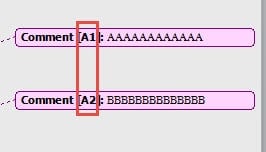
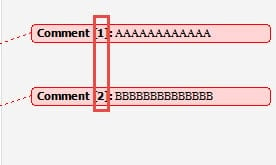
- သင်၏စာရွက်စာတမ်းကိုသိမ်းဆည်းပါ။ စာရေးဆရာအမည်များအားလုံးသည် ယခု အက္ခရာ “A” အဖြစ် ဖော်ပြပါမည်။
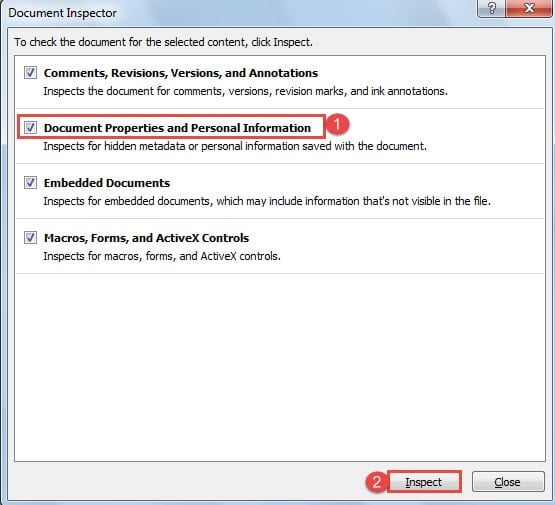
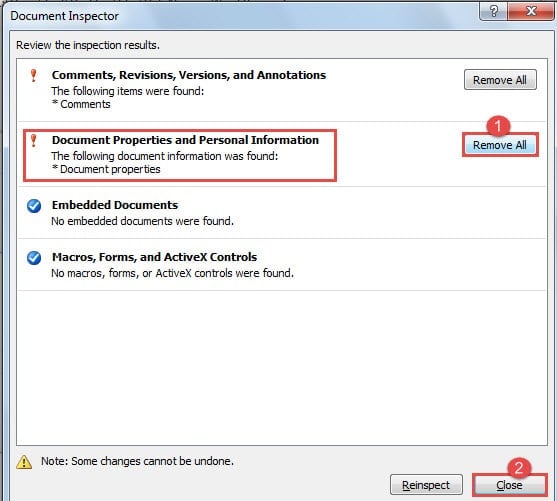
ဤနည်းလမ်းသည် အမြဲတမ်းဖြေရှင်းချက်တစ်ရပ်ကို ပံ့ပိုးပေးသည်—မည်သည့် Word စာရွက်စာတမ်းရှိ အနာဂတ်မှတ်ချက်များအားလုံးသည် သင်၏ကိုယ်ရေးကိုယ်တာအချက်အလက်များအစား စာရေးသူအမည် “A” ကို အလိုအလျောက်ပြသမည်ဖြစ်ပါသည်။
ဤဆက်တင်ကို ပြောင်းပြန်လှန်ပြီး ပုံမှန်စာရေးသူအမည်များကို ပြန်လည်ရယူရန် လိုအပ်ပါက၊ ဤအဆင့်များကို လိုက်နာပါ-
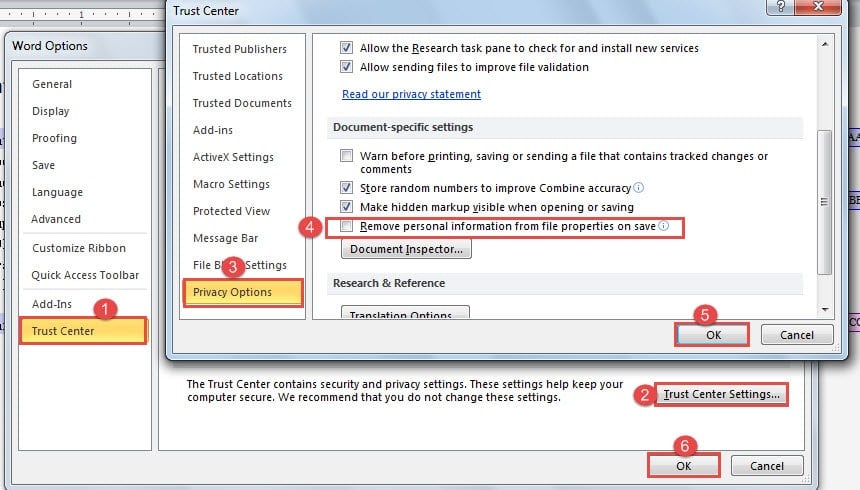
- Word ကိုဖွင့်ပြီး ကလစ်နှိပ်ပါ။ "ဖိုင်" ထို့နောက် tab ကိုရွေးပါ “ ရွေးချယ်စရာများ” အဆိုပါဖွင့်လှစ် "စကားလုံးရွေးချယ်စရာများ" dialog box ကို။
- ကလစ်နှိပ်ပါ "ယုံကြည်မှုစင်တာ" ဘယ်ဘက် sidebar ၌တည်၏။
- ကလစ်နှိပ်ပါ "ယုံကြည်မှုစင်တာ ဆက်တင်များ" ဖွင့်ရန် အောက်ခြေညာဘက်ထောင့်တွင် "ယုံကြည်မှုစင်တာ" dialog box ကို။
- သို့သွားရန် “ကိုယ်ရေးကိုယ်တာ ရွေးစရာများ” နှင့်ကို uncheck လုပ်ပါ "သိမ်းဆည်းထားသည့် ဖိုင်ဂုဏ်သတ္တိများမှ ကိုယ်ရေးကိုယ်တာအချက်အလက်များကို ဖယ်ရှားပါ" option ကို။
- ကလစ်နှိပ်ပါ "အဆင်ပြေလား" ပြောင်းလဲမှုများကို အသုံးချရန် ဒိုင်ယာလော့ဘောက်စ်နှစ်ခုစလုံးတွင်

3.2 နည်းလမ်း 2- VBA ကုဒ်ကို အသုံးပြုပါ။
ဤ VBA ချဉ်းကပ်မှုသည် ကမ္ဘာလုံးဆိုင်ရာ ဆက်တင်များကို မထိခိုက်စေဘဲ Word ရှိ စာရေးဆရာအမည်မှ စာရေးဆရာအမည်ကို ဖယ်ရှားလိုသူများအတွက် စာရွက်စာတမ်းဆိုင်ရာ သီးသန့်ဖြေရှင်းချက်တစ်ခု ပေးပါသည်။ ဤနည်းလမ်းသည် လက်ရှိစာရွက်စာတမ်းကိုသာ သက်ရောက်မှုရှိသောကြောင့် စနစ်တစ်ခုလုံး၏ ပြောင်းလဲမှုများကို နောက်ပြန်ဆုတ်ရန် မလိုအပ်ပါ။
- စာနယ်ဇင်းများ "Alt + F11" VBA editor ကိုဖွင့်ရန်။

- အောက်ပါကုဒ်ကိုကူးထည့်ကာ ကလစ်နှိပ်ပါ။ "ပြေးပါ":
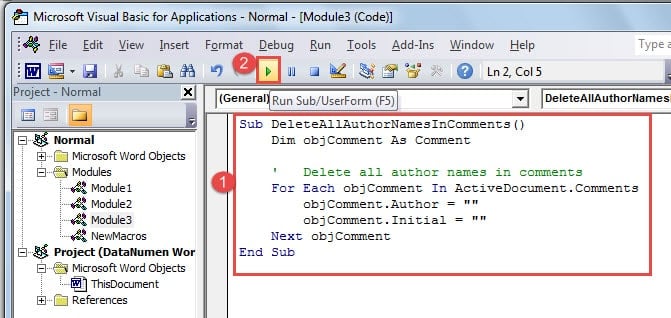
Sub DeleteAllAuthorNamesInComments()
    Dim objComment As Comment

    ' Delete all author names in comments
    For Each objComment In ActiveDocument.Comments
        objComment.Author = ""
        objComment.Initial = ""
    Next objComment
End Sub
3.3 နည်းလမ်း 3- မတူညီသောအသုံးပြုသူအဖြစ် သိမ်းဆည်းပါ။
ဤနည်းလမ်းတွင် စာရွက်စာတမ်းပိုင်ဆိုင်မှုကို ပြောင်းလဲရန် မတူညီသော Windows အသုံးပြုသူအကောင့်ကို အသုံးပြုခြင်း ပါဝင်သည်-
- သင့်လက်ရှိ Windows အကောင့်မှ ထွက်ပါ။
- မတူညီသောအသုံးပြုသူအကောင့်ဖြင့် Windows သို့ဝင်ရောက်ပါ (သို့မဟုတ်အသစ်တစ်ခုဖန်တီးပါ)။
- အကောင့်အသစ်မှ သင့် Word document ကိုဖွင့်ပါ။
- ၎င်း၏ပိုင်ဆိုင်မှု မက်တာဒေတာကို အပ်ဒိတ်လုပ်ရန် စာရွက်စာတမ်းကို သိမ်းဆည်းပါ။
- မှတ်ချက်များသည် ယခုအခါ သုံးစွဲသူအသစ်၏ အချက်အလက်ကို ပြသနိုင်မည်ဖြစ်သည်။
မှတ်ချက်- ဤနည်းလမ်းသည် စာရွက်စာတမ်းပိုင်ဆိုင်မှုအပေါ် သက်ရောက်မှုရှိသော်လည်း လက်ရှိ မှတ်ချက်ရေးသားသူအမည်များကို လုံးလုံးလျားလျား မဖယ်ရှားနိုင်ပါ။
3.4 နည်းလမ်း 4- ပြောင်းပြီး ပြန်ပြောင်းနည်းလမ်း
စာရွက်စာတမ်းကို မတူညီသောဖော်မတ်သို့ ပြောင်းခြင်းဖြင့် မက်တာဒေတာအချို့ကို ဖယ်ရှားနိုင်သည်-
- သင်၏ Word စာရွက်စာတမ်းကိုဖွင့်ပါ။
- ကလစ်နှိပ်ပါ "ဖိုင်" > “အဖြစ် သိမ်းဆည်းပါ”.
- ရှေးခယျြ “ Rich Text Format (*.rtf)” ဖိုင်အမျိုးအစား dropdown မှ။
- စာရွက်စာတမ်းကိုသိမ်းဆည်းပြီး Word ကိုပိတ်ပါ။
- Word တွင် RTF ဖိုင်ကို ပြန်ဖွင့်ပါ။
- ၎င်းကို Word document (.docx) အဖြစ် ပြန်လည်သိမ်းဆည်းပါ။
သတိပေးချက်- ဤနည်းလမ်းသည် စာရွက်စာတမ်းဖော်မတ်ခြင်းနှင့် အချို့သောလုပ်ဆောင်ချက်များအပေါ် သက်ရောက်မှုရှိနိုင်သည်။ သင့်မူရင်းစာရွက်စာတမ်းကို အမြဲအရန်သိမ်းဆည်းထားပါ။
3.5 နည်းလမ်း 5- စာရွက်စာတမ်းအသစ်သို့ ကူးယူပါ။
အသစ်အသစ်သော စာရွက်စာတမ်းတစ်ခုဖန်တီးခြင်းသည် စာရေးဆရာအသင်းအဖွဲ့များကို ဖယ်ရှားရန် ကူညီနိုင်သည်-
- သင်၏မူရင်းစာရွက်စာတမ်းကိုဖွင့်ပါ။
- အသုံးပြုထားသော အကြောင်းအရာအားလုံးကို ရွေးချယ်ပါ။ “Ctrl+A”.
- အကြောင်းအရာကို ကူးယူပါ။ "Ctrl + C".
- အလွတ် Word document အသစ်တစ်ခု ဖန်တီးပါ။
- အကြောင်းအရာကို အသုံးပြု၍ ကူးထည့်ပါ။ “ Ctrl + V”.
- စာရေးဆရာအမည်များမပါဘဲ မှတ်ချက်များကို ကိုယ်တိုင်ပြန်လည်ဖန်တီးပါ၊ သို့မဟုတ် ကူးယူထားသောမှတ်ချက်များမှ အမည်များကိုဖယ်ရှားရန် VBA နည်းလမ်းကို အသုံးပြုပါ။
မှတ်ချက်- မှတ်ချက်များကို ကိုယ်တိုင်ပြန်လည်ဖန်တီးရန် လိုအပ်သော်လည်း ၎င်းသည် မူရင်းရေးသားသူအချက်အလက်ကို လုံးဝဖယ်ရှားကြောင်း သေချာစေသည်။
3.6 နည်းလမ်း 6- Third-Party ကိရိယာများ
အထူးပြုဆော့ဖ်ဝဲသည် ပိုမိုပြည့်စုံသော မက်တာဒေတာဖယ်ရှားခြင်းကို ပေးစွမ်းနိုင်သည်-
- ကဲ့သို့သောကိရိယာများကိုစဉ်းစားပါ။ “မက်တာဒေတာလက်ထောက်” or “စာရွက်စာတမ်း စစ်ဆေးရေးမှူး Plus”.
- ဤအပလီကေးရှင်းများသည် Word ၏ built-in စစ်ဆေးရေးမှူးထက် စာရွက်စာတမ်းရှင်းလင်းမှုကို ပိုမိုသေချာစွာ ဆောင်ရွက်ပေးပါသည်။
- မက်တာဒေတာဖယ်ရှားခြင်းအတွက် သီးခြားတူးလ်၏ညွှန်ကြားချက်များကို လိုက်နာပါ။
- သင့်စာရွက်စာတမ်းမိတ္တူကို ဦးစွာစမ်းသပ်ပါ။
မှတ်ချက်- Third-party tools များသည် ဝယ်ယူမှု လိုအပ်နိုင်ပြီး ဂုဏ်သိက္ခာရှိသော အရင်းအမြစ်များမှသာ ဒေါင်းလုဒ်လုပ်ထားသင့်ပါသည်။
3.7 နည်းလမ်း 7- Word အွန်လိုင်းချဉ်းကပ်မှု
Word Online ကိုအသုံးပြုခြင်းသည် တစ်ခါတစ်ရံတွင် မှတ်ချက်များအား ကိုင်တွယ်ပုံအား ပြောင်းလဲနိုင်သည်-
- သင့်စာရွက်စာတမ်းကို OneDrive သို့မဟုတ် SharePoint သို့ အပ်လုဒ်လုပ်ပါ။
- စာရွက်စာတမ်းကို Word Online (Office 365 ဝဘ်ဗားရှင်း) တွင်ဖွင့်ပါ။
- လိုအပ်သော တည်းဖြတ်မှုများ ပြုလုပ်ပါ သို့မဟုတ် စာရွက်စာတမ်းကို သိမ်းဆည်းပါ။
- စာရွက်စာတမ်းကို .docx ဖိုင်အဖြစ် သင့်ကွန်ပျူတာသို့ ပြန်လည်ဒေါင်းလုဒ်လုပ်ပါ။
- မှတ်ချက်ရေးသားသူအချက်အလက်ကို ပြုပြင်မွမ်းမံထားခြင်းရှိမရှိ စစ်ဆေးပါ။
မှတ်ချက်- ရလဒ်များ ကွဲပြားနိုင်ပြီး ဤနည်းလမ်းသည် Office 365 စာရင်းသွင်းမှု သို့မဟုတ် OneDrive အသုံးပြုခွင့်ရှိသော Microsoft အကောင့်တစ်ခု လိုအပ်ပါသည်။
3.8 နည်းလမ်း 8- မှတ်ချက်များကို အပြီးသတ်ဖယ်ရှားခြင်း။
စာရေးဆရာအမည်များကို ပြောင်းလဲခြင်းထက် မှတ်ချက်များအားလုံးကို လုံးဝဖယ်ရှားလိုပါက၊
- သင်၏ Word စာရွက်စာတမ်းကိုဖွင့်ပါ။
- ကလစ်နှိပ်ပါ "ဖိုင်" ဖဲကြိုး၌။
- ကို Select လုပ်ပါ “အချက်အလက်” ဘယ်ဖက် sidebar မှာရှိတဲ့။
- ကလစ်နှိပ်ပါ “ပြဿနာများကို စစ်ဆေးရန်” ခလုတ်ကို။
- ကို Select လုပ်ပါ "စာရွက်စာတမ်းစစ်ဆေးခြင်း" ့ dropdown menu ကနေ။
- ထဲမှာ စာရွက်စာတမ်းစစ်ဆေးရေး ဒိုင်ယာလော့ခ်ဘောက်စ် သေချာပါစေ။ "မှတ်ချက်များ၊ ပြင်ဆင်မှုများ၊ ဗားရှင်းများနှင့် မှတ်ချက်များ" ဓြှု။
- ကလစ်နှိပ်ပါ “စစ်ဆေးပါ” စာရွက်စာတမ်းကိုစကင်န်ဖတ်ရန်။
- ကလစ်နှိပ်ပါ “အားလုံးကို ဖယ်ရှားပါ” ဘေးမှာ "မှတ်ချက်များ၊ ပြင်ဆင်မှုများ၊ ဗားရှင်းများနှင့် မှတ်ချက်များ".
- ကလစ်နှိပ်ပါ “ ပိတ်” ပီးဆုံးရနျ။
သတိပေးချက်- ဤနည်းလမ်းသည် သင့်စာရွက်စာတမ်းမှ မှတ်ချက်များအားလုံးကို အပြီးအပိုင် ဖျက်ပစ်ပါသည်။ ဝေဖန်သုံးသပ်သူ တုံ့ပြန်ချက်မရှိဘဲ စာရွက်စာတမ်းတစ်ခုကို မျှဝေရန် လိုအပ်သောအခါတွင် ဤအရာသည် အသန့်ရှင်းဆုံးဖြေရှင်းချက်ဖြစ်သည်၊ သို့သော် ၎င်းသည် ပျက်စီးသွားသည်—နောက်မှမှတ်ချက်များ လိုအပ်နိုင်သည်ဆိုပါက သင့်တွင် အရန်သိမ်းဆည်းထားရန် သေချာပါစေ။
3.9 နည်းလမ်း 9- လူကိုယ်တိုင် မှတ်ချက် အပန်းဖြေခြင်း။
မှတ်ချက်အကြောင်းအရာနှင့် ရေးသားမှုအပေါ် တိကျသောထိန်းချုပ်မှုအတွက်၊ သင်သည် မှတ်ချက်များကို စနစ်တကျ ပြန်လည်ဖန်တီးနိုင်သည်-
- ပထမဦးစွာ၊ မှတ်ချက်အသစ်များအတွက် သင်အလိုရှိသော စာရေးဆရာအမည်ကို သတ်မှတ်ရန် နည်းလမ်း 2.1 ကို အသုံးပြု၍ သင့်အသုံးပြုသူအမည်ကို ပြောင်းလဲပါ။
- ရှိပြီးသားမှတ်ချက်တစ်ခုစီအတွက် သင်ထိန်းသိမ်းထားလိုသည်မှာ-
- မှတ်ချက်စာသားကို ရွေးချယ်ပြီး ကော်ပီကူးပါ (ပြီးရင် Ctrl + C ကို)
- မူရင်းမှတ်ချက်၏တည်နေရာကိုမှတ်သားပါ။
- မူရင်းမှတ်ချက်ကို ဖျက်ပါ။
- တစ်နေရာတည်းတွင် မှတ်ချက်အသစ်တစ်ခုကို ထည့်သွင်းပါ။
- မူရင်းစာသားကို ကူးထည့်ပါ (ပြီးရင် Ctrl + V ကို)
- သင်သိမ်းဆည်းလိုသော မှတ်ချက်များအားလုံးအတွက် ဤလုပ်ငန်းစဉ်ကို ပြန်လုပ်ပါ။
- သင်၏စာရွက်စာတမ်းကိုသိမ်းဆည်းပါ။
အကောင်းဆုံးအတွက်- မှတ်ချက်အနည်းငယ်သာရှိပြီး ပြန်လည်ဖန်တီးမှုလုပ်ငန်းစဉ်ကို အပြည့်အဝထိန်းချုပ်လိုသည့်အခါ။ ဤနည်းလမ်းသည် မှတ်ချက်များစွာပါသော စာရွက်စာတမ်းများအတွက် ပျင်းစရာကောင်းသော်လည်း အတိကျဆုံးရလဒ်များကို ပေးစွမ်းသည်။
4. နည်းလမ်းအားလုံး၏ နှိုင်းယှဉ်မှု
သင့်ရဲ့အခြေအနေအတွက် အသင့်တော်ဆုံးချဉ်းကပ်မှုကို ရွေးချယ်ရာမှာ အထောက်အကူဖြစ်စေဖို့အတွက် အောက်မှာ ပြည့်စုံတဲ့ နှိုင်းယှဉ်ဇယားတွေကို ဖန်တီးထားပါတယ်။ ဒီဇယားတွေက Word မှာ မှတ်ချက်အမည်ကို ပြောင်းလဲဖို့ ဒါမှမဟုတ် စာရေးသူအချက်အလက်ကို လုံးဝဖယ်ရှားဖို့ အကောင်းဆုံးနည်းလမ်းကို ရွေးချယ်ရာမှာ လမ်းညွှန်ပေးပါလိမ့်မယ်။
4.1 မှတ်ချက်အမည်များကို ပြောင်းလဲရန် နည်းလမ်းများကို နှိုင်းယှဉ်ခြင်း။
| နည်းလမ်း | ခက်ခဲအဆင့် | အားသာချက်များ | အားနည်းချက်များ | သည်အကောင်းဆုံး |
|---|---|---|---|---|
| နည်းလမ်း 1- အသုံးပြုသူအမည်ကို တည်းဖြတ်ပါ။ | လွယ်ကူသော | • ရိုးရှင်းပြီး ယုံကြည်စိတ်ချရသော • အနာဂတ်စာရွက်စာတမ်းအားလုံးအတွက် အလုပ်လုပ်သည်။ • နည်းပညာဗဟုသုတ မလိုအပ်ပါ။ • Word ဗားရှင်းအားလုံးနှင့် တွဲဖက်အသုံးပြုနိုင်သည်။ |
• ရှိပြီးသားမှတ်ချက်များကို မပြောင်းလဲပါ။ • Office အက်ပ်များအားလုံးအပေါ် သက်ရောက်မှုရှိသည်။ |
မှတ်ချက်အသစ်များအတွက် Word တွင် စာရေးသူအမည်ကို ပြောင်းလဲလိုသူ အများစု |
| နည်းလမ်း 2- VBA ကုဒ် | ကြားဖြစ်သော | • ရှိပြီးသားမှတ်ချက်များကို ပြောင်းလဲပါ။ • စာရွက်စာတမ်းအလိုက် ဖြေရှင်းချက် • အမည်များကို အတိအကျ စိတ်ကြိုက်ပြင်ဆင်နိုင်သည်။ • အခြားစာရွက်စာတမ်းများကို မထိခိုက်စေပါ။ |
• အခြေခံ VBA အသိပညာ လိုအပ်သည်။ • စာရွက်စာတမ်းတစ်ခုစီအတွက် လုပ်ဆောင်ရပါမည်။ • ကာကွယ်ထားသောစာရွက်စာတမ်းများဖြင့် အလုပ်မလုပ်ရပါ။ |
ရှိပြီးသားမှတ်ချက်များအတွက် Word တွင်စာရေးဆရာအမည်ကိုပြောင်းလဲရန်လိုအပ်သောအသုံးပြုသူများ |
| နည်းလမ်း 3- ရုံးအကောင့်အမည် | လွယ်ကူသော | • Office အက်ပ်များအားလုံးတွင် အပြောင်းအလဲများ • အမြဲတမ်းဖြေရှင်းချက် • စက်များတစ်လျှောက် စင့်ခ်လုပ်သည်။ • တရားဝင် Microsoft နည်းလမ်း |
• Microsoft အကောင့် လိုအပ်သည်။ • ရှိပြီးသားမှတ်ချက်များကို မပြောင်းလဲပါ။ • စင့်ခ်လုပ်ရန် အချိန်ယူနိုင်သည်။ |
Office 365 စာရင်းသွင်းမှုများဖြင့် အသုံးပြုသူများသည် စနစ်တစ်ခုလုံး ပြောင်းလဲမှုများကို လိုလားသည်။ |
| Method 4- Document Properties | လွယ်ကူသော | • လျင်မြန်ပြီး ရိုးရှင်းပါသည်။ • စာရွက်စာတမ်း မက်တာဒေတာကို ပြောင်းလဲခြင်း။ • စနစ်တစ်ခုလုံး သက်ရောက်မှုမရှိပါ။ |
• မှတ်ချက်အမည်များအပေါ် အကန့်အသတ်ဖြင့် သက်ရောက်မှုရှိသည်။ • အဓိကအားဖြင့် စာရွက်စာတမ်းအချက်အလက်အပေါ် သက်ရောက်မှုရှိသည်။ • မှတ်ချက်အမျိုးအစားအားလုံးအတွက် အလုပ်မဖြစ်နိုင်ပါ။ |
စာရွက်စာတမ်းမျှဝေခြင်းအတွက် အမြန်မက်တာဒေတာပြောင်းလဲမှုများ |
| နည်းလမ်း 5- Registry တည်းဖြတ်ခြင်း။ | အဆင့်မြင့် | • နက်နဲသော စနစ်အဆင့် အပြောင်းအလဲများ • Office အက်ပ်များအားလုံးအပေါ် သက်ရောက်မှုရှိသည်။ • အမြဲတမ်းဖြေရှင်းချက် |
• အဆင့်မြင့်နည်းပညာပိုင်းဆိုင်ရာကျွမ်းကျင်မှုလိုအပ်သည်။ • စနစ်ပျက်စီးမှုအန္တရာယ် • Office အပ်ဒိတ်များဖြင့် လွှမ်းမိုးထားနိုင်သည်။ • Warranty သက်ရောက်မှုများ |
အိုင်တီကျွမ်းကျင်သူများနှင့် အဆင့်မြင့်အသုံးပြုသူများသာ |
| နည်းလမ်း 6- Word Online နည်းလမ်း | လွယ်ကူသော | • ဘရောက်ဆာတွင် အလုပ်လုပ်သည်။ • ဆော့ဖ်ဝဲလ်ထည့်သွင်းခြင်းမရှိပါ။ • Cross-platform လိုက်ဖက်မှု • Cloud-based ဖြေရှင်းချက် |
• စာရွက်စာတမ်းဂုဏ်သတ္တိများကိုကန့်သတ်ထားသည်။ • အင်တာနက်ချိတ်ဆက်မှု လိုအပ်သည်။ • မှတ်ချက်အားလုံး၏အမည်များကို မထိခိုက်စေပါ။ • အကန့်အသတ်ရှိသော လုပ်ဆောင်နိုင်စွမ်းနှင့် ဒက်စ်တော့ |
အသုံးပြုသူများသည် Word Online သို့မဟုတ် cloud စာရွက်စာတမ်းများဖြင့် အဓိကလုပ်ဆောင်ကြသည်။ |
4.2 မှတ်ချက်အမည်များကို ဖယ်ရှားရန် နည်းလမ်းများကို နှိုင်းယှဉ်ခြင်း။
| နည်းလမ်း | ခက်ခဲအဆင့် | အားသာချက်များ | အားနည်းချက်များ | သည်အကောင်းဆုံး |
|---|---|---|---|---|
| နည်းလမ်း 1- ကိုယ်ရေးကိုယ်တာအချက်အလက်များကို ဖယ်ရှားပါ။ | လွယ်ကူသော | • Built-in Word လုပ်ဆောင်ချက် • ပြီးပြည့်စုံသော ကိုယ်ရေးကိုယ်တာကာကွယ်မှု • အနာဂတ်စာရွက်စာတမ်းအားလုံးတွင် အလုပ်လုပ်သည်။ • တရားဝင် Microsoft နည်းလမ်း |
• အမြဲတမ်းကမ္ဘာ့ပြောင်းလဲမှု • မှတ်ချက်အားလုံးကို “A” အဖြစ် ပြသည် • စာရွက်စာတမ်း မက်တာဒေတာကို အကျိုးသက်ရောက်သည်။ • အခြားအသုံးဝင်သော အချက်အလက်များကို ဖယ်ရှားနိုင်သည်။ |
အသုံးပြုသူများသည် စာရွက်စာတမ်းအားလုံးတွင် privacy ကိုဦးစားပေးသည်။ |
| နည်းလမ်း 2- VBA ကုဒ်ဖယ်ရှားရေး | ကြားဖြစ်သော | • စာရွက်စာတမ်းအလိုက် ဖြေရှင်းချက် • စာရေးဆရာအမည်များကို လုံးဝဖယ်ရှားပါ။ • အခြားစာရွက်စာတမ်းများကို မထိခိုက်စေပါ။ • အပြောင်းအလဲများအပေါ် တိကျသောထိန်းချုပ်မှု |
• VBA အသိပညာ လိုအပ်သည်။ • စာရွက်စာတမ်းတစ်ခုစီအတွက် ပြန်လုပ်ရမည်။ • မှတ်ချက်များသည် အမည်မသိ ပေါ်လာသည်။ • ကန့်သတ်ချက်များဖြင့် အလုပ်မလုပ်ရပါ။ |
Word ရှိ မှတ်ချက်များမှ အမည်ကို ရွေးချယ်၍ ဖယ်ရှားလိုသော သုံးစွဲသူများ |
| နည်းလမ်း 3- မတူညီသောအသုံးပြုသူအဖြစ်သိမ်းဆည်းပါ။ | လွယ်ကူသော | • စာရွက်စာတမ်းပိုင်ဆိုင်မှုကို ပြောင်းလဲခြင်း။ • နည်းပညာကျွမ်းကျင်မှု မလိုအပ်ပါ။ • ရိုးရှင်းသောလုပ်ငန်းစဉ် |
• သုံးစွဲသူအကောင့်များစွာ လိုအပ်သည်။ • လက်ရှိမှတ်ချက်များကို မထိခိုက်စေပါ။ • အကန့်အသတ်ဖြင့် ထိရောက်မှုရှိသည်။ • ဝင်ရောက်လာခြင်း |
Windows အကောင့်များစွာရှိသည့် အသုံးပြုသူများ ရရှိနိုင်ပါသည်။ |
| နည်းလမ်း 4- ပြောင်းပြီး ပြန်ပြောင်းပါ။ | လွယ်ကူသော | • မက်တာဒေတာကို အလိုအလျောက် ဖြတ်တောက်သည်။ • ရိုးရှင်းသောဖိုင်ဖော်မတ်ပြောင်းခြင်း။ • ဖော်မက်အမျိုးမျိုးဖြင့် အလုပ်လုပ်သည်။ |
• စာရွက်စာတမ်းဖော်မတ်ခြင်းကို ပျက်စီးစေနိုင်သည်။ • အဆင့်မြင့်အင်္ဂါရပ်များ ဆုံးရှုံးနိုင်သည်။ • မှန်းမရသောရလဒ်များ • ဖော်မက် လိုက်ဖက်မှုရှိရန် လိုအပ်သည်။ |
ရှုပ်ထွေးသောပုံစံချခြင်းမရှိဘဲ ရိုးရှင်းသောစာရွက်စာတမ်းများ |
| နည်းလမ်း 5- စာရွက်စာတမ်းအသစ်သို့ ကူးယူပါ။ | လွယ်ကူသော | • လုံးဝအသစ်စက်စက် စတင်ခြင်း • အကြောင်းအရာအပေါ် အပြည့်အဝထိန်းချုပ်မှု • မက်တာဒေတာအားလုံးကို ဖယ်ရှားသည်။ • ရိုးရှင်းသော ကော်ပီကူးထည့်ခြင်း လုပ်ငန်းစဉ် |
• မှတ်ချက်များကို ပြန်လည်ဖန်တီးရပါမည်။ • ရှုပ်ထွေးသောစာရွက်စာတမ်းများအတွက် အချိန်ကုန်သည်။ • ဖော်မတ်အချို့ ဆုံးရှုံးနိုင်သည်။ • လူကိုယ်တိုင် အပန်းဖြေရန် လိုအပ်သည်။ |
သန့်ရှင်းသော စလစ်ကပ်ရန် လိုအပ်သော မှတ်ချက်အနည်းငယ်ပါသော စာရွက်စာတမ်းများ |
| နည်းလမ်း 6- Third-Party ကိရိယာများ | လွယ်ကူသော | • ကျွမ်းကျင်အဆင့် သန့်ရှင်းရေး • ပြီးပြည့်စုံသော မက်တာဒေတာကို ဖယ်ရှားခြင်း။ • အဆင့်မြင့်ရွေးချယ်စရာများ ရနိုင်သည်။ • Batch processing စွမ်းရည် |
• အပိုဆော့ဖ်ဝဲ လိုအပ်သည်။ • ကုန်ကျစရိတ်များ ပါဝင်နိုင်သည် • လုံခြုံရေးစိုးရိမ်မှုများ • ကိရိယာများအတွက် သင်ယူမှုမျဉ်းကွေး |
တင်းကျပ်သော ကိုယ်ရေးကိုယ်တာလိုအပ်ချက်များဖြင့် ပရော်ဖက်ရှင်နယ်ပတ်ဝန်းကျင်များ |
| နည်းလမ်း 7- Word အွန်လိုင်းချဉ်းကပ်မှု | လွယ်ကူသော | • Cloud-based processing • ဆော့ဖ်ဝဲလ်ထည့်သွင်းခြင်းမရှိပါ။ • Cross-platform လိုက်ဖက်မှု • Microsoft ဂေဟစနစ် ပေါင်းစပ်မှု |
• အင်တာနက်ချိတ်ဆက်မှု လိုအပ်သည်။ • ကန့်သတ်ထိန်းချုပ်မှု • မှန်းမရသောရလဒ်များ • cloud ဝန်ဆောင်မှုပေါ်တွင်မူတည်သည်။ |
Office 365 အသုံးပြုသူများသည် အဓိကအားဖြင့် အွန်လိုင်းတွင် အလုပ်လုပ်ပါသည်။ |
| နည်းလမ်း 8- မှတ်ချက်များကို အပြီးသတ်ဖယ်ရှားပါ။ | လွယ်ကူသော | • မှတ်ချက်အားလုံးကို လုံးလုံးလျားလျား ဖယ်ရှားသည်။ • Built-in Word လုပ်ဆောင်ချက် • ပြီးပြည့်စုံသော ကိုယ်ရေးကိုယ်တာကာကွယ်မှု • နောက်ဆုံးစာရွက်စာတမ်းကို သန့်ရှင်းပါ။ |
• မှတ်ချက်အားလုံးကို အပြီးအပိုင်ဖျက်သည်။ • သုံးသပ်သူ တုံ့ပြန်ချက် ဆုံးရှုံးခြင်း။ • အရန်သိမ်းခြင်းမရှိဘဲ နောက်ပြန်လှည့်၍မရပါ။ • အဖိုးတန်ထည့်သွင်းမှုကို ဖယ်ရှားနိုင်သည်။ |
မှတ်ချက်များ မလိုအပ်တော့သည့်အခါ နောက်ဆုံးစာရွက်စာတမ်း ဖြန့်ဝေခြင်း။ |
| Method 9: Manual Comment Recreation | လွယ်ကူသော | • လုပ်ငန်းစဉ်အပေါ် ပြီးပြည့်စုံသော ထိန်းချုပ်မှု • မှတ်ချက်အကြောင်းအရာကို ထိန်းသိမ်းပါ။ • အလိုရှိသော စာရေးဆရာအမည်များကို အသုံးပြုပါ။ • နည်းပညာဆိုင်ရာလိုအပ်ချက်များမရှိပါ။ |
• အလွန်အချိန်ကုန်သည်။ • အလုပ်သမား အထူးကြပ်မတ်ဆောင်ရွက်ရမည်။ • မှတ်ချက်များစွာအတွက် အမှားအယွင်းများတတ်သည်။ • ကြီးမားသောစာရွက်စာတမ်းများအတွက် လက်တွေ့မကျပါ။ |
တိကျသောထိန်းချုပ်မှုလိုအပ်သော ဝေဖန်ထောက်ပြချက်အနည်းငယ်ပါသော စာရွက်စာတမ်းများ |
5 ။ ကောက်ချက်
Word စာရွက်စာတမ်းများတွင် မှတ်ချက်ရေးသားသူအချက်အလက်ကို စီမံခန့်ခွဲခြင်းသည် ကိုယ်ရေးကိုယ်တာအကြောင်းများ၊ ပရော်ဖက်ရှင်နယ်တင်ဆက်မှု သို့မဟုတ် အဖွဲ့အစည်းဆိုင်ရာ လိုက်လျောညီထွေရှိမှုတို့အတွက် အသုံးပြုသူအများအပြားအတွက် ဘုံလိုအပ်ချက်တစ်ခုဖြစ်သည်။ ဤပြည့်စုံသောလမ်းညွှန်ချက်တစ်လျှောက်တွင်၊ သင်သည် Word တွင် မှတ်ချက်အမည်ကိုပြောင်းလဲရန် သို့မဟုတ် စာရေးဆရာ၏အထောက်အထားကို လုံးလုံးဖယ်ရှားရန် လိုအပ်နိုင်သည့် အမျိုးမျိုးသောအခြေအနေများကို ကိုင်တွယ်ဖြေရှင်းနိုင်သည့် မတူညီသောနည်းလမ်း 15 ခုကို ကျွန်ုပ်တို့ ရှာဖွေတွေ့ရှိထားပါသည်။
Word မှာ comment name ဘယ်လိုပြောင်းရမလဲဆိုတာ သိချင်တဲ့ user အများစုအတွက်အရိုးရှင်းဆုံးနဲ့ အထိရောက်ဆုံးနည်းလမ်းကတော့ နည်းလမ်း 2.1 (အသုံးပြုသူအမည်ကို တည်းဖြတ်ပါ). ဤ built-in Word အင်္ဂါရပ်သည် နည်းပညာပိုင်းဆိုင်ရာ ကျွမ်းကျင်မှုမလိုအပ်ဘဲ အနာဂတ်မှတ်ချက်များအားလုံးကို သင်နှစ်သက်သော အမည်ကိုပြသကြောင်း သေချာစေရန် ယုံကြည်စိတ်ချရသောနည်းလမ်းကို ပေးပါသည်။ မတူညီသော Office အကောင့်ပြည်နယ်များတစ်လျှောက် လိုက်လျောညီထွေရှိမှုကို ဆက်လက်ထိန်းသိမ်းထားရန် "Office သို့ လက်မှတ်ထိုးဝင်ခြင်းမပါဝင်ဘဲ ဤတန်ဖိုးများကို အမြဲသုံးပါ" ကိုစစ်ဆေးရန် မမေ့ပါနှင့်။
ရှိပြီးသားမှတ်ချက်များအတွက် Word တွင်စာရေးဆရာအမည်ကိုပြောင်းလဲရန်လိုအပ်သောအခါ, နည်းလမ်း 2.2 (VBA ကုဒ်) လက်တွေ့အကျဆုံး ဖြေရှင်းချက်ကို ပေးဆောင်ပါတယ်။ VBA နဲ့ အခြေခံရင်းနှီးမှု လိုအပ်ပေမယ့် ပေးထားတဲ့ ကုဒ်က အကောင်အထည်ဖော်ဖို့ ရိုးရှင်းပြီး ရှိပြီးသား မှတ်ချက်အမည်တွေကို သင့်စာရွက်စာတမ်းမှာ ဘယ်လိုပေါ်လာမလဲဆိုတာကို အပြည့်အဝ ထိန်းချုပ်နိုင်ပါတယ်။
ကိုယ်ရေးကိုယ်တာ ဦးစားပေးပြီး Word ရှိ မှတ်ချက်များမှ အမည်ကို အပြီးတိုင် ဖယ်ရှားလိုသော သုံးစွဲသူများအတွက်, နည်းလမ်း 3.1 (ကိုယ်ရေးကိုယ်တာအချက်အလက်များကို ဖယ်ရှားပါ) အပြည့်စုံဆုံးဖြေရှင်းချက်ကို ပေးပါသည်။ ဤနည်းလမ်းသည် လက်ရှိစာရွက်စာတမ်းများကို ကိုင်တွယ်ဖြေရှင်းပေးရုံသာမက အနာဂတ် Word စာရွက်စာတမ်းအားလုံးသည် ယေဘုယျစာရေးသူအချက်အလက်များကို ပြသခြင်းဖြင့် သင့်လျှို့ဝှက်ချက်ကို ထိန်းသိမ်းထားကြောင်း သေချာစေသည်။
မတူညီသောနည်းလမ်းများအကြား ရွေးချယ်မှုသည် သင်၏ သီးခြားလိုအပ်ချက်များပေါ်တွင် များစွာမူတည်သည်-
- ပရော်ဖက်ရှင်နယ်ပတ်ဝန်းကျင် အသုံးပြုသူအချက်အလက် အပ်ဒိတ်များ (နည်းလမ်း 2.1 သို့မဟုတ် 2.3) မှတဆင့် တသမတ်တည်း အမည်ပေးခြင်းမှ အကျိုးကျေးဇူး
- ကိုယ်ရေးကိုယ်တာ-သတိရှိသော သုံးစွဲသူများ ကျယ်ကျယ်ပြန့်ပြန့် ကာကွယ်ရန်အတွက် Document Inspector ချဉ်းကပ်မှု (Method 3.1) ကို ထည့်သွင်းစဉ်းစားသင့်သည်။
- စာရွက်စာတမ်း မျှဝေမှု အခြေအနေများ VBA နည်းလမ်းများ (နည်းလမ်း 3.2) မှတဆင့် စာရေးဆရာအမည်ကို ဖယ်ရှားရန် လိုအပ်နိုင်သည် သို့မဟုတ် ပြီးပြည့်စုံသော မှတ်ချက်ဖယ်ရှားခြင်း (နည်းလမ်း 3.8)
- ပူးပေါင်းဆောင်ရွက်ခဲ့ပါတယ်။ Office အကောင့်ဆက်တင်များမှတဆင့် သတ်မှတ်ထားသော ပုံမှန်အသုံးပြုသူအမည်များဖြင့် အကောင်းဆုံးလုပ်ဆောင်လေ့ရှိသည်။
အလုပ်ခွင်ကိုယ်ရေးကိုယ်တာနှင့် ဒေတာကာကွယ်ရေးစည်းမျဥ်းများ ဆက်လက်ပြောင်းလဲလာသည်နှင့်အမျှ Word ရှိ မှတ်ချက်များမှ စာရေးဆရာအမည်ကို မည်ကဲ့သို့ဖယ်ရှားရမည်ကို နားလည်ခြင်းသည် ပို၍အရေးကြီးလာသည်ကို သတိပြုသင့်ပါသည်။ ဤလမ်းညွှန်တွင်ဖော်ပြထားသော နည်းလမ်းများသည် သင့်လျော်သောလျှို့ဝှက်မှုအဆင့်များကို ထိန်းသိမ်းထားစဉ်တွင် စာရွက်စာတမ်းမျှဝေခြင်းဆိုင်ရာ အခြေအနေများကို ကိုင်တွယ်ဖြေရှင်းရန် လိုက်လျောညီထွေရှိစေကြောင်း သေချာစေပါသည်။
အရေးကြီးသတိပေးချက်များ:
- ဤနည်းလမ်းများကို အသုံးမပြုမီ အရေးကြီးစာရွက်စာတမ်းများ၏ အရန်များကို အမြဲဖန်တီးပါ။
- သင့်လိုအပ်ချက်များနှင့်ကိုက်ညီကြောင်း သေချာစေရန် သင်ရွေးချယ်ထားသောနည်းလမ်းကို နမူနာစာရွက်စာတမ်းတစ်ခုတွင် ဦးစွာစမ်းသပ်ပါ။
- အပြောင်းအလဲများ၏ အတိုင်းအတာကို သုံးသပ်ပါ - အချို့သောနည်းလမ်းများသည် လက်ရှိစာရွက်စာတမ်းကိုသာ သက်ရောက်မှုရှိပြီး အချို့သောနည်းလမ်းများသည် နောင်လာမည့် Word စာရွက်စာတမ်းများအားလုံးကို သက်ရောက်မှုရှိပါသည်။
- အသုံးပြုသူအမည်ဆက်တင်များသည် မှတ်ချက်များသာမက Track Changes ရေးသားသူအချက်အလက်များကိုလည်း ထိန်းချုပ်ကြောင်း သတိရပါ။
- စာရွက်စာတမ်းကိုင်တွယ်မှုကြောင့် ဖိုင်ပျက်စီးမှုဖြစ်စေသည့် ရှားရှားပါးပါးကိစ္စရပ်များတွင်၊ ယုံကြည်စိတ်ချရသော အချက်အလက်များကို ဝင်ရောက်ကြည့်ရှုနိုင်ခြင်း MS Word ဖိုင်ပြန်လည်ရယူရေးဆော့ဖ်ဝဲ သင့်စာရွက်စာတမ်းများကို ပြန်လည်ရယူပြီး သင့်လုပ်ငန်းကို ထိန်းသိမ်းရန် ကူညီနိုင်ပါသည်။
သင်သည် တသမတ်တည်း ပရော်ဖက်ရှင်နယ် အမှတ်တံဆိပ်ကို ထိန်းသိမ်းရန်၊ ကိုယ်ရေးကိုယ်တာ လျှို့ဝှက်ရေးကို ကာကွယ်ရန် သို့မဟုတ် ခေတ်မမီတော့သော စာရေးဆရာ အချက်အလက်များကို ရိုးရှင်းစွာ အပ်ဒိတ်လုပ်ရန် ရှာဖွေနေသည်ဖြစ်စေ၊ ဤနည်းလမ်းများသည် Word ရှိ မှတ်ချက်အမည်များကို ထိထိရောက်ရောက် စီမံခန့်ခွဲရန်အတွက် ပြည့်စုံသော ဖြေရှင်းချက်များကို ပေးစွမ်းပါသည်။ သင်၏စာရွက်စာတမ်းပူးပေါင်းဆောင်ရွက်မှုလိုအပ်ချက်များအတွက် လိုချင်သောရလဒ်ကိုရရှိရန် သင်၏နည်းပညာဆိုင်ရာနှစ်သိမ့်မှုအဆင့်နှင့် တိကျသောလိုအပ်ချက်များနှင့် အကိုက်ညီဆုံးဖြစ်သည့် ချဉ်းကပ်နည်းကို ရွေးချယ်ပါ။
ကိုးကား
- Microsoft ပံ့ပိုးမှု။ "စာရွက်စာတမ်းများ၊ တင်ပြချက်များ သို့မဟုတ် အလုပ်စာအုပ်များအတွက် စာရေးဆရာအမည်ကို ပြောင်းပါ။" Microsoft ကော်ပိုရေးရှင်း။ https://support.microsoft.com/en-us/office/change-the-author-name-for-documents-presentations-or-workbooks-0ad23fe7-b82e-40c4-b9d9-391fec971a54
- Microsoft ပံ့ပိုးမှု။ “စာရွက်စာတမ်းများ၊ တင်ပြချက်များ သို့မဟုတ် အလုပ်စာအုပ်များကို စစ်ဆေးခြင်းဖြင့် လျှို့ဝှက်ဒေတာနှင့် ကိုယ်ရေးကိုယ်တာအချက်အလက်များကို ဖယ်ရှားပါ။” Microsoft ကော်ပိုရေးရှင်း။ https://support.microsoft.com/en-us/office/remove-hidden-data-and-personal-information-by-inspecting-documents-presentations-or-workbooks-356b7b5d-77af-44fe-a07f-9aa4d085966f