
အောက်ဖော်ပြပါ ဆောင်းပါးတွင်၊ သင့် Word စာရွက်စာတမ်းတွင် ကျည်ဆံများ သို့မဟုတ် နံပါတ်တပ်ထားသော ကော်လံပေါင်းများစွာကို ဖန်တီးရန် နည်းလမ်း 4 ခုကို သင့်အား ပြသပါမည်။
ကျွန်ုပ်တို့သည် bulleted သို့မဟုတ် numbered list တစ်ခုကို စတင်သောအခါ၊ list entry တစ်ခုစီကို paragraph တစ်ခုအနေဖြင့် သတ်မှတ်သည်။ Word document တွင် paragraph ၂ ခုကို ဘေးချင်းယှဉ်၍ ဖန်တီးရန် တိုက်ရိုက်နည်းလမ်းမရှိပါ။ ၎င်းသည် multi-column list တစ်ခုကို ဖန်တီးရန်လည်း မဖြစ်နိုင်ပုံရသည်။
မှန်ပါတယ်။ တိုက်ရိုက်နည်းလမ်းမရှိပါ။ သို့သော် ကျွန်ုပ်တို့၏ဆောင်းပါးတွင် ထိရောက်သောဖြေရှင်းနည်းများကို သင်အမြဲတွေ့နိုင်သည်။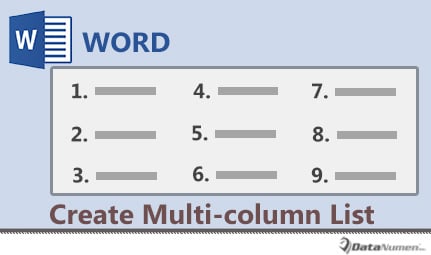
နည်းလမ်း 1- စာရင်းများကို ကော်လံမျိုးစုံ စာသားများအဖြစ် ဖော်မတ်ပါ။
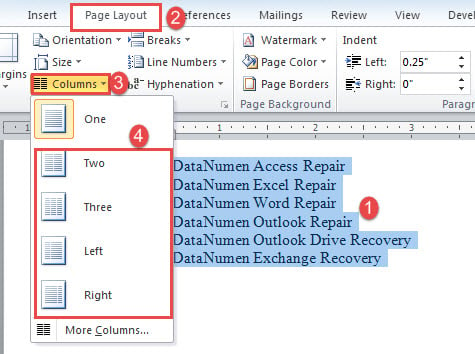
- ပထမဦးစွာနှင့် အရေးကြီးဆုံးမှာ စာရင်းပစ္စည်းများကို ရိုက်ထည့်ခြင်းကို အပြီးသတ်ပြီး စာရင်းကို ရွေးချယ်ပါ။
- ထို့နောက် "Page Layout" tab ကိုနှိပ်ပါ။
- ထို့နောက် "စာမျက်နှာတည်ဆောက်မှု" အုပ်စုရှိ "ကော်လံများ" အမိန့်ကိုနှိပ်ပါ။
- ၎င်း၏ drop-down menu တွင်၊ ကော်လံနံပါတ်တစ်ခုကို ရွေးပါ။

- ယခုတွင် စာရင်းသွင်းမှုများအားလုံးကို ပထမကော်လံတွင် တွေ့ရပါသည်။

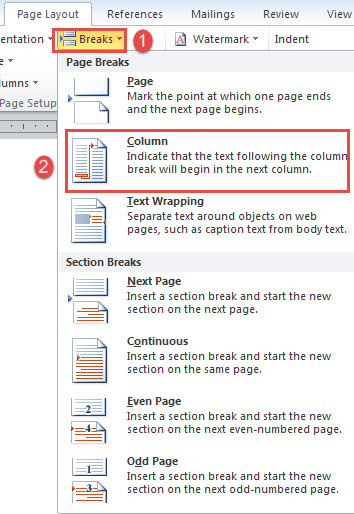
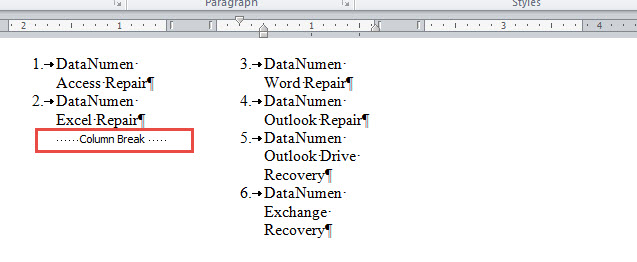
- သင်အခြားကော်လံတွင်ထားလိုသော list entry ၏အစတွင် cursor ကိုထားပါ။ ဥပမာအားဖြင့်၊ ဤကိစ္စတွင်၊ ကျွန်ုပ်တို့သည် insertion pointer ကို တတိယ list entry ၏စာသားများရှေ့တွင် ထားရှိသည်။ ထို့နောက် "Page Layout" tab အောက်ရှိ "Breaks" ကိုနှိပ်ပါ။
- ပြီးလျှင် "Breaks" ၏ drop-down menu ရှိ "ကော်လံ" ကိုနှိပ်ပါ။

- ၎င်းသည် ကော်လံခွဲခြင်းကို ထည့်သွင်းပြီး စာရင်းထည့်သွင်းမှုများကို ဒုတိယကော်လံသို့ ဖြန့်ဝေပေးသည်။

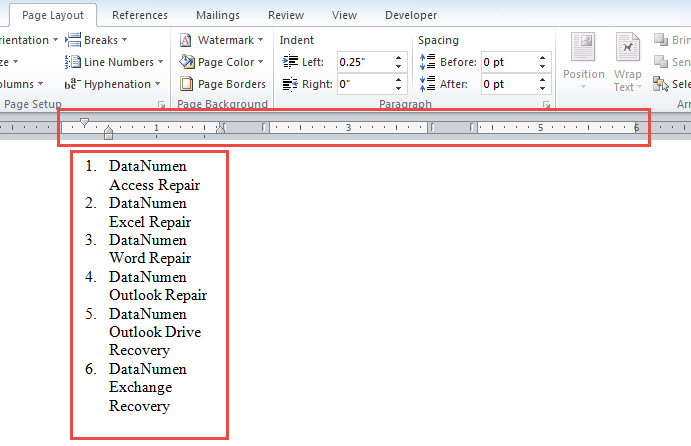
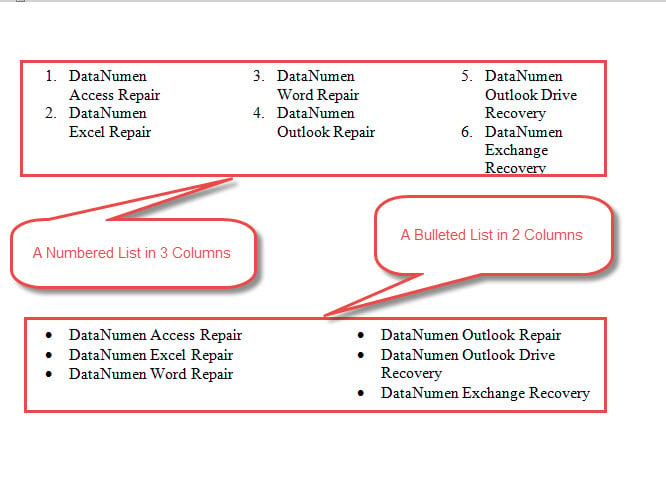
- သင့်တွင် ကော်လံ 6 ခုထက်ပိုပြီး စာရင်းထည့်သွင်းမှုများကို အညီအမျှ ဖြန့်ဝေရန် လိုအပ်ပါက အဆင့် 7 နှင့် 2 ကို ထပ်လုပ်ပါ။ အောက်ပါအတိုင်း ဖြစ်နိုင်သောရလဒ်ကို သင်ရနိုင်သည်။

နည်းလမ်း 2- Multi-column Table တွင် စာရင်းတစ်ခုကို စီစဉ်ပါ။
- ပထမဦးစွာ၊ ကော်လံပေါင်းများစွာစာရင်းသွားရမည့်နေရာတွင် ကာဆာကိုထည့်ပါ။
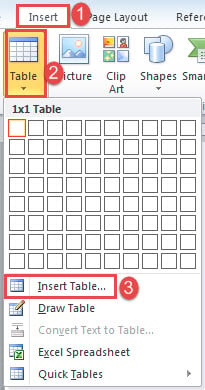
- ဒုတိယအနေဖြင့်၊ "Insert" tab ကိုနှိပ်ပြီး "Table" ကိုနှိပ်ပါ။
- တတိယအနေဖြင့် “Insert Table” ကိုနှိပ်ပါ။

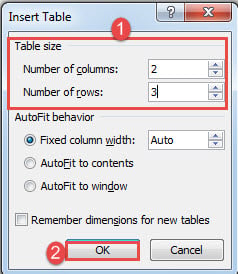
- ဖွင့်ထားသောအကွက်တွင်၊ အတန်းနှင့်ကော်လံအရေအတွက်ကိုထည့်ပါ။
- "အိုကေ" ကိုနှိပ်ပါ။

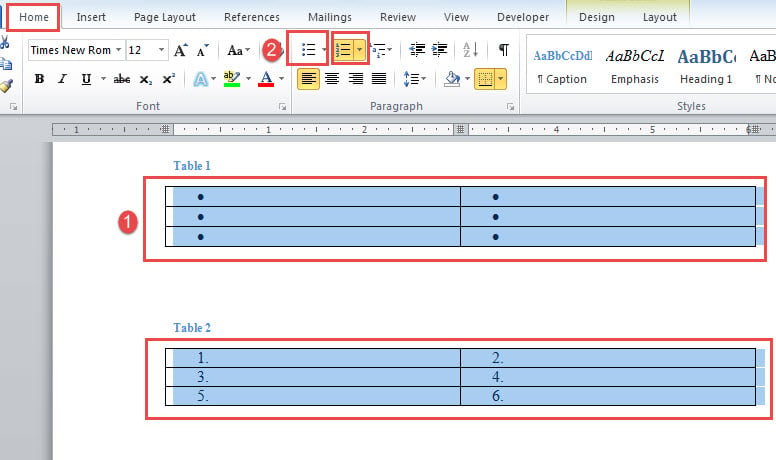
- ထို့နောက် ဇယားကိုရွေးချယ်ပြီး “ပင်မ” တက်ဘ်အောက်ရှိ “ကျည်ဆန်များ” သို့မဟုတ် “နံပါတ်တပ်ခြင်း” ကို နှိပ်ပါ။ ဆဲလ်တစ်ခုစီတွင် ကျည်ဆန်တစ်ခုပါရှိသည် သို့မဟုတ် ဆက်တိုက်ရေတွက်မည်ဖြစ်သည်။

- ထို့နောက် သင်သည် ဆဲလ်တစ်ခုအတွင်း ထည့်သွင်းမှုတစ်ခုကို ထည့်သွင်းနိုင်သည်။
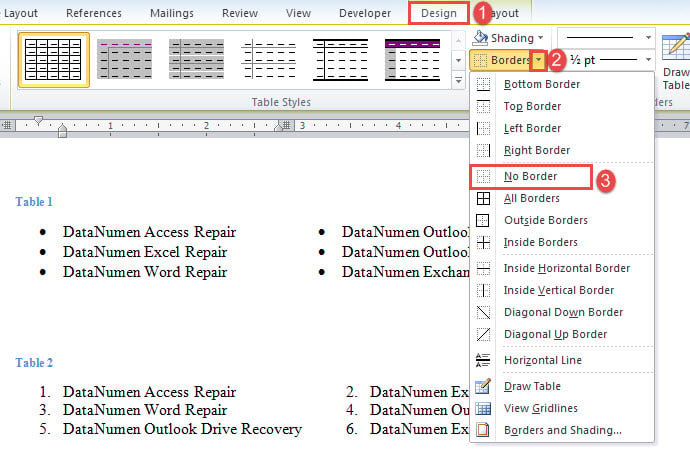
- နောက်ဆုံးတွင်၊ "ဒီဇိုင်း" တက်ဘ်ကိုနှိပ်ခြင်းဖြင့် ဇယားဘောင်များကို ဖယ်ရှားပါ။ "Borders" ၏ drop-down menu ကိုဖွင့်ရန်နှိပ်ပြီး "No Border" ကိုရွေးချယ်ပါ။

နည်းလမ်း 3- စာသားသေတ္တာများကို ထည့်သွင်းပါ။
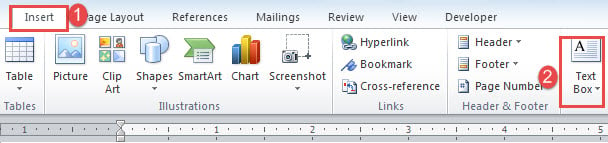
- စတင်ရန် "Insert" tab နှင့် "Text Box" ကိုနှိပ်ပါ။

- ထို့နောက် "Draw Text Box" ကိုနှိပ်ပါ။
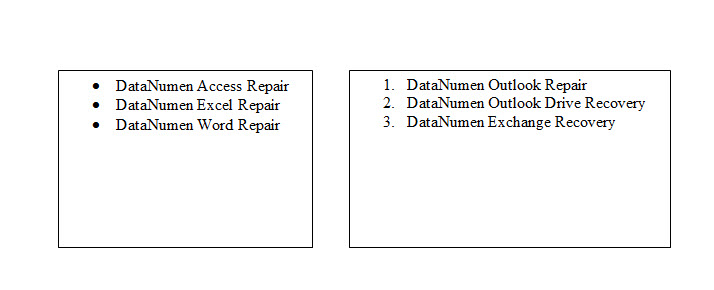
- ထို့နောက် စာသားအကွက်များအတွင်း စာရင်းထည့်သွင်းမှုများကို ထည့်သွင်းပါ။
- ပထမအဆင့် 3 အဆင့်ကို လိုက်နာပြီး ယခင်တစ်ခုနှင့် တူညီသော စာကြောင်းတစ်ခုတွင် အခြားစာသားအကွက်ကို ထည့်ပါ။

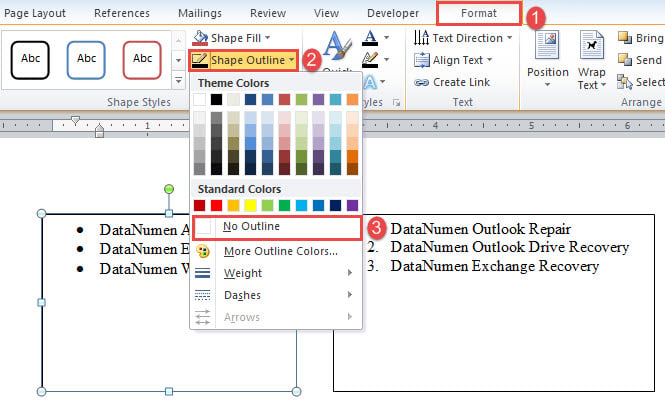
- နောက်ဆုံးအနေဖြင့် စာသားဘောက်စ်ကို နှိပ်ခြင်းဖြင့် စာသားအကွက်များအားလုံးကို ဖယ်ရှားလိုက်ပါ။ ထို့နောက် "Format" နှင့် "Shape Outline" ကိုနှိပ်ပါ။ “No Outline” ကို ရွေးပါ။

နည်းလမ်း 4- ကျည်ဆန်သင်္ကေတများ ထည့်သွင်းပါ။
တိုက်ရိုက်ကျည်ဆန်စာရင်းကို မလိုအပ်ပါက၊ ကျည်ဆံသင်္ကေတများကို အသုံးပြု၍ တူသည်ဟု ထင်ရသော ပုံတစ်ခုကို ဖန်တီးနိုင်သည်။
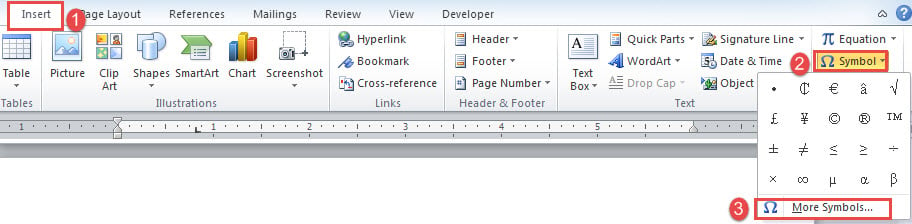
- "Insert" tab ကိုနှိပ်ပြီး "Symbol" ကိုနှိပ်ပါ။
- ထို့နောက် “More Symbols” ကို ရွေးပါ။

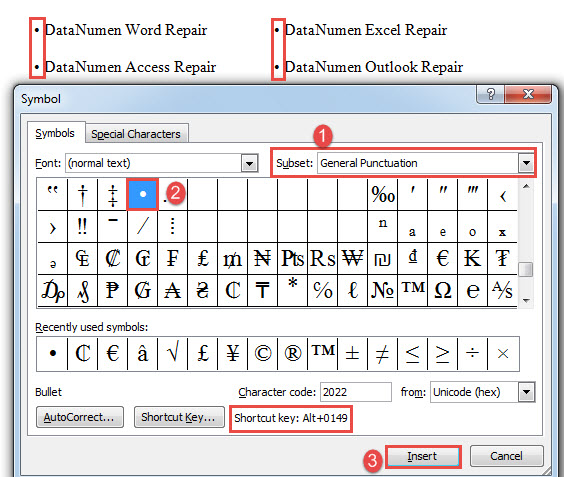
- "Symbol" dialog box တွင်၊ "Subset" ၏ drop list ရှိ "အထွေထွေသတ်ပုံ" ကိုရွေးချယ်ပါ။
- ထို့နောက် ကျည်ဆံသင်္ကေတကို ရှာပြီး နှိပ်ပါ။
- နောက်ဆုံးအနေနဲ့ "Insert" ကိုနှိပ်ပြီး box ကိုပိတ်လိုက်ပါ။
- သို့မဟုတ် ကျည်ဆံသင်္ကေတတစ်ခုကို အမြန်ထည့်သွင်းရန် “Alt+ 0149” ကို နှိပ်ရန်လည်း ရွေးချယ်နိုင်သည်။

စကားလုံးအမှားများ ရှိနေပါသည်။
အကယ်၍ သင်သည် Word ကို အတွေ့အကြုံရှိ အသုံးပြုသူဖြစ်ပါက၊ သင်သည် အချိန်အတန်ကြာ အမှားအယွင်းများနှင့် ကြုံတွေ့ရမည်ဖြစ်သည်။ မတူညီသော အမှားများသည် သင့်စာရွက်စာတမ်းများအပေါ် အကျိုးသက်ရောက်မှုအဆင့်ကို ကွဲပြားစေသည်။ ကံကောင်းသောနေ့များတွင်၊ ရိုးရှင်းသောပြန်ဖွင့်သည့်လုပ်ဆောင်ချက်သည် ပြဿနာတစ်ခုကိုဖြေရှင်းရန် လုံလောက်ပေလိမ့်မည်။ ဒါပေမယ့် ကျန်တဲ့ရက်တွေမှာ သင်ဟာ ကိရိယာတစ်ခု လိုအပ်နေတယ်ဆိုတာကို သင်တွေ့နေရပါတယ်။ doc ကိုပြန်လည်ရယူပါ။. ထိုသို့သောအခြေအနေအောက်တွင်၊ သင့်စာရွက်စာတမ်းတွင် ၎င်းတို့ကို မစမ်းသပ်မီ စျေးကွက်ရှိ ထုတ်ကုန်အမျိုးမျိုးကို အကဲဖြတ်ရန် အချိန်ယူရန် လိုအပ်ပါသည်။
စာရေးသူနိဒါန်း:
Vera Chen သည် ဒေတာပြန်လည်ရယူရေးဆိုင်ရာ ကျွမ်းကျင်သူဖြစ်သည်။ DataNumen, Inc. အပါအဝင် ဒေတာပြန်လည်ရယူရေးနည်းပညာများတွင် ကမ္ဘာ့ခေါင်းဆောင်ဖြစ်သည်။ excel အကျင့်ပျက်ခြစားမှု နှင့် pdf ဆော့ဖ်ဝဲ ထုတ်ကုန်များကို ပြုပြင်ခြင်း။ ပိုမိုသိရှိလိုပါကသွားရောက်ကြည့်ရှု https://www.datanumen.com/