
Word တွင်၊ အလိုအလျောက်နံပါတ်တပ်ခြင်းအင်္ဂါရပ်သည် တစ်ခါတစ်ရံတွင် ၎င်းကိုမလိုချင်သူများအတွက် စိတ်အနှောင့်အယှက်ဖြစ်နိုင်သည်။ ဤဆောင်းပါးတွင်၊ သင်၏ Word တွင် ၎င်းကို ပယ်ဖျက်ရန် နည်းလမ်း 4 ခုကို မိတ်ဆက်ပေးပါမည်။
အလိုအလျောက်နံပါတ်ပေးခြင်းသည် Word တွင်အလွန်အသုံးဝင်ပြီး အချိန်ကုန်သက်သာသောအင်္ဂါရပ်တစ်ခုဖြစ်သည်။ ဆိုလိုတာက "1" လို့ ရိုက်ထည့်ရင်ပေါ့။ နှင့် စာသား၊ ထို့နောက် “Enter” ကို နှိပ်ပါ၊ Word သည် နောက်နံပါတ်ကို အစဉ်လိုက် အလိုအလျောက် ထည့်သွင်းပေးပါမည်။ သို့သော်၊ Word တွင် ဤအင်္ဂါရပ်ကို သင်မလိုချင်သည့်အခါ တစ်ခါတစ်ရံ ရူးသွပ်သွားနိုင်သည်။ ကံကောင်းစွာဖြင့်၊ ဤအင်္ဂါရပ်ကို အလွယ်တကူ ပိတ်နိုင်သည်။ ၎င်းကိုပြုလုပ်ရန်၊ သင်သည်ကျွန်ုပ်တို့မကြာမီတွေ့မြင်ရမည့်အတိုင်းအောက်ပါနည်းလမ်း ၄ ခုကိုအသုံးပြုနိုင်သည်။
နည်းလမ်း 1- ၎င်းတို့ကို ကိုယ်တိုင်ဖျက်ပါ။
ပုံမှန်အားဖြင့်၊ သင်သည် “Enter” ကိုနှိပ်ပြီးနောက် အလိုအလျောက်နံပါတ်တပ်ထားသောစာရင်းများကို ကိုယ်တိုင်ဖျက်ပါမည်။ ဆိုလိုသည်မှာ၊ လက်ရှိစာပိုဒ်အတွက် ၎င်းကိုဖယ်ရှားရန် အလိုအလျောက်နံပါတ်တပ်ခြင်းကိုအသုံးပြုပြီးနောက်တွင် "Backspace" ကို ချက်ချင်းနှိပ်နိုင်သည်။ တနည်းအားဖြင့်၊ လက်ရှိစာပိုဒ်တွင် အလိုအလျောက်နံပါတ်သတ်မှတ်ခြင်းကို အသုံးချပြီးနောက် “Enter” ကို ထပ်မံနှိပ်နိုင်သည်။
နည်းလမ်း 2- "Enter" အစား "Shift+Enter" ကိုနှိပ်ပါ။
ယေဘုယျအားဖြင့် စာပိုဒ်အသစ်တစ်ခုစတင်ရန် “Enter” ကိုနှိပ်ပါသည်။ ၎င်းသည် သင့်စာပိုဒ်အတွက် အလိုအလျောက်နံပါတ်တပ်ထားသောစာရင်းများကို ဖန်တီးပေးပါလိမ့်မည်။ သို့သော် “Enter” အစား “Shift+Enter” ကိုနှိပ်ခြင်းဖြင့်လည်း ၎င်းကိုပယ်ဖျက်နိုင်ပါသည်။ သို့သော် ဤနည်းလမ်းတွင် ပထမစာကြောင်းကို အင်တင်းထည့်သွင်းခြင်းပါရှိသည်။ ဆိုလိုသည်မှာ သင့်စာပိုဒ်ကို သင်နှစ်သက်သလိုဖြစ်အောင် ချိန်ညှိရန် လိုအပ်ပါသည်။
နည်းလမ်း 3- လက်ရှိစာရွက်စာတမ်းရှိ အလိုအလျောက်နံပါတ်တပ်ခြင်းကို ပြန်ဖျက်ပါ။
သင့်လက်ရှိစာရွက်စာတမ်းတွင် အလိုအလျောက်နံပါတ်သတ်မှတ်ခြင်းကို မကျင့်သုံးလိုပါက အောက်ပါနည်းလမ်းဖြင့် ဤအင်္ဂါရပ်ကို သင်ပိတ်ထားနိုင်သည်-
- နံပါတ်တစ်ခုရိုက်ပြီး space bar ကိုနှိပ်ပြီးနောက် ဘယ်ဘက်တွင် "Autocorrect Options" ခလုတ်ပေါ်လာပါသည်။

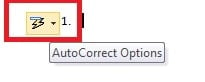
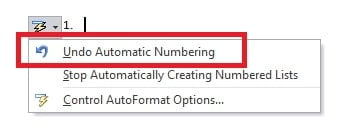
- drop-down မြှားကိုနှိပ်ပါ။ ပြီးလျှင် “အလိုအလျောက်နံပါတ်တပ်ခြင်းကို မလုပ်တော့ပါ” ကို ရွေးပါ။

နည်းလမ်း 4- စာရွက်စာတမ်းအားလုံးအတွက် အလိုအလျောက်နံပါတ်တပ်ခြင်းကို ရပ်ပါ။
အထက်ပါနည်းလမ်း 3 ခုသည် လက်ရှိစာပိုဒ် သို့မဟုတ် စာရွက်စာတမ်းအတွက် အလိုအလျောက်နံပါတ်သတ်မှတ်ခြင်းကို ပယ်ဖျက်ပါမည်။ သို့သော်၊ သင်သည် ဤအင်္ဂါရပ်ကို အပြီးတိုင်ပိတ်ရန် Word ကိုလည်း သတ်မှတ်နိုင်သည်။ ၎င်းသည် သင်၏ Word စာရွက်စာတမ်းအားလုံးနှင့် သက်ဆိုင်မည်ဖြစ်သည်။
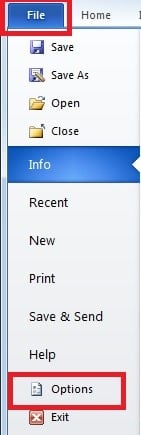
- “File” ကိုနှိပ်ပြီး “Options” ကိုနှိပ်ပါ။

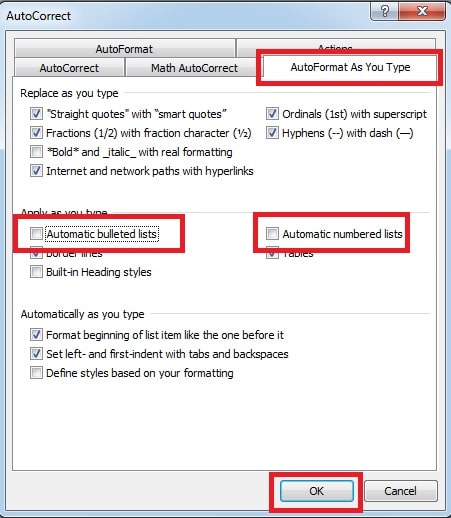
- အောက်ပါ dialogue box တွင်၊ "သက်သေပြခြင်း" စာမျက်နှာသို့ ပြောင်းပါ။ ပြီးလျှင် “AutoCorrect Option” ကိုနှိပ်ပါ။

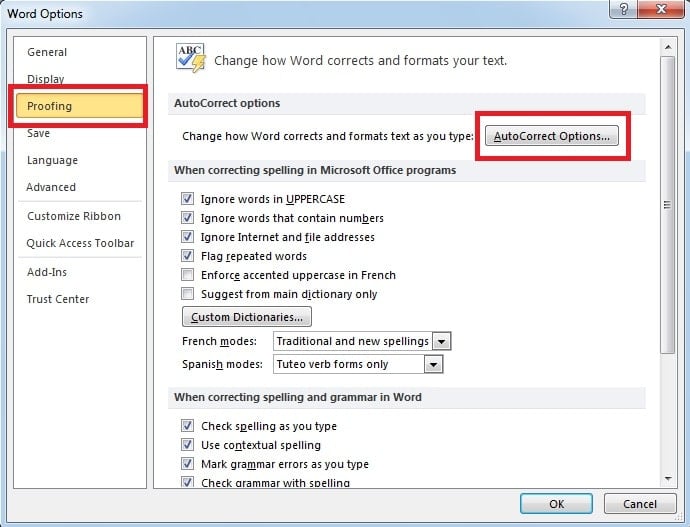
- ပေါ်လာသော ဝင်းဒိုးတစ်ခု ပေါ်လာလိမ့်မည်။ “သင်ရိုက်သည့်အတိုင်း အလိုအလျောက်ဖော်မတ်” စာမျက်နှာအောက်ရှိ “အလိုအလျောက် ကျည်ဆန်များစာရင်းများ” နှင့် “အလိုအလျောက် နံပါတ်တပ်ထားသောစာရင်းများ” အကွက်တွင် အမှတ်အသားကို နှိပ်ပါ။ နောက်ဆုံးအနေနဲ့ “OK” ကိုနှိပ်ပါ။

Word File Corruptions ကို သတိထားပါ။
ကျွန်ုပ်တို့မြင်နိုင်သည်အတိုင်း၊ Word သည် သင့်စာရွက်စာတမ်းတွင် ဖော်မတ်ချခြင်းကို အလိုအလျောက်ထည့်သွင်းခြင်းဖြင့် အကူအညီဖြစ်စေရန် ကြိုးစားပါသည်။ သို့သော်၊ သင့်စာရွက်စာတမ်းကို သင်နှစ်သက်သည့်ပုံစံအတိုင်းဖြစ်အောင် Word ကိုလည်း သတ်မှတ်နိုင်သည်။ Word ကဲ့သို့သော မကြာခဏအသုံးပြုလေ့ရှိသည့်ဆော့ဖ်ဝဲလ်အတွက်၊ သင်၏ Word စာရွက်စာတမ်းတွင် သင်၏ဒေတာများ ဆုံးရှုံးခြင်းထက် ပိုဆိုးသောအရာကို စဉ်းစားရန် ခက်ခဲသည်။ ထို့ကြောင့် အစွမ်းထက်သော ပြင်ပကိရိယာကို ကိုင်ဆောင်ထားရန် အလွန်အရေးကြီးပါသည်။ စကားလုံးပြန်လည်ရယူပါ။ ဒေတာဘေးအန္တရာယ်များအတွင်း။ ဤကိရိယာသည် လျင်မြန်သော Word ပြန်လည်ရယူခြင်းကိုလည်း လုပ်ဆောင်သကဲ့သို့ သင်၏ ပျက်စီးနေသော ဖိုင်ကို စကင်န်ဖတ်နိုင်သည်။
စာရေးသူ နိဒါန်း
Kelly Zhao သည် ဒေတာပြန်လည်ရယူရေးဆိုင်ရာ ကျွမ်းကျင်သူဖြစ်သည်။ DataNumen, Inc. အပါအဝင် ဒေတာပြန်လည်ရယူရေးနည်းပညာများတွင် ကမ္ဘာ့ခေါင်းဆောင်ဖြစ်သည်။ Excel ပြန်လည်ရယူခြင်း။ နှင့် pdf ဆော့ဖ်ဝဲ ထုတ်ကုန်များကို ပြုပြင်ခြင်း။ ပိုမိုသိရှိလိုပါကသွားရောက်ကြည့်ရှု www ။datanumen.com