
ဤဆောင်းပါးတွင်၊ သင်၏ Word document ရှိ မှတ်ချက်ဘောလုံးများ သို့မဟုတ် စာသားများကို အရောင်ပြောင်းရန် လွယ်ကူသော အကြံပြုချက် 4 ခုရှိသည်။
ယေဘုယျအားဖြင့်၊ တည်းဖြတ်ရေးသားသူ၏အဆိုအရ စာရွက်စာတမ်းရှိ မှတ်ချက်ဘောလုံးများ၏အရောင်ကို Word မှ ကျပန်းသတ်မှတ်ပေးပါသည်။ အလားတူ၊ မှတ်ချက်စာသားအရောင်ကို ပုံသေအားဖြင့် အနက်ရောင်ဖြင့် သတ်မှတ်ထားသည်။ မည်သို့ပင်ဆိုစေကာမူ၊ ကျွန်ုပ်တို့သည် ပုံသေအရောင်ကိုပြောင်းလဲရန် လှည့်ကွက်အချို့ကို အသုံးပြုနိုင်သေးသည်။
အကြံပြုချက် 1- မှတ်ချက်ဘောလုံးများအတွက် စိတ်ကြိုက်အရောင်ကို အသုံးပြုပါ။
မိုးပျံပူဖောင်းများကို ကျပန်းမှတ်ချက်ပေးရန်အတွက် Word သည် အရောင်ဖြန့်ဝေပေးသည့် နာမည်ကြီးအသိပညာတစ်ခုဖြစ်သည်။ သို့ရာတွင် သင်သည် သီးခြားအရောင်တစ်ခုကိုသာ မုန်းပါက၊ ၎င်းကို ပြောင်းလဲနိုင်သည်။
- ပထမဦးစွာ၊ သင်မှတ်ချက်ဘောလုံးအရောင်ကိုပြောင်းလဲရန်လိုအပ်သည့် Word document ကိုဖွင့်ပါ။
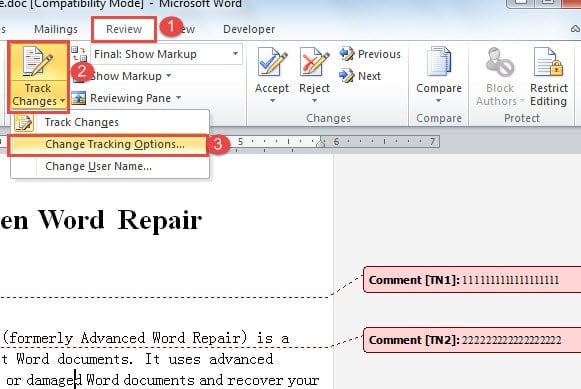
- ထို့နောက် “ပြန်လည်သုံးသပ်ခြင်း” တက်ဘ်အောက်ရှိ “လမ်းကြောင်းပြောင်းလဲမှုများ” ကိုနှိပ်ပါ။
- drop-down menu တွင်၊ "Track Changes Options" dialog box ကိုဖွင့်ရန် "Change Tracking Options" ကိုရွေးချယ်ပါ။
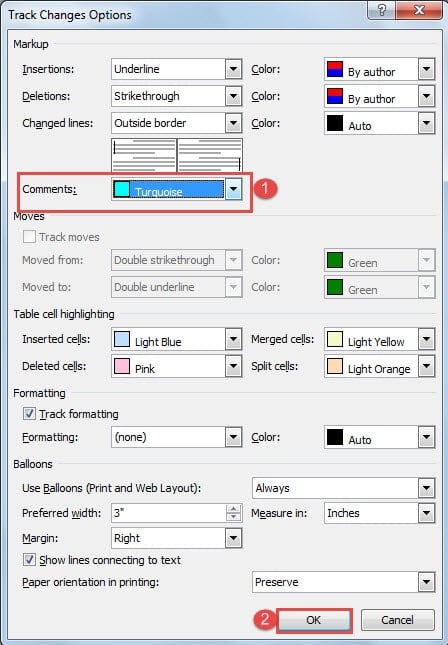
- ယခု မှတ်ချက်အတွက် သင်နှစ်သက်သည့်အရောင်ကို ရွေးချယ်ပြီး ၎င်းကိုလုပ်ဆောင်ရန် "OK" ကိုနှိပ်ပါ။ လက်ရှိစာရွက်စာတမ်းရှိ မှတ်ချက်ဘောလုံးများအားလုံးကို ယခုအရောင်တစ်ခုတည်းတွင် တွေ့ရမည်ဖြစ်ပါသည်။

အကြံပြုချက် 2- မှတ်ချက် Balloon Color သည် စာရေးသူများနှင့် မတူပါ။
အခြေခံအားဖြင့်၊ မှတ်ချက်ဖန်တီးသူတိုင်းသည် မီးပုံးပျံအတွက် ၎င်း၏ကိုယ်ပိုင်အရောင်ကို ရရှိကြသည်။ ငဲ့ညှာသောအင်္ဂါရပ်။ သို့တိုင်၊ သင်သည် ဆက်တင်ကို မတော်တဆ ပြောင်းလဲပါက၊ အရာများ ကွဲပြားနိုင်သည်။ ဤသည်မှာ အင်္ဂါရပ်ကို ပြန်လည်ရရှိရန် ကူညီရန် အဆင့်များဖြစ်သည်။
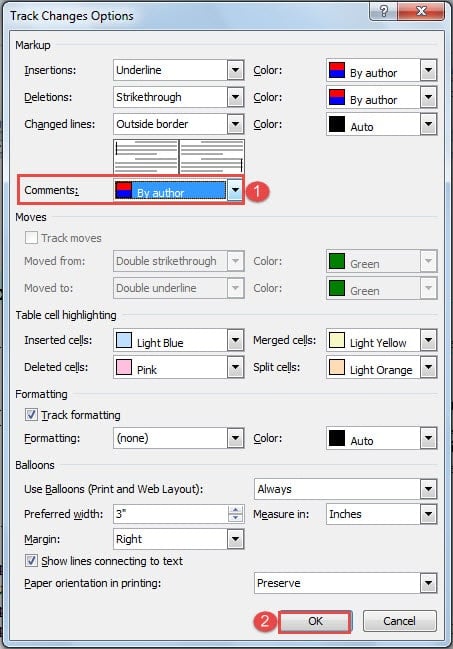
- “Track Changes Options” dialog box ကိုဖွင့်ရန် အကြံပြုချက် 3 ရှိ ပထမအဆင့် 1 ခုကို ပြန်လုပ်ပါ။
- "မှတ်ချက်များ" အတွက် "စာရေးသူမှ" ကိုရွေးချယ်ပါ။
- "အိုကေ" ကိုနှိပ်ပါ။

အကြံပြုချက် 3- တူညီသောစာရေးဆရာ၏ မှတ်ချက်ဘောလုံးများအတွက် အရောင်များစွာကို အသုံးပြုပါ။
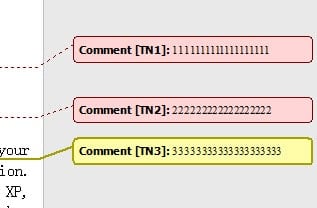
Word သည် မတူညီသောစာရေးဆရာများအတွက် ၎င်းတို့၏အတိုကောက်အားဖြင့် အရောင်များကို သတ်မှတ်ပေးသည်၊ ထို့ကြောင့် တူညီသောစာရေးသူ၏ မှတ်ချက်ဘောလုံးများအတွက် အရောင်များစွာရှိရန် ဤအင်္ဂါရပ်ကို အသုံးပြုနိုင်ပါသည်။
- မတူညီသောအရောင်ဖြင့် မှတ်ချက်အသစ်ကို မထည့်မီ၊ အကြံပြုချက် 3 တွင် အဆင့် ၃ ဆင့်ကို ဦးစွာလုပ်ဆောင်ပါ။
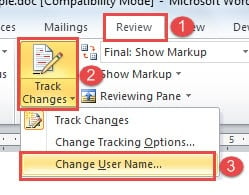
- “ပြန်လည်သုံးသပ်ခြင်း” တက်ဘ်အောက်ရှိ “လမ်းကြောင်းပြောင်းလဲမှုများ” ကို ထပ်မံနှိပ်ပါ။
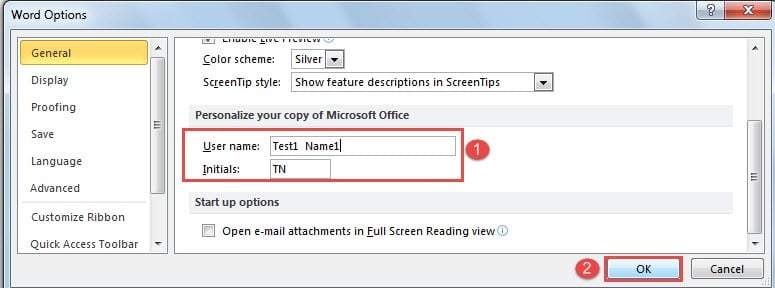
- ထို့နောက် "ပြောင်းလဲအသုံးပြုရန်အမည်" ကိုရွေးချယ်ပါ။

- ယခုတွင် “Word Options” dialog box ရှိသည်။ နောက်တွင် နံပါတ်များထည့်ခြင်းကဲ့သို့သော အသုံးပြုသူအမည်ကို အနည်းငယ်ပြောင်းပါ၊ အတိုကောက်များ တူညီနေစေရန် သေချာပါစေ။
- "အိုကေ" ကိုနှိပ်ပါ။


အကြံပြုချက် 4- Batch မှတ်ချက်စာသားအရောင်ကိုပြောင်းပါ။
မှတ်ချက်တစ်ခု၏ စာသားအရောင်ကို ပြောင်းလဲရန်မှာ အလွန်ရိုးရှင်းသော်လည်း ဤအရာသည် သင့်အား အစုလိုက်အပြုံလိုက်ပြုလုပ်ရန် ကျွန်ုပ်တို့၏နည်းလမ်းဖြစ်သည်။
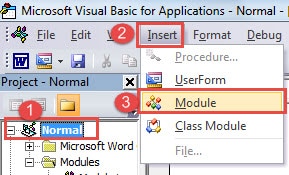
- ပထမဦးစွာ၊ VBA တည်းဖြတ်သူကို အမြန်ဖွင့်ရန် “Alt+ F11” ကိုနှိပ်ပါ။
- ထို့နောက် "Normal" ကိုနှိပ်ပြီး "Insert" ကိုနှိပ်ပါ။
- "Module" ကိုရွေးချယ်ပါ။

- ကုဒ်ဧရိယာကိုဖွင့်ရန် module ကိုနှစ်ချက်နှိပ်ပါ။
- ထို့နောက် ဤကုဒ်များကို ထိုနေရာတွင် ကူးထည့်ပါ။
Sub ChangeCommentsColor()
  Dim objComment As Comment

  '  Change comment's Color
  For Each objComment In ActiveDocument.Comments
  objComment.Range.Font.Color = wdColorDarkRed
  Next objComment
End Sub
- "Run" ခလုတ်ကိုနှိပ်ပါ။


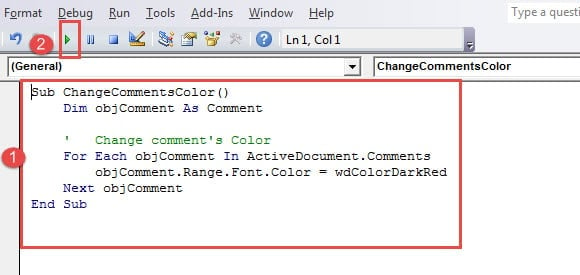
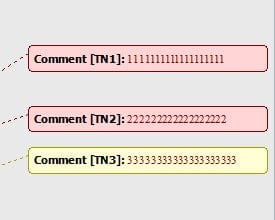
၎င်းတို့တွင် “objComment.Range.Font.Color = wdColorDarkRed” ကုဒ်များသည် အနီရောင်နက်ရောင်ဖြင့် မှတ်ချက်ပေးသောစာများကို သတ်မှတ်ရန် ဆိုလိုသည်။ နောက်ထပ် အရောင်ကုဒ်များအတွက်၊ သင်သည် သွားရောက်ကြည့်ရှုနိုင်ပါသည်။ https://docs.microsoft.com/en-us/previous-versions/office/developer/office-2003/aa195614(v=office.11)
ပျက်စီးနေသော Word စာရွက်စာတမ်းများ
စကားလုံးစာရွက်စာတမ်းများသည် အချိန်နှင့်အမျှ ပျက်စီးတတ်သည်။ သင့်တွင် အပန်းဖြေရန် အရန်အရန်များရှိပါက၊ ၎င်းသည် အနည်းငယ် စိတ်အနှောင့်အယှက် ဖြစ်နိုင်ပါသည်။ သို့သျောလညျးမဟုတ်ပါက၊ သင်သည်ဒေတာကိုပြန်လည်ရယူရန်နည်းလမ်းအားလုံးကိုကြိုးစားရပေမည်။ တစ် Word document error တွေကို ပြင်မယ် ထင်ပါရဲ့ အခုလို ဒုက္ခရောက်နေတဲ့အချိန်မျိုးမှာ အထောက်အကူဖြစ်မယ်။
စာရေးသူနိဒါန်း:
Vera Chen သည် ဒေတာပြန်လည်ရယူရေးဆိုင်ရာ ကျွမ်းကျင်သူဖြစ်သည်။ DataNumen, Inc. အပါအဝင် ဒေတာပြန်လည်ရယူရေးနည်းပညာများတွင် ကမ္ဘာ့ခေါင်းဆောင်ဖြစ်သည်။ Excel ပြုပြင်ရေးကိရိယာ နှင့် pdf ဆော့ဖ်ဝဲ ထုတ်ကုန်များကို ပြုပြင်ခြင်း။ ပိုမိုသိရှိလိုပါကသွားရောက်ကြည့်ရှု www ။datanumen.com