
ဤဆောင်းပါးတွင်၊ သင့် Word document တွင် အောက်ခြေမှတ်စုများအားလုံးကို တစ်ပြိုင်နက်ကြည့်ရှုရန် ထိရောက်သောနည်းလမ်း 3 ခုကို သင့်အား ပြသပါမည်။
မူရင်းအားဖြင့်၊ အောက်ခြေမှတ်စုများသည် စာမျက်နှာတစ်ခု၏အဆုံးတွင် အမြဲရှိနေပါသည်။ ဆိုလိုသည်မှာ သင့်တွင် စာရွက်များ ရာနှင့်ချီရှိကာ၊ အခြားအောက်ခြေမှတ်စုများ ရာနှင့်ချီ ပြန့်ကျဲနေပါက၊ သင့်မောက်စ်ဖြင့် အပေါ်အောက် လှိမ့်ဆင်းရန် နာကျင်ရပေလိမ့်မည်။
စိတ်မပူပါနဲ့။ အောက်ခြေမှတ်စုအားလုံးကို တစ်ပြိုင်နက်ကြည့်ရှုရန် ကူညီပေးမည့် လိမ္မာပါးနပ်သောလှည့်ကွက်များရှိသည်။ နောက်ထပ်ရှာဖွေရန်သာ ဆက်ဖတ်ပါ။
နည်းလမ်း 1- အောက်ခြေမှတ်စုများကို အဆုံးမှတ်အဖြစ်သို့ ပြောင်းပါ။
- ပထမဦးစွာ၊ သင်၏ထည့်သွင်းမှုအမှတ်အသားကို အောက်ခြေမှတ်စုဧရိယာအတွင်း မည်သည့်နေရာတွင်မဆိုထားပါ။
- ထို့နောက် ညာဘက်ကလစ်နှိပ်ပြီး ဆက်စပ်မီနူးရှိ “မှတ်ချက်ရွေးချယ်မှုများ” ကို ရွေးချယ်ပါ။
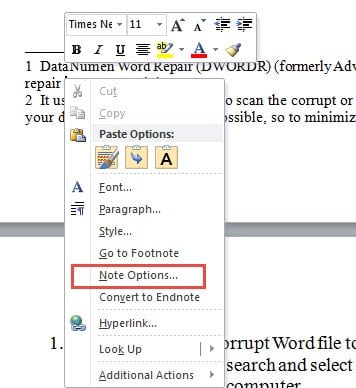
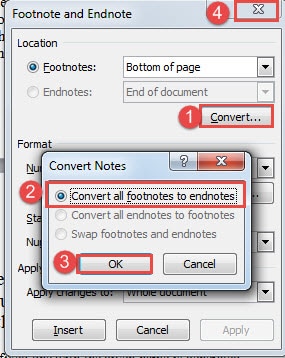
- ယခု "အောက်ခြေမှတ်စုနှင့် အဆုံးမှတ်" ဒိုင်ယာလော့ဂ်ဘောက်စ်တွင်၊ "ပြောင်းရန်" ခလုတ်ကို နှိပ်ပါ။
- ထို့နောက် “အောက်ခြေမှတ်စုများအားလုံးကို အဆုံးမှတ်အဖြစ်သို့ ပြောင်းရန်” ရွေးချယ်မှုကို ရွေးပြီး “OK” ကိုနှိပ်ပါ။
- နောက်ဆုံးအနေနဲ့ “အောက်ခြေမှတ်စုနှင့် အဆုံးမှတ်” အကွက်ကို ပိတ်လိုက်ပါ။

ယခုအခါတွင် အောက်ခြေမှတ်စုအားလုံးကို အဆုံးမှတ်စုများအဖြစ်သို့ ပြောင်းလဲပြီး စာရွက်စာတမ်း၏အဆုံးတွင် အားလုံးကို စုစည်းထားသည်ကို ယခု မြင်တွေ့နိုင်ပါပြီ။ ပင်မစာရွက်စာတမ်းမှ အာရုံထွေပြားခြင်းမရှိဘဲ ၎င်းတို့အားလုံးကို တစ်ပြိုင်နက်ကြည့်ရှုနိုင်သည်။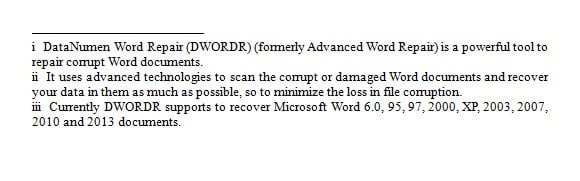
နည်းလမ်း 2- Note Pane ကို ပြပါ။
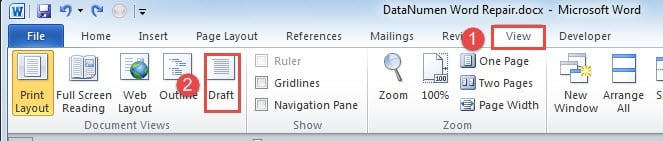
- စတင်ရန်၊ "View" tab ကိုနှိပ်ပါ။
- ထို့နောက် "မူကြမ်း" မြင်ကွင်းကိုရွေးချယ်ပါ။

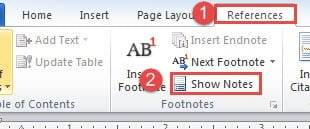
- ထို့နောက် "ကိုးကားချက်များ" tab ကိုနှိပ်ပါ။
- ထို့နောက် “အောက်ခြေမှတ်စုများ” အုပ်စုရှိ “မှတ်စုများပြသရန်” ရွေးချယ်မှုကို နှိပ်ပါ။

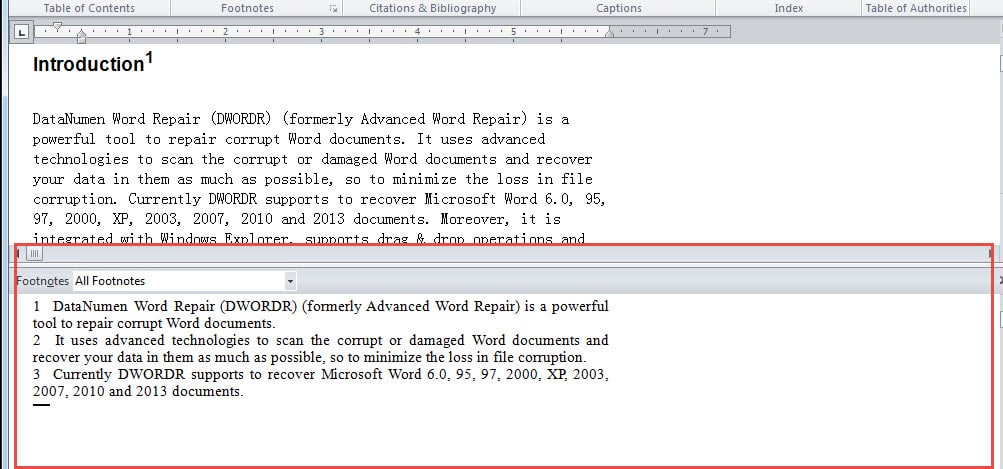
- ယခု သင်ချိန်ညှိနိုင်သော အရွယ်အစားကို စခရင်၏အောက်ခြေတွင် မှတ်စုအကန့်တစ်ခုရှိရပါမည်။ “အောက်ခြေမှတ်စုများအားလုံးကို” ရွေးထားကြောင်း သေချာပါစေ။ အောက်ခြေမှတ်စု၏ ရည်ညွှန်းနံပါတ်ကို နှိပ်ပါက၊ ၎င်းသည် သင့်အား ပင်မစာရွက်စာတမ်းသို့ ပို့ဆောင်ပေးသောကြောင့် ၎င်းတို့ကို တစ်ချိန်တည်းတွင် ကြည့်ရှုနိုင်သည်။

နည်းလမ်း 3: Word Macro ကိုဖွင့်ပါ။
အထက်ဖော်ပြပါ နည်းလမ်း 2 ခုကို အနည်းငယ်ငြီးငွေ့လာပါက၊ Macro နည်းလမ်းကို သင်ရွေးချယ်နိုင်ပါသည်။
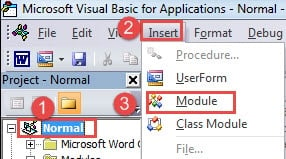
- ပထမဦးစွာ၊ Macro တစ်ခုလည်ပတ်ရန် VBA တည်းဖြတ်မှုကိုဖွင့်ရန် "Alt+ F11" ကိုနှိပ်သင့်သည်။
- ထို့နောက် "Normal" ကိုနှိပ်ပါ။
- ထို့နောက် "Insert" tab ကိုနှိပ်ပါ။
- ပြီးလျှင် "Module" ကိုရွေးချယ်ပါ။

- ထို့နောက် ကုဒ်နံပါတ်ကို ထုတ်ပေးရန်အတွက် မော်ဂျူးအသစ်ကို နှစ်ချက်နှိပ်ပါ။
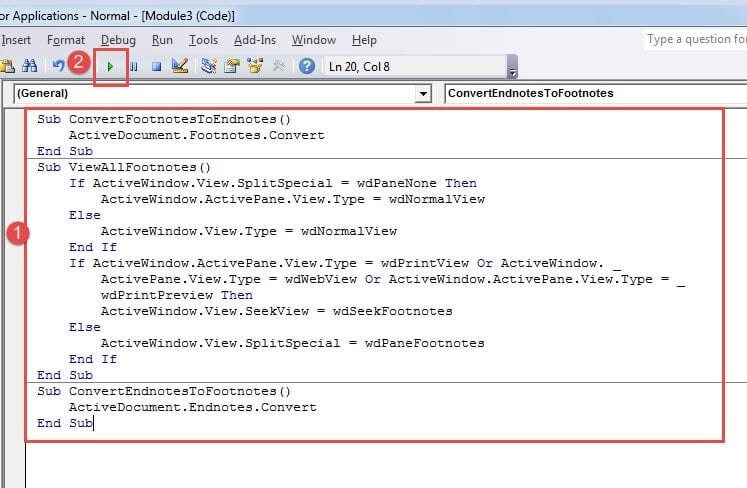
- မက်ခရိုနှစ်ခုထဲမှ တစ်ခုကို ရွေးပြီး ၎င်းကို ထိုနေရာတွင် ကူးထည့်ပါ-
Macro 1-
Sub ConvertFootnotesToEndnotes()
  ActiveDocument.Footnotes.Convert
End Sub
Macro 2-
Sub ViewAllFootnotes()
  If ActiveWindow.View.SplitSpecial = wdPaneNone Then
      ActiveWindow.ActivePane.View.Type = wdNormalView
  Else
      ActiveWindow.View.Type = wdNormalView
  End If
  If ActiveWindow.ActivePane.View.Type = wdPrintView Or ActiveWindow. _
      ActivePane.View.Type = wdWebView Or ActiveWindow.ActivePane.View.Type = _
      wdPrintPreview Then
      ActiveWindow.View.SeekView = wdSeekFootnotes
  Else
      ActiveWindow.View.SplitSpecial = wdPaneFootnotes
  End If
End Sub
- နောက်ဆုံးအနေနဲ့ "Run" ကိုနှိပ်ပါ။

စကားမစပ်၊ သင်သည် macro 1 ကိုရွေးချယ်ပါက၊ အဆုံးမှတ်များကို အောက်ခြေမှတ်စုအဖြစ်သို့ ပြန်ပြောင်းလိုပေမည်။ သင်သည် ဤ macro ကို အောက်တွင် အသုံးပြုနိုင်သည်။
Sub ConvertEndnotesToFootnotes()
  ActiveDocument.Endnotes.Convert
End Sub
Word ဖိုင်များကို စနစ်တကျ စီမံခန့်ခွဲပါ။
ဖိုင်များကို စီမံခန့်ခွဲရန် ၎င်းတို့ကို လမ်းညွှန်များအောက်တွင် ထားရုံမျှသာ မပါဝင်သင့်ပါ။ ကျွန်ုပ်တို့ သတိပြုရမည့် နောက်ထပ်အချက်မှာ ဒေတာခိုင်မာမှုကို အာမခံရန်ဖြစ်သည်။ ကောင်းသောသတိထားရမည့်အစီအမံမှာ အရန်ကူးယူခြင်းပင်ဖြစ်သည်။ ထိုအချက်ကို စကားလုံး ဖောက်ပြန်မှု မိတ္တူကို ပိုတန်ဖိုးထားရုံဖြင့် မည်သူမဆို အချိန်မရွေး ဖြစ်ပွားနိုင်သည်။ ထို့ကြောင့်၊ ကျွန်ုပ်တို့သည် သင့်အား အရန်သိမ်းခြင်းအစီအစဉ်ကို ဖန်တီးရန် အထူးအကြံပြုအပ်ပါသည်။
စာရေးသူနိဒါန်း:
Vera Chen သည် ဒေတာပြန်လည်ရယူရေးဆိုင်ရာ ကျွမ်းကျင်သူဖြစ်သည်။ DataNumen, Inc. အပါအဝင် ဒေတာပြန်လည်ရယူရေးနည်းပညာများတွင် ကမ္ဘာ့ခေါင်းဆောင်ဖြစ်သည်။ Excel ပြန်လည်ရယူခြင်း။ နှင့် pdf ဆော့ဖ်ဝဲ ထုတ်ကုန်များကို ပြုပြင်ခြင်း။ ပိုမိုသိရှိလိုပါကသွားရောက်ကြည့်ရှု www ။datanumen.com