
ချက်ခြင်းရှာဖွေခြင်းကို သင်အသုံးပြုသောအခါ၊ Outlook တွင် အခြားကိစ္စရပ်များကို သင်ကိုင်တွယ်ဖြေရှင်း၍မရသော ပင်မ Outlook ဝင်းဒိုးကို သိမ်းပိုက်လိမ့်မည်။ ဤဆောင်းပါးတွင် ရှာဖွေမှုရလဒ်များကို အခြားဝင်းဒိုးတွင် မည်သို့ဖွင့်ရမည်ကို သင်ပေးပါမည်။
တစ်ကြိမ်တွင်၊ ကျွန်ုပ်သည် ချက်ခြင်းရှာဖွေခြင်းကို အသုံးပြုနေစဉ်တွင် ကျွန်ုပ်၏ Inbox ထဲသို့ အီးမေးလ်အသစ်တစ်ခု ဝင်လာပါသည်။ ထို့နောက် အီးမေးလ်အသစ်ကို စစ်ဆေးရန် မျှော်လင့်ခဲ့သော်လည်း တစ်ချိန်တည်းမှာပင် လက်ရှိ ရှာဖွေမှုရလဒ်များကို စွန့်လွှတ်ရန် စိတ်မ၀င်စားခဲ့ပါ။ ထို့ကြောင့်၊ ကျွန်ုပ်သည် ရလဒ်များကို ဝင်းဒိုးအသစ်သို့ ရွှေ့ပြောင်းနိုင်စေရန် ဆန္ဒရှိခဲ့ပါသည်။
တကယ်တော့ ငါ့ဆန္ဒကို ဘယ်နည်းနဲ့မှ မပြီးမြောက်နိုင်ဘူး။ သို့သော် ရှာဖွေမှုရလဒ်များကို ဘေးဖယ်ထားနိုင်ပြီး တစ်ချိန်တည်းတွင် အီးမေးလ်အသစ်များကို စစ်ဆေးနိုင်သည့် ဖြေရှင်းနည်းများစွာရှိသည်။
1. Search Tools တွင် "Advanced Find" အင်္ဂါရပ်ကို အသုံးပြုပါ။
ချက်ခြင်းရှာဖွေခြင်းတွင် သင်စိတ်မ၀င်စားပါက၊ သင့်အတွက် အကောင်းဆုံးရွေးချယ်မှုမှာ “Advanced Find” အင်္ဂါရပ်ကို အသုံးပြုရန်ဖြစ်သည်။ ဤအင်္ဂါရပ်သည် ၎င်း၏ကိုယ်ပိုင်အင်တာဖေ့စ်ပါရှိပြီး၊ ထိုအချိန်တွင် သင်သည် “Advanced Find” ဒိုင်ယာလော့ဂ်ကို အကြိမ်များစွာဖွင့်နိုင်သည်။ “အဆင့်မြင့်ရှာဖွေခြင်း” ကိရိယာကို ရှာဖွေရန်၊ အောက်ပါအဆင့်များကို လုပ်ဆောင်ပါ။
- အစပိုင်းတွင်၊ “Search” ဖဲကြိုးကိုထုတ်ရန် ရှာဖွေရေးအကွက်ကို နှိပ်ပါ။
- ထို့နောက် "ရွေးချယ်မှုများ" အုပ်စုတွင်၊ "ရှာဖွေရေးကိရိယာများ" ခလုတ်ကိုနှိပ်ပါ။
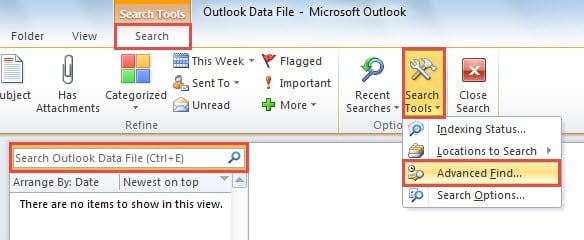
- ၎င်း၏ drop-down စာရင်းမှ "Advanced Find" ကိုရွေးချယ်ပါ။
- နောက်ဆုံးတွင် "Advanced Find" dialog box ပေါ်လာလိမ့်မည်။

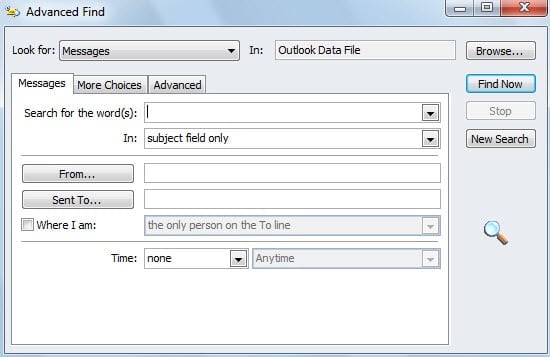
သင် “အဆင့်မြင့်ရှာဖွေရန်” ကိုရွေးချယ်သည့်အချိန်များ၊ “အဆင့်မြင့်ရှာဖွေမှု” ဒိုင်ယာလော့ဘောက်စ်များ၏ နံပါတ်များကို လျော်ညီစွာဖွင့်ပါမည်။ သို့သော်၊ သင်သည် ချက်ချင်းရှာဖွေမှုကိုသာ နှစ်သက်ပါက၊ အောက်ပါနည်းလမ်းနှစ်ခုသည် သင့်အတွက် ရည်စူးပါသည်။
2. Right Click ဖြင့် Windows အသစ်တွင် ရွေးချယ်ထားသော ဖိုင်တွဲများကို ဖွင့်ပါ။
“Window အသစ်တွင်ဖွင့်ပါ” အင်္ဂါရပ်ကိုအသုံးပြုခြင်းဖြင့် ဝင်းဒိုးများစွာတွင် ချက်ခြင်းရှာဖွေမှုရလဒ်များကို ဖွင့်လိုသူများအတွက် လုံးဝကျေနပ်စေမည်မှာ သေချာပါသည်။
- ပထမဦးစွာ၊ ပုံမှန်အတိုင်း ချက်ချင်းရှာဖွေမှုကို လုပ်ဆောင်ပါ။
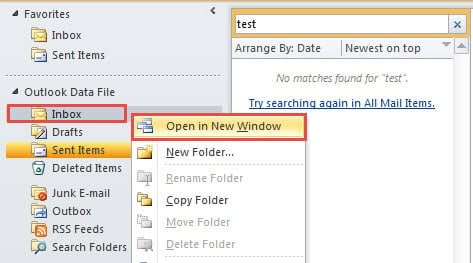
- ထို့နောက် ရလဒ်များကို ဘေးဖယ်ထားကာ သင်လုပ်ဆောင်လိုသည့် နောက်ထပ်ဖိုင်တွဲကို ညာကလစ်နှိပ်ပါ။
- ပေါ်လာသော ညာဘက်ကလစ် မီနူးမှ “ဖွင့်ဝင်းဒိုးအသစ်” ကို ရွေးချယ်ပါ။

- နောက်ဆုံးအနေဖြင့်၊ ယခင်နှိပ်ထားသောဖိုင်တွဲကိုဖွင့်ထားခြင်းဖြင့် အခြားဝင်းဒိုးတစ်ခုပွင့်လာမည်ဖြစ်သည်။ ထို့နောက် သင့်လိုအပ်ချက်အရ ချက်ချင်းရှာဖွေရန်အတွက် မရေမတွက်နိုင်သောပြတင်းပေါက်များကို သင်ဖွင့်နိုင်သည်။
3. New Outlook Windows ကို ကီးဘုတ်ခလုတ်တစ်ခုမှတစ်ဆင့် စတင်ပါ။
ဖိုဒါတစ်ခုအတွက် “Open in New Window” အမိန့်ကို အသုံးပြုခြင်းအပြင် ဖိုင်တွဲတစ်ခုအား မရွေးချယ်ဘဲ New Outlook Window ကို သင် တိုက်ရိုက်ဖွင့်နိုင်သည်။ သင်သည် “Shift” ကိုနှိပ်နိုင်ပြီး တစ်ချိန်တည်းတွင် အလုပ်ဘားရှိ Outlook အိုင်ကွန်ကို ကလစ်နှိပ်နိုင်သည်၊ ၎င်းသည် Outlook ဝင်းဒိုးအသစ်တစ်ခုကို တစ်ပြိုင်နက်ထွက်ပေါ်လာမည်ဖြစ်သည်။ ဝင်းဒိုးတစ်ခုစီတွင် ချက်ခြင်းရှာဖွေမှုကို သင်သုံးနိုင်သည်။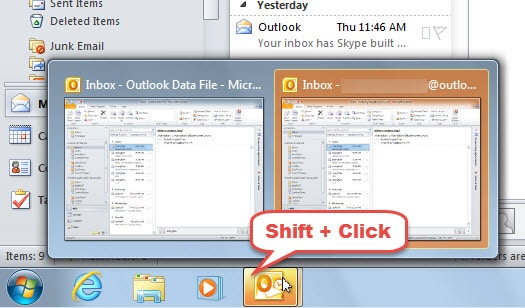
Outlook ကို မှန်မှန်ကန်ကန် ပိတ်ပါ။
သင်တွေ့မြင်ရသည့်အတိုင်း၊ windows အများအပြားတွင် Outlook ရှာဖွေမှုရလဒ်များကိုဖွင့်ရန် နည်းလမ်းများစွာရှိသည်။ သို့သော်၊ Outlook ကိုမပိတ်မီ၊ လုပ်ထုံးလုပ်နည်းတိုင်းသည် နှုတ်ထွက်ကြောင်း သေချာစေရန် သတိပြုပါ။ တစ်နည်းအားဖြင့် သင်သည် Outlook ကို ကောင်းမွန်စွာပိတ်ရန် လိုအပ်သည်။ မဟုတ်ပါက၊ ၎င်းသည် ဒေတာ ပျက်စီးခြင်း သို့မဟုတ် ဒေတာ ဆုံးရှုံးခြင်းသို့ ဦးတည်သွားနိုင်သည်။ ထိုအခြေအနေတွင်၊ အချက်အလက်ပြန်ရရန်၊ သင်လိုအပ်သည်။ Outlook ကိုပြုပြင်ပါ။ အထူးပြု tool ဖြင့် ဖိုင်ကို ကြိုက်သည်။ DataNumen Outlook Repair. ၎င်း၏ ပြန်လည်ကောင်းမွန်နှုန်း မြင့်မားမှုကြောင့် ၎င်းသည် ၎င်း၏လုပ်ဖော်ကိုင်ဖက်များထက် သာလွန်ခဲ့သည်။
စာရေးသူနိဒါန်း:
Shirley Zhang သည် ဒေတာပြန်လည်ရယူရေးဆိုင်ရာ ကျွမ်းကျင်သူဖြစ်သည်။ DataNumen, Inc. အပါအဝင် ဒေတာပြန်လည်ရယူရေးနည်းပညာများတွင် ကမ္ဘာ့ခေါင်းဆောင်ဖြစ်သည်။ sql ပြန်လည်နာလန်ထူ နှင့် outlook ပြုပြင်ရေး software ထုတ်ကုန်များ။ ပိုမိုသိရှိလိုပါကသွားရောက်ကြည့်ရှု www ။datanumen.com