
ဤဆောင်းပါးတွင်၊ သင့် Word document ရှိ ဇယားစတိုင်များအားလုံးကို ရှင်းလင်းသုတ်သင်ရန် အသုံးဝင်သော နည်းလမ်း 3 ခုကို ပြသရန် အာရုံစိုက်ပါမည်။
တစ်ကြိမ်တစ်ခါမျှ မလိုလားအပ်သော စတိုင်ဖြင့် Word ဇယားကို အသုံးချပါက သို့မဟုတ် စာရွက်စာတမ်းတစ်ခုလုံး၏ အမြင်အာရုံအကျိုးသက်ရောက်မှုကို လျော့နည်းစေပါက၊ ၎င်း၏ပုံစံကို သင်ရှင်းလင်းရန် လိုအပ်သည်။ ယခုထိုကဲ့သို့သောတာဝန်ကို ပြီးမြောက်အောင်ပြုလုပ်နည်းကို သင့်အားပြသလိုက်ကြပါစို့။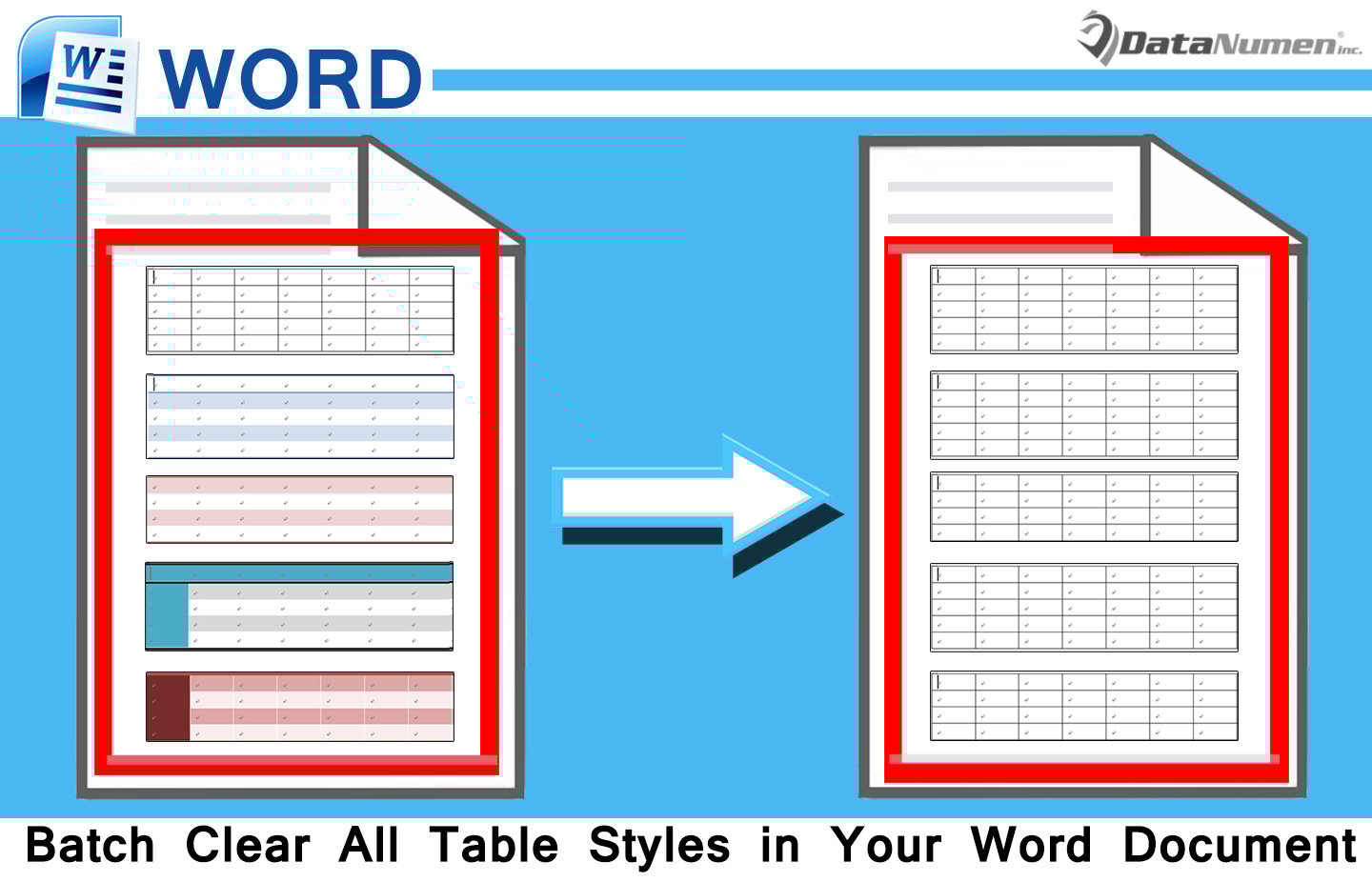
နည်းလမ်း 1- စကားလုံးတစ်လုံးတည်း၏ပုံစံကို ရှင်းလင်းပါ။
- ပထမဦးစွာနှင့် အဓိကအားဖြင့်၊ ဇယား၏ ဘယ်ဘက်အပေါ်ထောင့်ရှိ ကြက်ခြေခတ်လက္ခဏာကို မတွေ့မချင်း cursor ကို target table ပေါ်တွင် ရွှေ့ပါ။
- ထို့နောက် ဇယားတစ်ခုလုံးကို ရွေးချယ်ရန် လက်ဝါးကပ်တိုင် ဆိုင်းဘုတ်ကို နှိပ်ပါ။
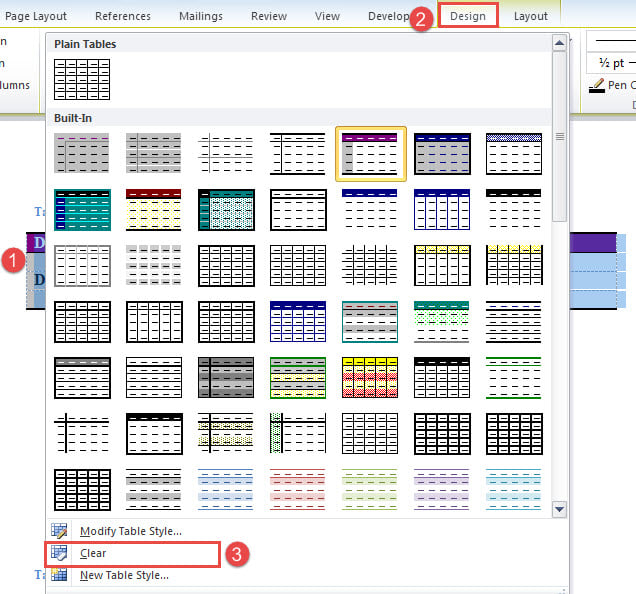
- ယခု သင် "Table Tools" ကို အစပျိုးလိုက်ပါပြီ။ "ဒီဇိုင်း" tab ကိုနှိပ်ပါ။
- ထို့နောက် drop-down menu ကိုပြသရန် "Table Styles" အုပ်စုရှိ "နောက်ထပ်" ခလုတ်ကိုနှိပ်ပါ။
- "Clear" option ကိုရွေးချယ်ပါ။

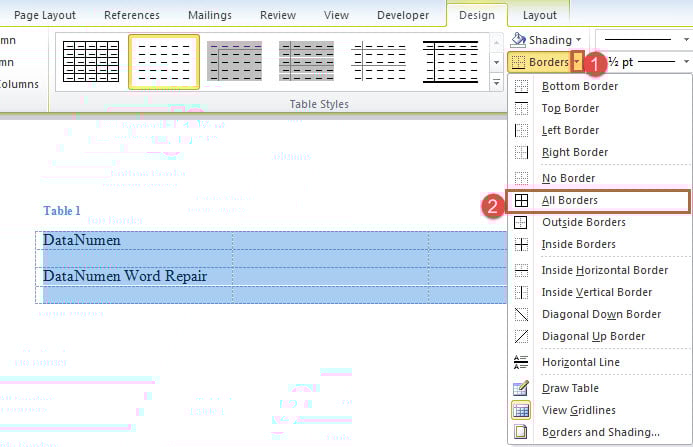
- ယခု ဇယားပုံစံကို ဖယ်ရှားလိုက်ပါပြီ။ ဇယားဘောင်များအားလုံးသည် ထိုနည်းလည်းကောင်းပင်။ ဇယားသို့ ဘောင်များထည့်ရန်၊ ဇယားကို ရွေးထားကြောင်း သေချာပါစေ။ ပြီးလျှင် “Borders” command ဘေးရှိ drop-down button ကိုနှိပ်ပါ။
- ပြီးလျှင် “All Borders” ကို ရွေးပါ။

ဤသည်မှာ ရလဒ်ဖြစ်သည်။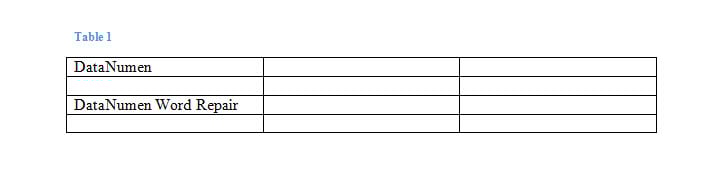
နည်းလမ်း 2- စာရွက်စာတမ်းတစ်ခုတည်းတွင် ဇယားပုံစံများအားလုံးကို အသုတ်လိုက်ရှင်းလင်းပါ။
ကျွန်ုပ်တို့သည် ဇယားတစ်ခုတည်းကို ပြီးသည်နှင့်၊ အစုလိုက်လုပ်ဆောင်ခြင်း၏ ခေါင်းစဉ်ကို လက်လွတ်မခံနိုင်ပါ။ ပထမဦးစွာ၊ VBA မှတစ်ဆင့် စာရွက်စာတမ်းတစ်ခုရှိ ဇယားစတိုင်များအားလုံးကို မည်သို့ရှင်းလင်းရမည်ကို ကြည့်ကြပါစို့။
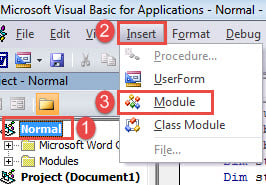
- အစပိုင်းမှာ Word မှာ VBA editor ကိုပြဖို့ “Alt+ F11” ကိုနှိပ်ပါ။
- ထို့နောက် ဘယ်ဘက်ကော်လံရှိ "ပုံမှန်" ပရောဂျက်ကို နှိပ်ပါ။
- ထို့နောက် မီနူးဘားပေါ်ရှိ “Insert” ကို နှိပ်ပါ။
- ပြီးလျှင် drop-down menu တွင် "Module" ကိုရွေးချယ်ပါ။

- ၎င်းကိုနှစ်ချက်နှိပ်ခြင်းဖြင့် module ၏ coding space ကိုဖွင့်ပါ။
- ယခု အောက်ပါ macro ကို ထိုနေရာတွင် ကူးထည့်ပါ။
Sub ClearTableStylesInADoc()
  Dim objTable As Table
  Dim objDoc As Document

  Application.ScreenUpdating = False
  Set objDoc = ActiveDocument

  For Each objTable In objDoc.Tables
    objTable.Style = "Table Normal"
    objTable.Borders.Enable = True
  Next objTable

  Application.ScreenUpdating = True

  Set objDoc = Nothing
End Sub
- နောက်ဆုံးတွင် "Run" ကိုနှိပ်ပါ။

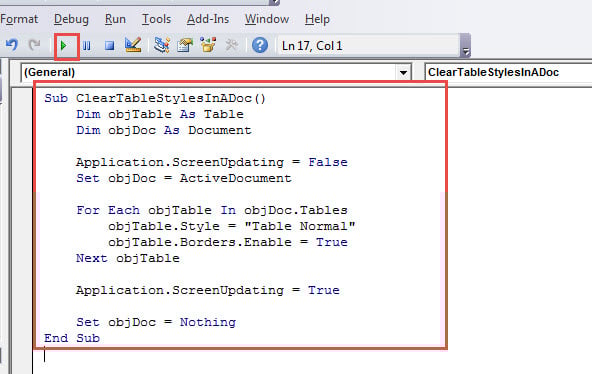
ဤ macro သည် စာရွက်စာတမ်းတစ်ခုရှိ ဇယားပုံစံများအားလုံးကို ရှင်းလင်းစေပြီး ၎င်းတို့အတွက် "Table Normal" စတိုင်ကို အသုံးပြုကာ ဇယားဘောင်များကို ပေါင်းထည့်သည်။
နည်းလမ်း 3- စာရွက်စာတမ်းများစွာရှိ ဇယားပုံစံများအားလုံးကို အစုလိုက်ရှင်းလင်းပါ။
ယခု သင့်တွင် ကိုင်တွယ်ဖြေရှင်းရန် စာရွက်စာတမ်းနှစ်စုံရှိပါက၊ စာရွက်စာတမ်းများစွာရှိ ဇယားပုံစံများအားလုံးကို ရှင်းလင်းရန် ဤနေရာတွင် macro ဖြစ်သည်။
- ပထမဦးစွာ၊ ဖိုင်တွဲတစ်ခုတွင် စာရွက်စာတမ်းအားလုံးကို စီစဉ်ပါ။
- မက်ခရိုကို ထည့်သွင်းပြီး လုပ်ဆောင်ရန် နည်းလမ်း 2 တွင် ထပ်ခါတလဲလဲ လုပ်ဆောင်သည်။
- ဤတစ်ကြိမ်သာ၊ ဤမက်ခရိုဖြင့် အစားထိုးရန် မမေ့ပါနှင့်။
Sub ClearTableStylesInMultiDoc()
  Dim objTable As Table
  Dim objDoc As Document
  Dim StrFolder As String
  Dim strFile As String
  Dim dlgFile As FileDialog

  Set dlgFile = Application.FileDialog(msoFileDialogFolderPicker)

  With dlgFile
    If .Show = -1 Then
      StrFolder = .SelectedItems(1) & "\"
    Else
      MsgBox "Select a folder first."
      Exit Sub
    End If
  End With

  strFile = Dir(StrFolder & "*.docx", vbNormal)

  While strFile <> ""
    Set objDoc = Documents.Open(FileName:=StrFolder & strFile)
    Set objDoc = ActiveDocument

    For Each objTable In objDoc.Tables
      objTable.Style = "Table Normal"
      objTable.Borders.Enable = True
    Next objTable

    objDoc.Save
    objDoc.Close
    strFile = Dir()
  Wend
End Sub
- မက်ခရိုကို လုပ်ဆောင်နေစဉ်တွင် “Browse” ဝင်းဒိုး ပေါ်လာလိမ့်မည်။ အဆင့် 1 တွင် သင်သိမ်းဆည်းထားသည့် ဖိုင်တွဲကို ရွေးပြီး “OK” ကိုနှိပ်ပါ။

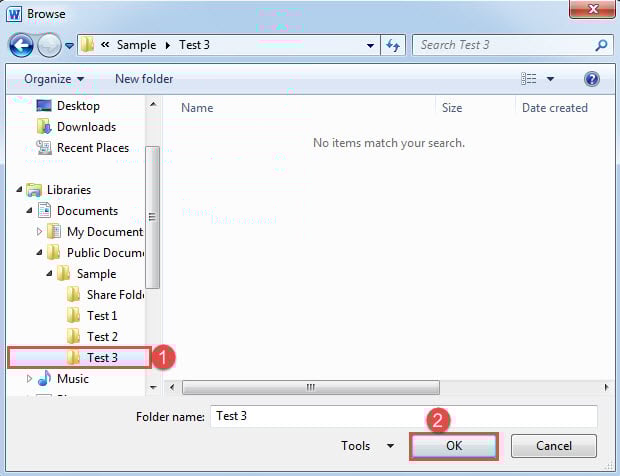
ပြီးရင် ကျန်တဲ့အလုပ်တွေကို macro မှာထားလိုက်ပါ။
ပျောက်ဆုံးသွားသော စာရွက်စာတမ်းများ ပြန်လည်ရယူရန် နည်းလမ်းများ
စာရွက်စာတမ်းများ ပျောက်ဆုံးသွားခြင်းဆိုသည်မှာ စာရွက်စာတမ်းများသည် အောက်ပါတို့ကြောင့် ပျက်စီးသွားခြင်းဖြစ်သည်ဟု ဆိုလိုပါသည်။ စကားလုံး ဖောက်ပြန်မှု သို့မဟုတ် လူသားအမှားများ။ ထိုသို့သောစာရွက်စာတမ်းများကို ကိုင်တွယ်ဖြေရှင်းရာတွင် အဆင့်မြင့်ပြုပြင်ရေးကိရိယာအချို့၏အကူအညီဖြင့် ၎င်းတို့ကို ပြန်လည်ရယူနိုင်ကြောင်း အမြဲသတိရသင့်သည်။
စာရေးသူနိဒါန်း:
Vera Chen သည် ဒေတာပြန်လည်ရယူရေးဆိုင်ရာ ကျွမ်းကျင်သူဖြစ်သည်။ DataNumen, Inc. အပါအဝင် ဒေတာပြန်လည်ရယူရေးနည်းပညာများတွင် ကမ္ဘာ့ခေါင်းဆောင်ဖြစ်သည်။ xls ပြုပြင်ပါ။ နှင့် pdf ဆော့ဖ်ဝဲ ထုတ်ကုန်များကို ပြုပြင်ခြင်း။ ပိုမိုသိရှိလိုပါကသွားရောက်ကြည့်ရှု www ။datanumen.com