
အောက်ဖော်ပြပါ အကြောင်းအရာတွင်၊ သင့် Word document တွင် ထည့်သွင်းထားသော Object အိုင်ကွန်များကို မပြသနိုင်သော ပြဿနာကို ဖြေရှင်းရန် ဖြေရှင်းချက် 3 ခုကို သင့်အား ပြသရန် စီစဉ်ထားပါသည်။
အခါအားလျော်စွာ သင်သည် ဖိုင်အရာဝတ္ထုတစ်ခုကို ထည့်သွင်းပြီး သင့်စာရွက်စာတမ်းပေါ်တွင် အိုင်ကွန်အဖြစ် ပြသရန် လိုအပ်နိုင်သည်။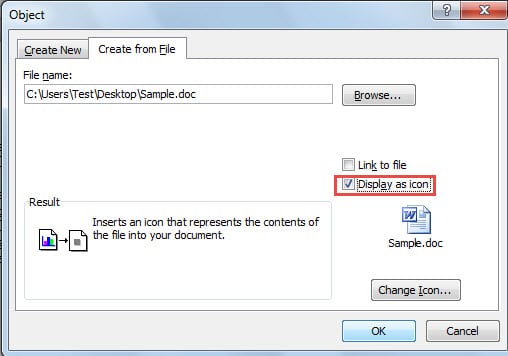
၎င်းနှင့်အတူ၊ သင်သည် သင်၏ဖိုင်ကို သပ်ရပ်သောပုံစံဖြင့် သိမ်းဆည်းနိုင်ပြီး သင့်ပရိသတ်များသည် အသေးစိတ်အချက်အလက်များကို မည်သည့်နေရာတွင် ရှိနေသည်ကို ရှင်းလင်းစွာကြည့်ရှုနိုင်မည်ဖြစ်သည်။ သို့သော်၊ ထည့်သွင်းထားသောအိုင်ကွန်ပျောက်ဆုံးနေသည့် အောက်ပါအခြေအနေများသို့ သင်ပြေးဖူးပါသလား။
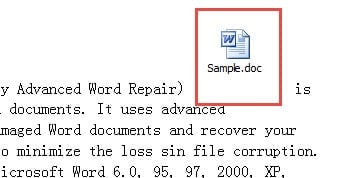
မြှုပ်သွင်းထားသော အရာဝတ္ထုအိုင်ကွန်တစ်ခု ပြသခြင်းမရှိသည့် ဖြစ်ရပ် ၂ ခုရှိသည်။ ပထမတစ်ခုကတော့ အောက်ဖော်ပြပါလိုမျိုး ဘယ်နေရာမှာမှ မတွေ့နိုင်ပါဘူး။
ဒုတိယအခြေအနေက ဒီလိုဖြစ်နေချိန်မှာ၊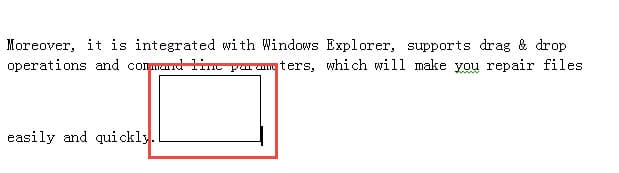
ထို့ကြောင့်၊ ကျွန်ုပ်တို့သည် မတူညီသော အချိန်အခါ ၂ ခုကို အာရုံစိုက်ပြီး ၎င်းတို့၏ ပြင်ဆင်မှုများကို သင့်အား အသီးသီး ပံ့ပိုးပေးပါမည်။
အခြေအနေ 1- အိုင်ကွန် လုံးဝပျောက်နေသည်။
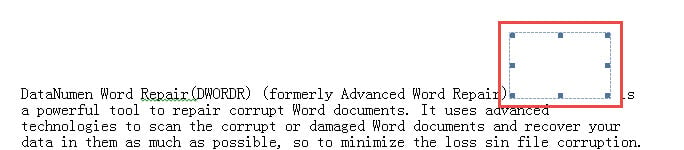
အရာဝတ္ထုအိုင်ကွန်တစ်ခုကို ထည့်သွင်းပြီးသည်နှင့် မည်သည့်နေရာတွင်မှ မတွေ့ရတော့ပါ။ သင့်တွင် နေရာလွတ်များ ရှိပြီး ၎င်းကို နှိပ်လိုက်သည်နှင့် အစက်အပြောက် မျဉ်းများပါသည့် အကွက်တစ်ခုသာ ပေါ်လာမည်ဖြစ်သည်။
၎င်းသည် များသောအားဖြင့် မျဉ်းအကွာအဝေးနှင့် သက်ဆိုင်သည်။ အရာဝတ္ထုအိုင်ကွန်ပေါ်ရှိ စာပိုဒ်၏ မျဉ်းအကွာအဝေးအတွက် "အတိအကျ" ဟု သတ်မှတ်ပါက၊ ပြဿနာကို ရင်ဆိုင်ရန် အဆုံးအဖြတ်ပေးနိုင်သည်။
ထို့ကြောင့် ကုထုံးသည် တစ်မျိုးမျိုး ထင်ရှားသည်။
ဖြေရှင်းချက် 1- လိုင်းအကွာအဝေးကို ပြောင်းပါ။
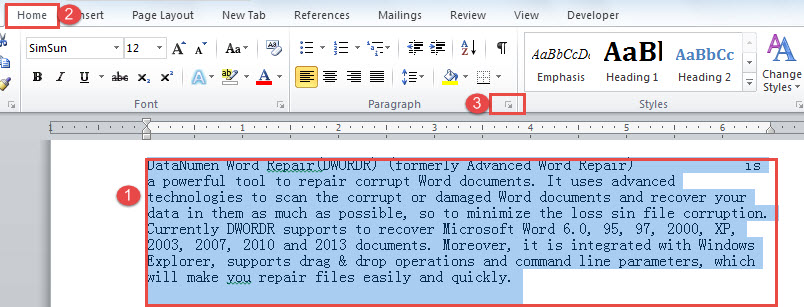
- ပထမဦးစွာ စာပိုဒ်တစ်ခုလုံးကို ရွေးပါ။
- ထို့နောက် “ပင်မ” တက်ဘ်အောက်ရှိ “စာပိုဒ်” အုပ်စုရှိ အောက်မြှားခလုတ်ကို နှိပ်ပါ။

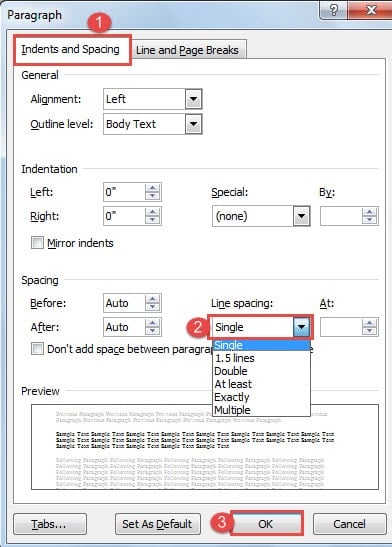
- “စာပိုဒ်” dialog box တွင်၊ “Indents and Spacing” တက်ဘ်ကို ဖွင့်ထားကြောင်း သေချာပါစေ။
- ထို့နောက်၊ "Spacing" အပိုင်းတွင်၊ "လိုင်းအကွာအဝေး" အတွက် "အတိအကျ" ကိုရွေးချယ်ပါ။
- နောက်ဆုံးအနေနဲ့ "OK" ကိုနှိပ်ပါ။ ပြီးတော့ ဖန်သားပြင်ပေါ်မှာ အိုင်ကွန်ကို ပြန်ရလိမ့်မယ်။


ဖြေရှင်းချက် 2- Wrapping ပုံစံကို ပြောင်းပါ။
- ပထမဦးစွာ၊ အိုင်ကွန်၏ အစက်အပြောက်ဘောင်များကို ပြသရန် နေရာလွတ်ကို နှိပ်ပါ။

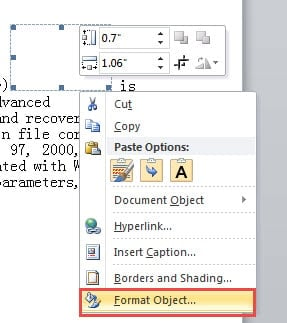
- လိုင်းပေါ်တွင် right click နှိပ်ပြီး "Format Object" ကိုရွေးချယ်ပါ။

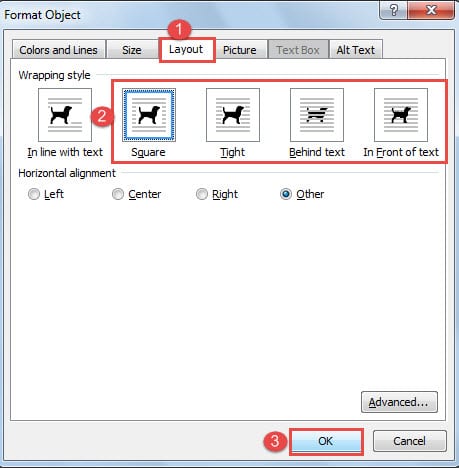
- dialog box တွင်၊ "Layout" ကို ဦးစွာနှိပ်ပါ။
- ထို့နောက် "စာသားနှင့်လိုက်လျောညီထွေ" မှဘာပဲထုပ်ပိုးစတိုင်ကိုရွေးချယ်ပါ။
- နောက်ဆုံးအနေနဲ့ “OK” ကိုနှိပ်ပါ။ တူညီသောအကျိုးသက်ရောက်မှုကိုသင်အောင်မြင်လိမ့်မည်။

အခြေအနေ 2- Frames များကိုသာ ပြသပါ။
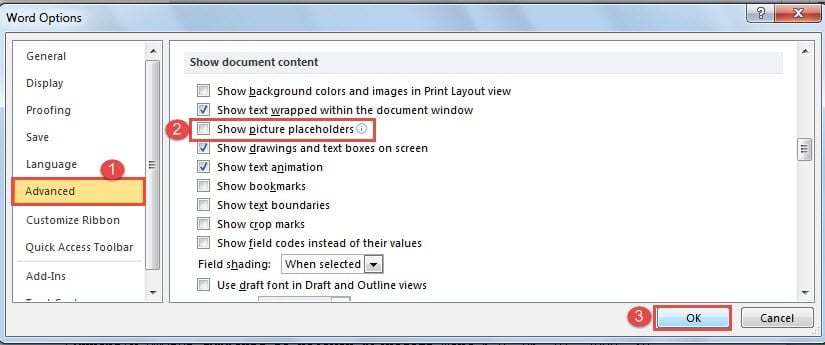
အရာဝတ္တု၏ဘောင်များကိုသာမြင်ရသော်လည်း အိုင်ကွန်ကိုမတွေ့ရသောအခါ၊ သင်သည် "Show picture placeholder" option ကိုဖွင့်ထားသောကြောင့်ဖြစ်နိုင်သည်။
- “Word Options” dialog box ကိုဖွင့်ရန် “File” tab ပြီးနောက် “Options” ကိုနှိပ်ပါ။
- ထို့နောက် ဘယ်ဘက်အကန့်ရှိ “Advanced” ကိုနှိပ်ပါ။
- ထို့နောက် "စာရွက်စာတမ်းအကြောင်းအရာကိုပြသပါ" အပိုင်းသို့ဆင်းပြီး "ရုပ်ပုံပြသရန်နေရာထားရှိမှု" အကွက်ကိုရှင်းလင်းပါ။
- နောက်ဆုံးအနေဖြင့်၊ တည်ရှိရန် "OK" ကိုနှိပ်ပါ။ အခုတော့ အရာအားလုံး ပုံမှန်ပြန်ဖြစ်နေပါပြီ။

ပြုပြင်ရေးဝန်ဆောင်မှုသည် ယခု လိုအပ်ပါသည်။
တစ်ခါတစ်ရံတွင် ၎င်း၏ အားနည်းချက်များရှိသော်လည်း Word သည် ယနေ့ခေတ်တွင် အသုံးအများဆုံး ရုံးသုံးဆော့ဖ်ဝဲများထဲမှ တစ်ခုဖြစ်သည်။ ထို့ကြောင့် တစ်ခါတစ်ရံတွင် အရေးကြီးဖိုင်များကို အရန်ကူးယူပြီးပြီလားဟု ကိုယ့်ကိုယ်ကိုယ် မေးရမည်။ ထိရောက်သော အရန်ကူးယူမှုအစီအစဉ်ကို မဖန်တီးရသေးပါက ဝန်ဆောင်မှု သို့မဟုတ် ပရိုဂရမ်တစ်ခုကို ရယူထားပြီးပြီလား။ ပျက်စီးနေသော Word ဖိုင်ကို ပြန်လည်ပြုပြင်ခြင်း။? ဖိုင်ဆုံးရှုံးမှုသည် တစ်နေရာနှင့် တစ်ချိန်ချိန်တွင် ဖြစ်ပေါ်လာနိုင်သည့်အတွက်၊ အခိုက်အတန့်မရောက်မီ ကြိုတင်ပြင်ဆင်မှုပြုလုပ်ရပါမည်။
စာရေးသူနိဒါန်း:
Vera Chen သည် ဒေတာပြန်လည်ရယူရေးဆိုင်ရာ ကျွမ်းကျင်သူဖြစ်သည်။ DataNumen, Inc. အပါအဝင် ဒေတာပြန်လည်ရယူရေးနည်းပညာများတွင် ကမ္ဘာ့ခေါင်းဆောင်ဖြစ်သည်။ xlsx ဖိုင်ပြုပြင်ရေးကိရိယာ နှင့် pdf ဆော့ဖ်ဝဲ ထုတ်ကုန်များကို ပြုပြင်ခြင်း။ ပိုမိုသိရှိလိုပါကသွားရောက်ကြည့်ရှု www ။datanumen.com