
ယနေ့ဆောင်းပါးတွင်၊ သင့် Word document ရှိ နယ်ပယ်အားလုံးကို ရှာဖွေရန် အမြန်နည်းလမ်း 3 ခုကို သင့်အား တင်ပြလိုသည်မှာ ဝမ်းမြောက်မိပါသည်။
ပုံသေအားဖြင့်၊ ကျွန်ုပ်တို့ Word document တွင် ထည့်သွင်းထားသော အကွက်များသည် သာမန်စာသားပုံစံအတိုင်း တူညီပါသည်။ ထို့ကြောင့် ၎င်းတို့ကို ရိုးရှင်းသော စာသားများနှင့် ခွဲခြားရန် ခက်ခဲလိမ့်မည် ။ ၎င်းသည် အရေးကြီးသောအကွက်ကို မတော်တဆ တည်းဖြတ်ခြင်း သို့မဟုတ် ဖျက်ခြင်းသို့ ဦးတည်သွားစေနိုင်သည်။ ဤဆောင်းပါးသည် နယ်ပယ်များပေါ်လွင်စေရန် အမြန်ဖြေရှင်းနည်း ၃ ခုအတွက် ရည်ရွယ်ပါသည်။
နည်းလမ်း 1- "Word Options" ကိုပြောင်းပါ
ယေဘုယျအားဖြင့်၊ အကွက်တစ်ခုပေါ်တွင် ကာဆာကို ရွှေ့သည့်အခါ မီးခိုးရောင်အရိပ်အယောင်ကို မြင်နိုင်သည်။ ထိုကဲ့သို့ အရိပ်ပေးခြင်းသည် လယ်ကွင်းအတွက် ခွဲခြားခြင်းတစ်မျိုးဖြစ်သည်။ သတင်းကောင်းမှာ ကာဆာသည် အကွက်တစ်ခုမကျော်သည့်တိုင် ၎င်းကို သင်ဖွင့်နိုင်သည်။
- ပထမဦးစွာ "File" tab ကိုနှိပ်ပါ။
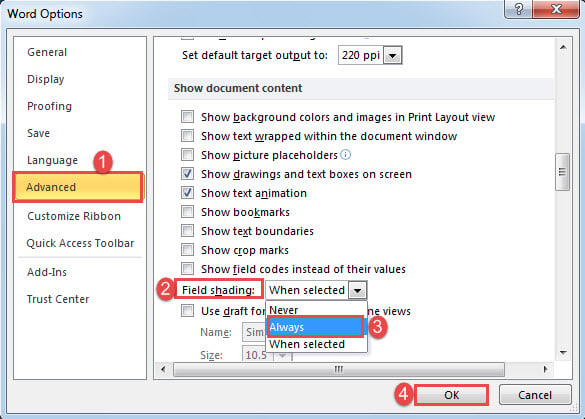
- ထို့နောက် "Word Options" dialog box ကိုဖွင့်ရန် "Options" ကိုနှိပ်ပါ။
- ထို့နောက် "Advanced" ကိုနှိပ်ပါ။
- “စာရွက်စာတမ်း အကြောင်းအရာကို ပြပါ” ကဏ္ဍသို့ အောက်သို့ ဆင်းပါ။ “Field shading” option ကိုရှာပြီး မူရင်း “When selected” အစား “အမြဲတမ်း” ကို ရွေးပါ။
- နောက်ဆုံးအနေဖြင့် အပြောင်းအလဲကို သိမ်းဆည်းရန် "OK" ကိုနှိပ်ပါ။

ဤမွမ်းမံမှုသည် တစ်ကမ္ဘာလုံးအပေါ် သက်ရောက်မှုရှိကြောင်း သင်သတိထားရန်လိုသည်။ ဤစာရွက်စာတမ်းပေါ်ရှိ အကွက်များသာမက အခြားအရာများအားလုံးတွင် ကွက်လပ်အရိပ်အယောင်များပါရှိသည်။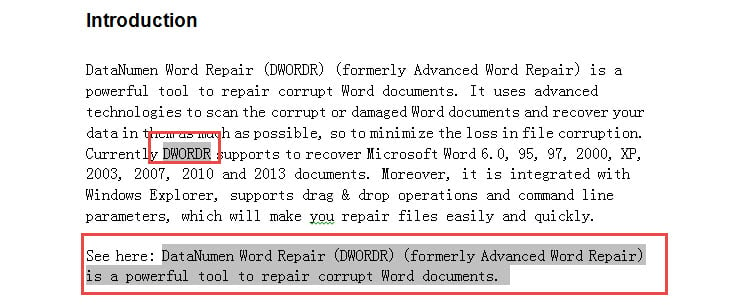
နည်းလမ်း 2- "Find" Function ကိုသုံးပါ။
- ပထမဦးစွာနှင့် အရေးကြီးဆုံးအနေဖြင့်၊ field code အားလုံးကိုပြသရန် "Alt+ F9" ကိုနှိပ်ပါ။
- ထို့နောက် "Home" tab ကိုနှိပ်ပြီး "Find" အမိန့်နောက်ကွယ်ရှိမြှားခလုတ်ကိုနှိပ်ပါ။
- မီနူးတွင် "ရှာဖွေပြီး အစားထိုးရန်" ဒိုင်ယာလော့ဘောက်စ်ကို စတင်ရန် "အဆင့်မြင့်ရှာဖွေရန်" ကိုရွေးချယ်ပါ။

- “Find what” စာသားအကွက်တွင် ကာဆာကိုထည့်ကာ အကွက်အားလုံးကိုရှာရန် “^d” ဟုရိုက်ထည့်ပါ။
- ထို့နောက် "Find In" ကိုနှိပ်ပြီး "Main Document" ကိုရွေးချယ်ပါ။
- အကွက်အားလုံးကို ယခုရွေးချယ်ထားသည်ကို သင်တွေ့ရပါမည်။ ၎င်းတို့ကို ထင်ရှားပေါ်လွင်စေရန် သင်ရွေးချယ်နိုင်ပါသည်။

- နောက်ဆုံးတွင်၊ ကုဒ်များမှစာသားသို့ပြန်ပြောင်းရန် "Alt+ F9" ကိုနှိပ်ပါ။


နည်းလမ်း 3- VBA မှတစ်ဆင့် အကွက်အားလုံးကို မီးမောင်းထိုးပြပါ။
- စတင်ရန် VBA တည်းဖြတ်သူကို လျင်မြန်စွာဖွင့်ရန် "Alt+ F11" ကိုနှိပ်ပါ။
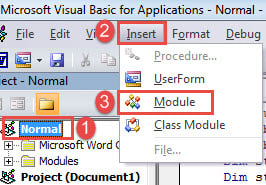
- "Normal" ပရောဂျက်အောက်တွင်၊ "Insert" ကိုနှိပ်ပြီး အသစ်တစ်ခုဖန်တီးရန် "Module" ကိုရွေးချယ်ပါ။

- ညာဘက်ခြမ်းရှိ တည်းဖြတ်ဧရိယာကို ထုတ်ပြရန် module ကိုဖွင့်ရန် နောက်နှစ်ချက်နှိပ်ပါ။
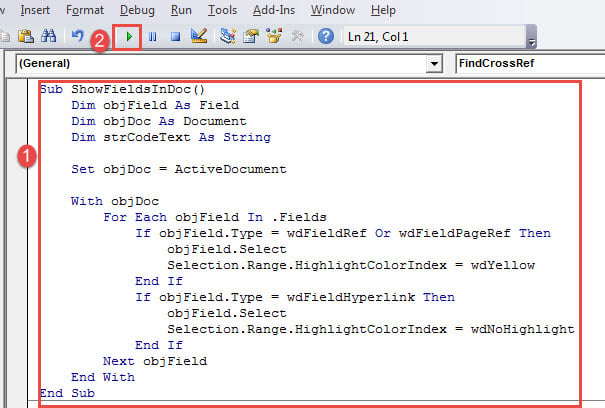
- ထို့နောက် module တွင် အောက်ပါကုဒ်များကို ကူးထည့်ပါ-
Sub ShowFieldsInDoc()
  Dim objField As Field
  Dim objDoc As Document
  Dim strCodeText As String

  Set objDoc = ActiveDocument

  With objDoc
    For Each objField In .Fields
      If objField.Type = wdFieldRef Or wdFieldPageRef Then
        objField.Select
        Selection.Range.HighlightColorIndex = wdYellow
      End If
      If objField.Type = wdFieldHyperlink Then
        objField.Select
        Selection.Range.HighlightColorIndex = wdNoHighlight
      End If
    Next objField
  End With
End Sub
- နောက်ဆုံးအနေနဲ့ အနည်းဆုံးတော့ “Run” ကိုနှိပ်ပါ။

ဤ macro မီးမောင်းထိုးပြသည့် အကွက်များသည် အဝါရောင်ဖြင့် ကွက်လပ်များ ဖြစ်သော်လည်း ဟိုက်ပါလင့်ခ်များကို နဂိုအတိုင်းထား၍ လုံလောက်သော ပုံသေပုံစံကို မှတ်မိရန် လွယ်ကူသည်။
ပျက်စီးနေသောဖိုင်များမှ ထိရောက်စွာ ပြန်လည်ရယူနည်း
အခုခေတ်မှာ ကြုံတွေ့ရတာ အထူးအဆန်းတော့ မဟုတ်ပါဘူး။ docx ပျက်စီးခြင်း။စာရွက်စာတမ်းများကို စီမံဆောင်ရွက်ရန် ကျွန်ုပ်တို့သည် မကြာခဏ Word ကို အသုံးပြုသောကြောင့်ဖြစ်သည်။ ထိတ်လန့်ခြင်း သို့မဟုတ် ငိုကြွေးနေခြင်းသည် ထိရောက်သောဖိုင်ပြန်လည်ရယူခြင်းနှင့် ဘာမှမဆိုင်ကြောင်း သင်နားလည်ထားရပါမည်။ ဖိုင်ပျက်စီးသွားသည်နှင့်တပြိုင်နက်၊ သင်၏အဓိကရွေးချယ်မှုသည် ပြုပြင်သည့်ကိရိယာကို ရယူသင့်သည်။
စာရေးသူနိဒါန်း:
Vera Chen သည် ဒေတာပြန်လည်ရယူရေးဆိုင်ရာ ကျွမ်းကျင်သူဖြစ်သည်။ DataNumen, Inc. အပါအဝင် ဒေတာပြန်လည်ရယူရေးနည်းပညာများတွင် ကမ္ဘာ့ခေါင်းဆောင်ဖြစ်သည်။ xlsx ပျက်စီးခြင်း။ နှင့် pdf ဆော့ဖ်ဝဲ ထုတ်ကုန်များကို ပြုပြင်ခြင်း။ ပိုမိုသိရှိလိုပါကသွားရောက်ကြည့်ရှု www ။datanumen.com