
စာရွက်စာတမ်းများကိုပုံနှိပ်နေစဉ် ခေါင်းစီးနှင့် အောက်ခြေမှတ်စုကို ဖယ်ရှားရန် နည်းလမ်းများရှိသည်။ ယနေ့ဆောင်းပါးတွင်၊ ခေါင်းစီးနှင့်အောက်ခြေမှတ်မပါဘဲ သင်၏ Word စာရွက်စာတမ်းကို ပရင့်ထုတ်ရန် နည်းလမ်း 3 ခုကို မိတ်ဆက်ပေးပါမည်။
Word စာရွက်စာတမ်းများစွာတွင် header နှင့် footer ထည့်သွင်းထားသည်။ ဖန်သားပြင်ပေါ်မှာ ရှိနေတဲ့အခါ ကြီးကြီးမားမားတော့ မဟုတ်ပါဘူး။ သို့သော်၊ ခေါင်းစီးနှင့် အောက်ခြေနား အပါအဝင် အကြောင်းအရာအားလုံးအစား စာရွက်စာတမ်းစာသားများကိုသာ ပရင့်ထုတ်လိုပါက၊ ၎င်းတို့ကို ဖယ်ရှားရန် နည်းလမ်းတစ်ခုထွက်လာရပါမည်။
ပြီးတော့ ကျွန်တော်တို့ ပေးနိုင်တဲ့ နည်းလမ်း ၃ ခု ရှိပါတယ်။
နည်းလမ်း 1- Header နှင့် Footer ကို ဖယ်ရှားပါ။
အလွယ်ဆုံးနည်းလမ်းကတော့ သူတို့ကို တစ်ခါတည်း ဖျက်ပစ်ဖို့ပါပဲ။ မည်သို့ပင်ဆိုစေကာမူ၊ သင်နောက်မှလိုအပ်ပါက စာရွက်စာတမ်း၏ မိတ္တူကို ခေါင်းစီးနှင့်အောက်ခြေမှတ်စုဖြင့် အရန်ကူးယူရန် သို့မဟုတ် ထိန်းသိမ်းထားရန် ကျွန်ုပ်တို့အကြံပြုအပ်ပါသည်။
- ပထမဦးစွာ၊ ခေါင်းစီး သို့မဟုတ် အောက်ခံဧရိယာကို ထည့်သွင်းရန် နှစ်ချက်နှိပ်ပါ။
- ထို့နောက် "ဒီဇိုင်း" တက်ဘ်အောက်ရှိ "ခေါင်းစီး" သို့မဟုတ် "အောက်ခြေ" ကိုနှိပ်ပါ။
- နောက်တစ်ခု drop-down menu တွင်၊ "ခေါင်းစီးကိုဖယ်ရှားရန်" သို့မဟုတ် "အောက်ခြေအောက်ခြေကိုဖယ်ရှားရန်" ကိုရွေးချယ်ပါ။
- နောက်ဆုံးတွင် ထွက်ရန် ခေါင်းစီး သို့မဟုတ် အောက်ခံဧရိယာအပြင်ဘက်ရှိ space ကို နှစ်ချက်နှိပ်ပါ။

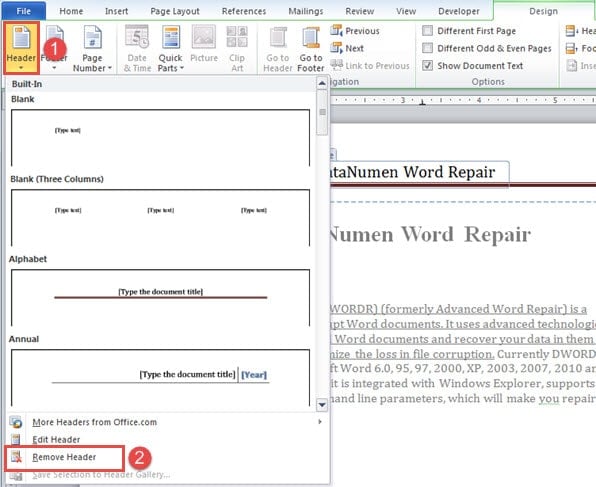
စကားမစပ်၊ စာရွက်စာတမ်းတစ်ခုလုံးတွင် ခေါင်းစီးများ သို့မဟုတ် အောက်ခြေမှတ်စုများအားလုံး တူညီသည့်အခါ ဤနည်းလမ်းသည် အကောင်းဆုံးဖြစ်သည်။ ဆိုလိုတာက ခေါင်းစီးနဲ့ အောက်ခြေမှတ်စုတွေဟာ အရင်ကနဲ့ မချိတ်ဆက်တဲ့ အပိုင်းများစွာရှိတဲ့အခါ၊ ခေါင်းစီးနဲ့ အောက်ခြေမှတ်စုတွေကို ထပ်ခါထပ်ခါ ဖယ်ရှားရပါလိမ့်မယ်။
နည်းလမ်း 2- ခေါင်းစီးနှင့် အောက်ခြေကို ဝှက်ထားသော စာတိုများအဖြစ် ဖော်မတ်ပါ။
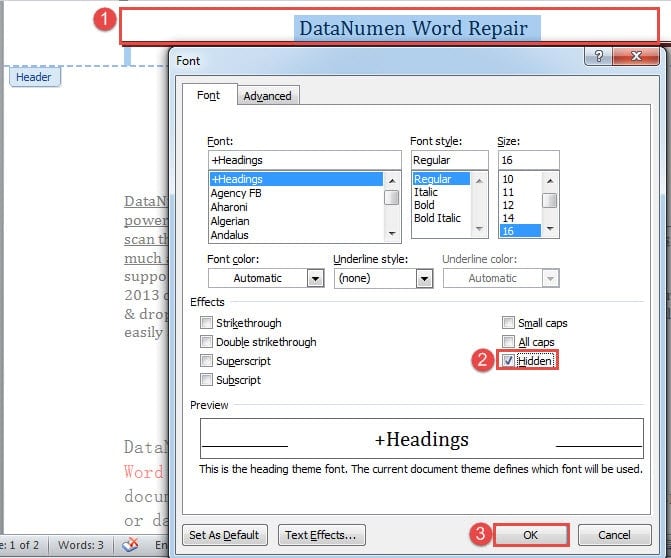
- ပထမတစ်ချက်၊ နှစ်ချက်နှိပ်ခြင်းဖြင့် ခေါင်းစီး သို့မဟုတ် အောက်ခံကို ရိုက်ထည့်ပါ။
- ထို့နောက် အကြောင်းအရာအားလုံးကို ရွေးချယ်ရန် "Ctrl+ A" ကိုနှိပ်ပါ။
- ထို့နောက် "font" dialog box ကိုဖွင့်ရန် "Ctrl+ D" ကိုနှိပ်ပါ။
- ဘောက်စ်တွင်၊ "Effects" အောက်ရှိ "Hidden" အကွက်ကို စစ်ဆေးပါ။
- နောက်ဆုံးအနေနဲ့ “OK” ကိုနှိပ်ပါ။

- အောက်ခြေမှတ်စုများကို ဝှက်ရန် အလားတူနည်းလမ်းကို အသုံးပြုပါ။
နည်းလမ်း 3: Word Macro ကိုဖွင့်ပါ။
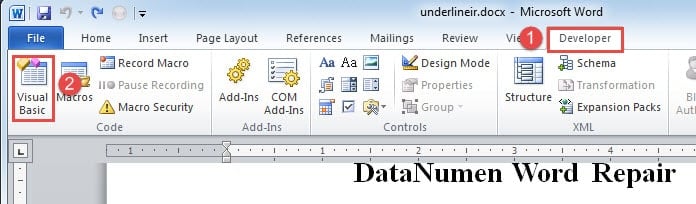
- အရင်ဆုံး “Developer” tab ကို နှိပ်ပြီး “Visual Basic” ကို နှိပ်ပါ။ ဒါမှမဟုတ် VBA editor ကို စတင်ဖို့ “Alt+ F11” ကို နှိပ်ပါ။

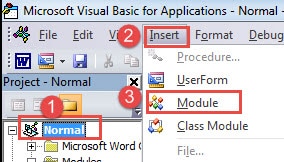
- တည်းဖြတ်သူရှိ ဘယ်ဘက်ကော်လံတွင် နောက်တစ်ခု၊ "Normal" ကိုနှိပ်ပါ။
- ထို့နောက် "Insert" tab ကိုနှိပ်ပြီး "Module" ကိုရွေးချယ်ပါ။

- နှင့် တည်းဖြတ်ဧရိယာကို ထုတ်ဆောင်ရန် "Normal" ပရောဂျက်အောက်ရှိ module အသစ်ကို နှစ်ချက်နှိပ်ပါ။
- အောက်ပါကုဒ်များကို ကူးထည့်ပါ
Sub HideHeadersAndFooters()
  Dim objDoc As Document
  Dim nSection As Long

  Set objDoc = ActiveDocument

  With objDoc
    For nSection = .Sections.Count To 1 Step -1
      .Sections(nSection).Headers(wdHeaderFooterPrimary).Range.Font.Hidden = True
      .Sections(nSection).Headers(wdHeaderFooterEvenPages).Range.Font.Hidden = True
      .Sections(nSection).Headers(wdHeaderFooterFirstPage).Range.Font.Hidden = True

      .Sections(nSection).Footers(wdHeaderFooterPrimary).Range.Font.Hidden = True
      .Sections(nSection).Footers(wdHeaderFooterEvenPages).Range.Font.Hidden = True
      .Sections(nSection).Footers(wdHeaderFooterFirstPage).Range.Font.Hidden = True
    Next
  End With
  Word.Application.Options.PrintHiddenText = False
End Sub
- နောက်ဆုံးအနေနဲ့ "Run" ခလုတ်ကိုနှိပ်ပါ။

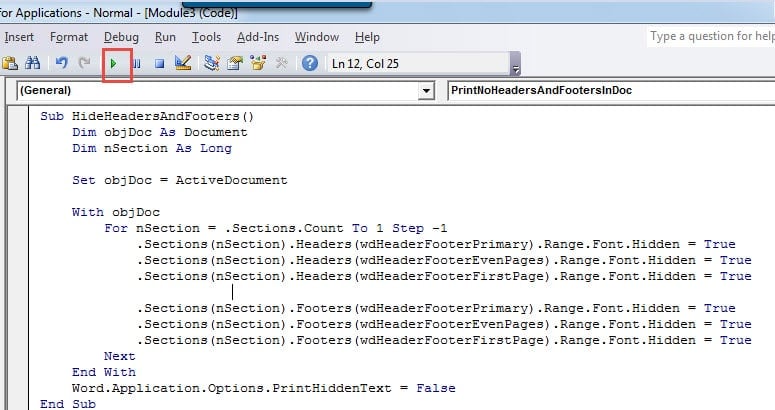
မက်ခရိုကို အသုံးပြုပြီးနောက်၊ ခေါင်းစီးနှင့် အောက်ခြေမှတ်စုများအားလုံး မရှိတော့ဘဲ ၎င်းတို့ကို သင်ထုတ်နိုင်သည်။ ခေါင်းစီးများနှင့် အောက်ခြေများကို ထပ်မံပြသရန် လာမည့် macro ကို လုပ်ဆောင်နိုင်သည်-
Sub ShowHiddenHeadersAndFooters()
  Dim objDoc As Document
  Dim nSection As Long

  Set objDoc = ActiveDocument

  With objDoc
    For nSection = .Sections.Count To 1 Step -1
      .Sections(nSection).Headers(wdHeaderFooterPrimary).Range.Font.Hidden = False
      .Sections(nSection).Headers(wdHeaderFooterEvenPages).Range.Font.Hidden = False
      .Sections(nSection).Headers(wdHeaderFooterFirstPage).Range.Font.Hidden = False

      .Sections(nSection).Footers(wdHeaderFooterPrimary).Range.Font.Hidden = False
      .Sections(nSection).Footers(wdHeaderFooterEvenPages).Range.Font.Hidden = False
      .Sections(nSection).Footers(wdHeaderFooterFirstPage).Range.Font.Hidden = False
    Next
  End With
End Sub
Word ပြဿနာများကို ဖြေရှင်းပါ။
စကားလုံးက မိုက်တာမဟုတ်ဘူး။ ထို့ကြောင့် အလွယ်တကူ ပိတ်သွားသည် သို့မဟုတ် ပြိုကျနိုင်သည်။ ၎င်းသည် ကျွန်ုပ်တို့၏ဖိုင်လုံခြုံရေးအတွက် လုံးဝအန္တရာယ်ကြီးတစ်ခုဖြစ်သည်။ ပိုဆိုးတာက၊ မမျှော်လင့်ထားတဲ့အရာတွေ ကြုံလာတဲ့အခါ အချက်အလက်တွေကို ပြန်မရယူနိုင်ရင် နာကျင်ရလိမ့်မယ်။ စကားလုံးတစ်လုံးမှာ သင်လိုအပ်ပါလိမ့်မယ်။ စကားလုံးပြင်တယ်။ ပျက်စီးနေသောဖိုင်များကို ထိရောက်စွာ ပြန်လည်ရယူရန် ကူညီပေးမည့် ပရိုဂရမ်။
စာရေးသူနိဒါန်း:
Vera Chen သည် ဒေတာပြန်လည်ရယူရေးဆိုင်ရာ ကျွမ်းကျင်သူဖြစ်သည်။ DataNumen, Inc. အပါအဝင် ဒေတာပြန်လည်ရယူရေးနည်းပညာများတွင် ကမ္ဘာ့ခေါင်းဆောင်ဖြစ်သည်။ xlsx ပြင်ဆင်ပါ။ နှင့် pdf ဆော့ဖ်ဝဲ ထုတ်ကုန်များကို ပြုပြင်ခြင်း။ ပိုမိုသိရှိလိုပါကသွားရောက်ကြည့်ရှု www ။datanumen.com