
ဤဆောင်းပါးတွင်၊ သင်၏ Word စာရွက်စာတမ်းရှိ လက်ရှိစာမျက်နှာကို ပရင့်ထုတ်ရန် ထိရောက်သောနည်းလမ်း ၃ ခုဖြင့် သင့်အား သရုပ်ပြရန် အာရုံစိုက်ပါမည်။
Word စာရွက်စာတမ်းနဲ့ ပတ်သက်တဲ့ ပရင့်ထုတ်ခြင်းဟာ အရေးကြီးတဲ့ ကိစ္စတစ်ခုပါ။ တစ်ခါတစ်ရံမှာ စာရွက်စာတမ်းတစ်ခုလုံး မဟုတ်ဘဲ သင်ပရင့်ထုတ်ချင်တဲ့ လက်ရှိစာမျက်နှာကိုပဲ ပရင့်ထုတ်ပါတယ်။ ကံကောင်းထောက်မစွာပဲ၊ Word က ဒီလိုလိုအပ်ချက်ကို ဖြည့်ဆည်းဖို့ နည်းလမ်းတွေကို ပေးထားပါတယ်။ ဒီပို့စ်ကို ဖတ်ပြီး လက်ရှိစာမျက်နှာကို ချောမွေ့စွာ ပရင့်ထုတ်ဖို့ သင်နှစ်သက်တဲ့ နည်းလမ်းတစ်ခုကို ရွေးချယ်နိုင်ပါတယ်။
နည်းလမ်း 1: Print Command ကိုသွားပါ။
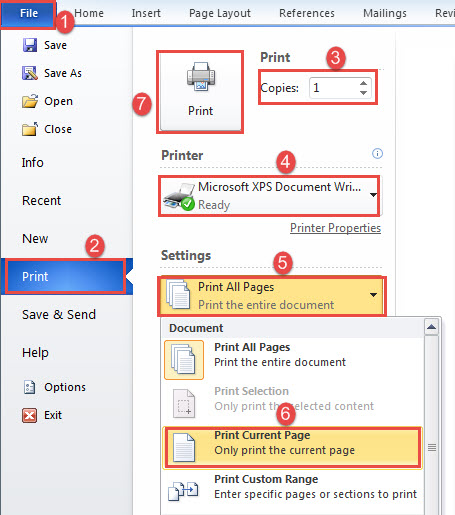
- ပထမဦးစွာနှင့် အဓိကအားဖြင့်၊ သင်၏ cursor ကို သင် print ထုတ်လိုသော စာမျက်နှာသို့ ရွှေ့ပါ။
- ထို့နောက် "File" tab ကိုနှိပ်ပါ။
- နောက်တစ်ခုကတော့ နောက်ကွယ်မှာ ဘယ်ဘက်ကော်လံရှိ “Print” ကိုနှိပ်ပါ။
- သင်လိုအပ်သောမိတ္တူနံပါတ်ကိုထည့်ပါ။
- ပရင်တာတစ်လုံးကို ရွေးပါ။
- ထို့နောက် "Print Current Page" option ကိုရွေးချယ်ရန် drop-down box ကိုနှိပ်ပါ။
- နောက်ဆုံးအနေနဲ့၊ ကော်လံထိပ်ရှိ “Print” ခလုတ်ကိုနှိပ်ပါ။
နည်းလမ်း 2- Keyboard ကိုသုံးပါ။
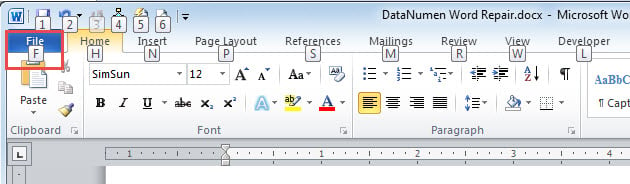
ကီးဘုတ်ကို မကြာခဏသုံးလိုလျှင် “Alt” ကို ဦးစွာနှိပ်နိုင်သည်။ ထို့နောက် Ribbon တွင် command တစ်ခုစီကို အက္ခရာဖြင့် သတ်မှတ်ပေးသည်ကို တွေ့ရပါမည်။ နှိပ်ခြင်း၏တူညီသောအကျိုးသက်ရောက်မှုရရှိရန်တူညီသောစာလုံးခလုတ်ကိုနှိပ်ပါ။
- ပထမဆုံး Alt ကို နှိပ်လိုက်တာနဲ့ F” ဆိုတဲ့ စာလုံးကို တွေ့နိုင်ပါတယ်။ ထို့နောက် backstage view သို့သွားရန် "F" ကိုနှိပ်ပါ။

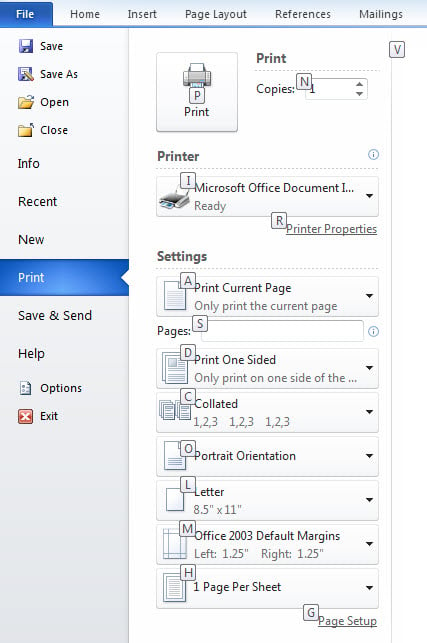
- ထို့နောက် "P" ကိုနှိပ်ပါ။
- ထို့နောက် “A” ကိုနှိပ်ပြီး ရွေးချယ်မှုကို ရွေးချယ်ရန် မြှားခလုတ်ကို အသုံးပြုပါ။ အဲဒါပြီးရင်တော့ “Alt” ကို ထပ်နှိပ်လိုက်ရုံနဲ့ စာလုံးတွေ ပျောက်သွားတာကို တွေ့ရပြီး ပြန်တက်လာပါလိမ့်မယ်။
- ထို့နောက် ပရင့်ထုတ်ရန် “P” ကိုနှိပ်ပါ။

ဤသည်မှာ ကျွန်ုပ်တို့၏ ဗီဒီယိုသရုပ်ပြမှုဖြစ်သည်။
နည်းလမ်း 3: Word Macro ကိုဖွင့်ပါ။
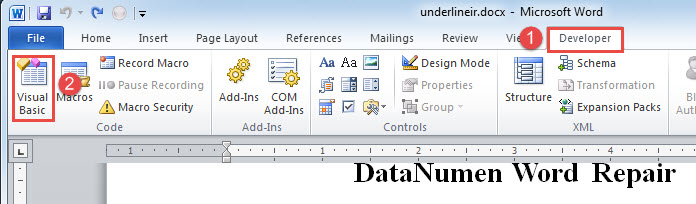
- စတင်ရန်၊ ပထမဦးစွာ "Developer" tab ကိုနှိပ်ပါ။
- ထို့နောက် VBA တည်းဖြတ်မှုကိုဖွင့်ရန် "Visual Basic" option ကိုနှိပ်ပါ။ “Developer” တက်ဘ်ကို အသက်မသွင်းပါက၊ ၎င်းအစား “Alt+ F11” ကို နှိပ်ရန် ရွေးချယ်နိုင်ပါသည်။

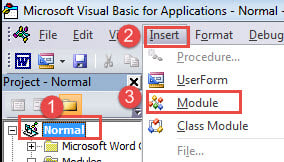
- ထို့နောက် "Normal" ပရောဂျက်ကိုနှိပ်ပါ။
- ထို့နောက် "Insert" tab ကိုနှိပ်ပါ။
- ပြီးလျှင် drop-down menu တွင် "Module" ကိုရွေးချယ်ပါ။

- ယခု ကုဒ်နံပါတ်ကို ထုတ်ပြရန် module ပေါ်တွင် နှစ်ချက်နှိပ်ပါ။
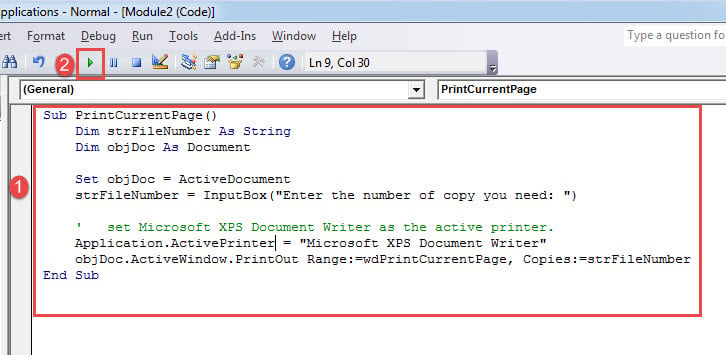
- အောက်ပါကုဒ်များကို ထိုနေရာတွင် ကူးထည့်ပါ။
Sub PrintCurrentPage()
  Dim strFileNumber As String
  Dim objDoc As Document

  Set objDoc = ActiveDocument
  strFileNumber = InputBox("Enter the number of copy you need: ")

  '  set Microsoft XPS Document Writer as the active printer.
  Application.ActivePrinter = "Microsoft XPS Document Writer"
  objDoc.ActiveWindow.PrintOut Range:=wdPrintCurrentPage, Copies:=strFileNumber
End Sub
- ထို့နောက် "F5" ကိုနှိပ်ပါ သို့မဟုတ် "Run" ကိုနှိပ်ပါ။

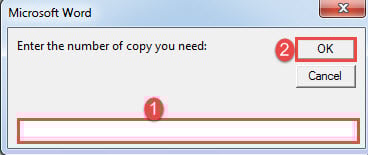
- ယခုတွင် input box တစ်ခုပေါ်လာလိမ့်မည်။ သင်လိုချင်သော ကော်ပီ မည်မျှရှိသည်ကို ညွှန်ပြသော နံပါတ်ကို ထည့်ပါ။ ထို့နောက် "OK" ကိုနှိပ်ပါ။

မှတ်စု:
ကုဒ်လိုင်းမှာ Application.ActivePrinter = “Microsoft XPS Document Writer”အစားထိုး "မိုက်ကရိုဆော့ဖ် XPS မှတ်တမ်းရေးသူ"သင်အမှန်တကယ်အသုံးပြုသော printer နှင့်။
ပျက်စီးနေသော Word Documents များအတွက် အကူအညီရယူပါ။
Word တွင်အလုပ်လုပ်နေစဉ်၊ သင်၏ Word ရုတ်တရက်ပြိုကျသွားသည်။ ပိုအသဲကွဲတာက တစ်ခုရှိဖို့ပါ။ ပျက်စီးနေသောစာရွက်စာတမ်း. မင်းရဲ့ ကြိုးစားအားထုတ်မှုနဲ့ အချိန်တွေ အားလုံးကို လက်လှမ်းမမီနိုင်ဘူးဆိုတာ မြင်ဖို့ဆိုတာ ဘယ်တော့မှ မလွယ်ပါဘူး။ ထို့ကြောင့်၊ သင့်ဒေတာများကို ပြန်လည်ရယူရန်အတွက် ထင်ရှားသောပြုပြင်ရေးကိရိယာကို တတ်နိုင်သမျှအမြန်ဆုံး ကိုင်ထားသင့်သည်။
စာရေးသူနိဒါန်း:
Vera Chen သည် ဒေတာပြန်လည်ရယူရေးဆိုင်ရာ ကျွမ်းကျင်သူဖြစ်သည်။ DataNumen, Inc. အပါအဝင် ဒေတာပြန်လည်ရယူရေးနည်းပညာများတွင် ကမ္ဘာ့ခေါင်းဆောင်ဖြစ်သည်။ အကျင့်ပျက် xls နှင့် pdf ဆော့ဖ်ဝဲ ထုတ်ကုန်များကို ပြုပြင်ခြင်း။ ပိုမိုသိရှိလိုပါကသွားရောက်ကြည့်ရှု www ။datanumen.com