
Outlook အစည်းအဝေးတစ်ခုမှ အခြားတစ်ခုသို့ တက်ရောက်သူများကို ကူးယူရန် သင်မျှော်လင့်ဖူးပါသလား။ တက်ရောက်သူအားလုံးကို ကူးယူလိုပါက၊ အလွန်လွယ်ကူပါသည်။ သို့သော် လက်ခံထားသော သို့မဟုတ် ငြင်းဆိုထားသော သို့မဟုတ် မတုံ့ပြန်သော တက်ရောက်လာသူများကို ကော်ပီကူးယူလိုပါက ရှုပ်ထွေးလိမ့်မည်။ ဤဆောင်းပါးသည် သင့်အား နည်းလမ်း (၃) ခုကို သင်ကြားပေးပါမည်။
တစ်ခါတစ်ရံတွင်၊ အချို့သောအကြောင်းများကြောင့် သင်သည် အခြားအစည်းအဝေးရှိ တူညီသောတက်ရောက်သူများထံ အစည်းအဝေးဖိတ်ကြားချက်အသစ်တစ်ခု ပေးပို့ရန် လိုအပ်ပေမည်။ ဤကိစ္စတွင်၊ တက်ရောက်လာသူများအား တစ်ဦးမှတစ်ဦးသို့ မည်သို့လျင်မြန်စွာကူးယူနိုင်သနည်း။ အမှန်တကယ်တော့ ချဉ်းကပ်ပုံက သင်ဘယ်လို ကော်ပီယူလိုတဲ့ ဧည့်သည်တွေအပေါ် မူတည်တယ်။ တက်ရောက်သူအားလုံး သို့မဟုတ် တိကျသော တုံ့ပြန်မှုများကို ပြုလုပ်ခဲ့ကြသည့် တက်ရောက်သူများသာလား။ ဤသည်မှာ သင့်အတွက် လှည့်ကွက် 3 ခုဖြစ်သည်။
နည်းလမ်း 1: ကူးယူရန် Right Click
တုံ့ပြန်မှုများ မည်သို့ပင်ရှိစေကာမူ တက်ရောက်သူအားလုံးကို ကူးယူရန် နည်းလမ်း ၁ သည် အဆင်ပြေဆုံးဖြစ်သည်။
- ပထမဦးစွာ၊ သင်၏ပြက္ခဒိန်ကိုသွားပြီး အရင်းအမြစ်အစည်းအဝေးကို နှစ်ချက်နှိပ်ပါ။
- ထို့နောက် ဖွင့်ထားသော အစည်းအဝေးဝင်းဒိုးတွင်၊ လက်ခံသူအားလုံးကို ရွေးချယ်ရန် "To" အကွက်သို့ နှိပ်ပြီး "Ctrl + A" ကိုနှိပ်နိုင်သည်။
- ထို့နောက် ညာဖက်ကလစ်နှိပ်ပြီး ဆက်စပ်မီနူးမှ "ကော်ပီ" ကိုရွေးချယ်ပါ။
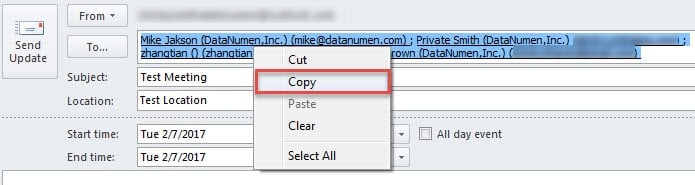
- နောက်ဆုံးတွင် အစည်းအဝေးတောင်းဆိုချက်အသစ်ကိုဖွင့်ပြီး မိတ္တူဝင်သူများကို ကူးထည့်ပါ။
သို့သော် လက်ခံခြင်း၊ ငြင်းပယ်ခြင်း၊ သို့မဟုတ် မတုံ့ပြန်ခြင်းကဲ့သို့သော သီးခြားတုံ့ပြန်မှုများပြုလုပ်ထားသည့် တက်ရောက်လာသူများအား ကူးယူလိုပါက နည်းလမ်း 1 သည် အကူအညီမဲ့ဖြစ်လိမ့်မည်။ အောက်ပါနည်းလမ်းများကို အသုံးပြုနိုင်ပါသည်။
နည်းလမ်း 2- အခြေအနေကို ကလစ်ဘုတ်သို့ ကူးယူပါ။
- ပထမတော့ source အစည်းအဝေးကိုဖွင့်ပါ။
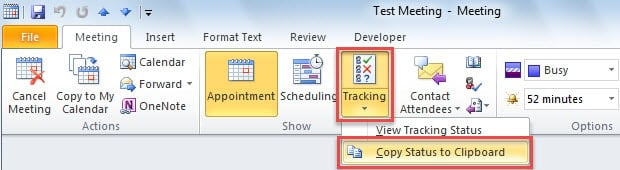
- ထို့နောက် "ခြေရာခံခြင်း" ခလုတ်ကိုနှိပ်ပြီး "ကလစ်ဘုတ်သို့အခြေအနေကူးယူပါ" ကိုရွေးချယ်ပါ။

- ထို့နောက် Excel worksheet အသစ်ကိုဖွင့်ပြီး Cell A1 သို့နှိပ်ပြီး “Ctrl+V” ကိုနှိပ်ပါ။ တက်ရောက်သူအားလုံးနှင့် ၎င်းတို့၏ တုံ့ပြန်ချက်များကို ကူးထည့်ထားသည်ကို သင်တွေ့ရပါမည်။
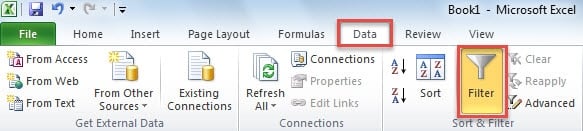
- ယခု "ဒေတာ" တက်ဘ်သို့လှည့်ပြီး "စစ်ထုတ်ခြင်း" ခလုတ်ကိုနှိပ်ပါ။

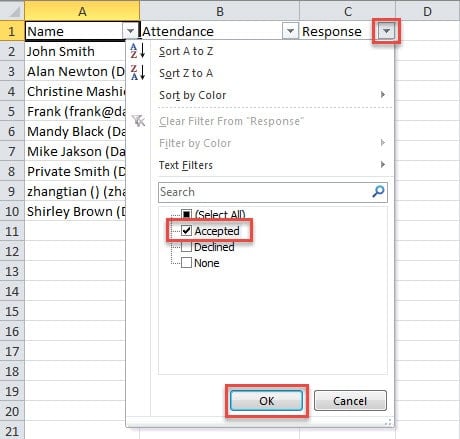
- ယခု “တုံ့ပြန်မှု” စာသားဘေးရှိ အောက်မြှားကို နှိပ်ပြီး စစ်ထုတ်မှုကို သတ်မှတ်ပြီးနောက် “OK” ကို နှိပ်ပါ။ ဤနေရာတွင် ကျွန်ုပ်တို့သည် “လက်ခံသည်” ကို နမူနာအဖြစ် ယူသည်။

- စစ်ထုတ်ပြီးနောက်၊ လက်ခံထားသူများသာ ကျန်တော့သည်။ တက်ရောက်သူများ ကူးယူနိုင်ပါသည်။
- နောက်ဆုံးတွင် တက်ရောက်သူများကို အစည်းအဝေးတောင်းဆိုချက်အသစ်တစ်ခုသို့ ကူးထည့်ရန် Outlook သို့ ပြန်သွားပါ။
နည်းလမ်း 3- Outlook VBA ဖြင့် ကော်ပီကူးပါ။
- ပထမနေရာတွင်၊ VBA တည်းဖြတ်မှုကိုဝင်ရောက်ရန် Outlook တွင် “Alt + F11” ကိုနှိပ်ပါ။
- ဝင်းဒိုးအသစ်တွင်၊ မော်ဂျူးအသစ်တစ်ခုကိုဖွင့်ပြီး အောက်ပါကုဒ်များကို ၎င်းထဲသို့ကူးထည့်ပါ။
Sub CopySpecificAttendees()
    Dim olSel As Selection
    Dim olItem As AppointmentItem
    Dim olAttendees As Recipients
    Dim obj As Object
    Dim strAddrs As String
    Dim DataObj As MSForms.DataObject

    Set DataObj = New MSForms.DataObject
    Set olSel = Outlook.Application.ActiveExplorer.Selection
    Set olItem = olSel.Item(1)
    Set olAttendees = olItem.Recipients

    For Each obj In olAttendees
        'To copy the attendees who have accepted the meeting request
        If obj.MeetingResponseStatus = olResponseAccepted Then
        'To copy who declined - "If olAttendee.MeetingResponseStatus = olResponseDeclined Then"
        'To copy who haven't respond - "If olAttendee.MeetingResponseStatus = olResponseNone" Then
           strAddrs = strAddrs & ";" & obj.Address
           DataObj.SetText strAddrs
           DataObj.PutInClipboard
        End If
    Next
End Sub
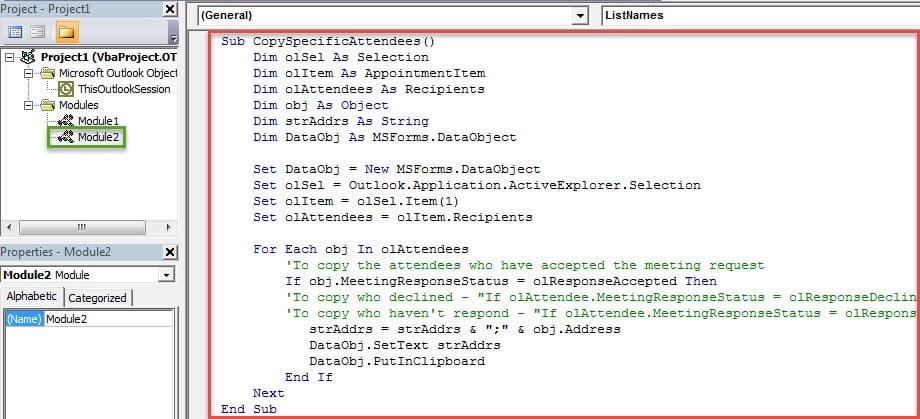
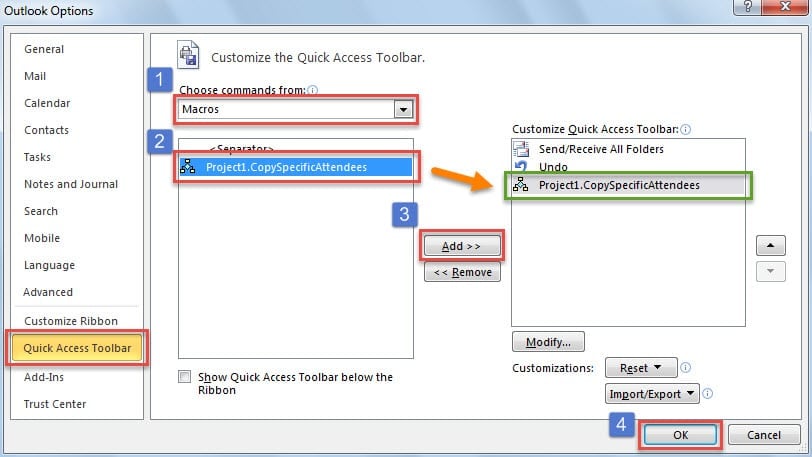
- ထို့နောက် ပင်မ Outlook ဝင်းဒိုးသို့ ပြန်သွားပြီး မက်ခရိုအသစ်ကို Quick Access Toolbar သို့ ထည့်ပါ။

- ထို့နောက်တွင်၊ သင်သည် သင်၏ပြက္ခဒိန်သို့သွားပြီး ရင်းမြစ်အစည်းအဝေးကို ရွေးချယ်နိုင်သည်။
- ပြီးနောက် Quick Access Toolbar ရှိ မက်ခရိုခလုတ်ကို နှိပ်ပါ။
- ထို့နောက် အစည်းအဝေးဖိတ်ကြားချက်အသစ်ကိုဖွင့်ပြီး “To” အကွက်တွင် နှိပ်ပါ။
- နောက်ဆုံးတွင် “Ctrl+V” ခလုတ်များကို နှိပ်ပါ။ သီးသန့်တက်ရောက်သူများကို "To" အကွက်ထဲသို့ တစ်ကြိမ်တည်းထည့်ပါမည်။
3 Methods နှိုင်းယှဉ်
| နည်းလမ်းများ | အားသာချက်များ | အားနည်းချက်များ |
| method ကို 1 | တက်ရောက်သူအားလုံးကို ကူးယူလိုပါက လွယ်ကူပြီး အဆင်ပြေပါသည်။ | သတ်မှတ်ထားသော တုံ့ပြန်မှုများကို ပြုလုပ်ခဲ့သည့် တက်ရောက်သူများကို ရွေးချယ်ပြီး ကူးယူခွင့်မပြုပါ။ |
| method ကို 2 | တိကျသောတုံ့ပြန်မှုများအပေါ် အခြေခံ၍ တက်ရောက်သူများကို ရှာဖွေရန်နှင့် ကူးယူရန် Excel Filter ကို အသုံးပြုနိုင်သည်။ | Excel အက်ပလီကေးရှင်းကို သုံးသင့်တာကြောင့် နည်းနည်းတော့ ဒုက္ခရောက်ပါတယ်။ |
| method ကို 3 | သီးသန့်တက်ရောက်သူများကို Outlook တွင် တိုက်ရိုက်ရှာဖွေနိုင်သည်။ အဆင်ပြေတယ်။ | ၎င်းသည် သင်၏ Outlook မက်ခရိုအဆင့်ကို ပထမတွင်နိမ့်စေရန် သင့်အား တောင်းဆိုထားသည်။ |
နှောင့်ယှက်နေသော Outlook ပြဿနာများကို ဖယ်ရှားလိုက်ပါ။
Outlook ပြဿနာများ မကြာခဏဖြစ်ပွားခြင်းသည် မလွဲမသွေဖြစ်တတ်ပါသည်။ ထို့ကြောင့် သင်သည် အစွမ်းထက်သော အရာအချို့ကို သိမ်းဆည်းထားသင့်သည် Outlook အီးမေးလ်ပြဿနာဖြေရှင်းရေးကိရိယာ အနီးတစ်ဝိုက်တွင်။ ဟုတ်ပါတယ်၊ သင်အမှားအယွင်းတစ်ခုခုနဲ့တွေ့တဲ့အခါ၊ သင်က inbox ပြုပြင်ရေးတူးလ်ဖြစ်တဲ့ scanpst.exe ကို အရင်ဆုံး စမ်းကြည့်နိုင်ပါတယ်။ သို့သော် သင်၏ပြဿနာများသည် ပြင်းထန်ပါက၊ တပ်ဆင်ထားသောကိရိယာသည်လည်း အကူအညီမဲ့ဖြစ်လိမ့်မည်။ ထို့ကြောင့် သင်သည် ပိုမိုကောင်းမွန်သော အတွေ့အကြုံရှိသော ကိရိယာဖြစ်သည့် ကိရိယာကို ပြင်ဆင်ပါ။ DataNumen Outlook Repair.
စာရေးသူနိဒါန်း:
Shirley Zhang သည် ဒေတာပြန်လည်ရယူရေးဆိုင်ရာ ကျွမ်းကျင်သူဖြစ်သည်။ DataNumen, Inc. အပါအဝင် ဒေတာပြန်လည်ရယူရေးနည်းပညာများတွင် ကမ္ဘာ့ခေါင်းဆောင်ဖြစ်သည်။ ယိုယွင်းပျက်စီးမှုကို ပြုပြင်ပါ။ SQL Server mdf ဖိုင် နှင့် outlook ပြုပြင်ရေး software ထုတ်ကုန်များ။ ပိုမိုသိရှိလိုပါကသွားရောက်ကြည့်ရှု www ။datanumen.com