
ဤဆောင်းပါးတွင်၊ ပထမကော်လံစာသားသည် ဒုတိယကော်လံနှစ်ခုနှင့် လွတ်ကင်းသော ကော်လံနှစ်ခုပါသော Word စာရွက်စာတမ်းကို ဖန်တီးရန် ထိရောက်သောနည်းလမ်း ၃ ခုကို သင့်အား သရုပ်ပြပါမည်။
သဘာဝအတိုင်း၊ ကျွန်ုပ်တို့သည် စာရွက်စာတမ်းတစ်ခုကို ကော်လံများဖြင့် ဖန်တီးသောအခါ၊ ပထမကော်လံ၏ စာသားကို တူညီသောစာမျက်နှာရှိ နောက်ကော်လံ၏ စာသားနှင့် အမြဲတမ်း ချိတ်ဆက်ထားသည်။ သို့သော် အချို့ကိစ္စများတွင်၊ ၎င်းကို နောက်စာမျက်နှာရှိ ပထမကော်လံစာသားနှင့် ချိတ်ဆက်ရန် လိုအပ်နိုင်သည်။ ဥပမာအားဖြင့်၊ နှစ်နိုင်ငံဘာသာစကားများဖြင့် ဘာသာပြန်ဆိုခြင်းလုပ်ငန်းကို စုစည်းရန်အတွက် မူရင်းအကြောင်းအရာများနှင့် ပစ်မှတ်ထားသော ဘာသာပြန်ဆိုချက်ကို စာမျက်နှာတစ်ခုရှိ ကော်လံနှစ်ခုလုံးတွင် သတ်မှတ်ရန် လိုအပ်ပါသည်။ ထို့အပြင်၊ အချို့လူများသည် ကိုယ်ထည်စာသားဘေးရှိ ကော်လံတွင် မှတ်စုများ ရေးရန် ပိုနှစ်သက်ကြသည်။
ကံကောင်းထောက်မစွာ၊ အောက်ပါနည်းလမ်း ၃ ခုက သင့်အား ထိုပန်းတိုင်ကို အရောက်လှမ်းနိုင်စေမည်ဖြစ်သည်။
နည်းလမ်း 1- ဇယားတစ်ခုထည့်ပါ။
- ပထမဦးစွာနှင့်အရေးအကြီးဆုံးအနေဖြင့် "Insert" tab ကိုနှိပ်ပါ။
- ထို့နောက် "Table" ကိုနှိပ်ပါ။
- drop-down menu တွင်၊ အတန်းတစ်တန်းနှင့် ကော်လံနှစ်ခုရှိသည့် ဇယားတစ်ခုကို ရွေးပါ။
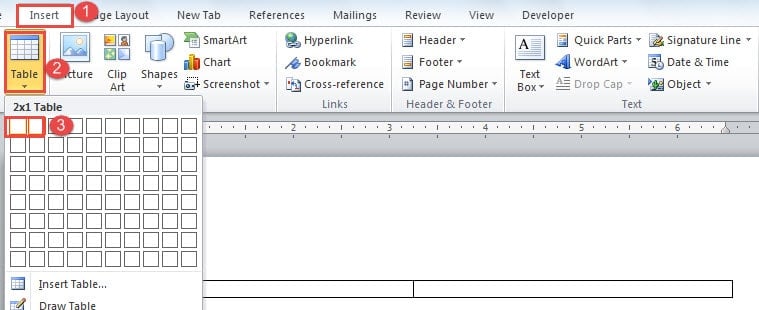
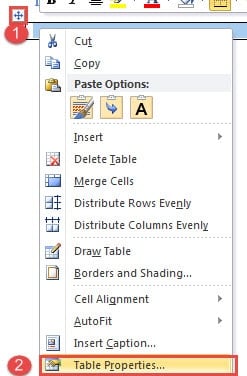
- ထို့နောက် ဇယားကိုရွေးချယ်ရန် ဘယ်ဘက်အပေါ်ထောင့်ရှိ အပေါင်းလက္ခဏာကို နှိပ်ပါ။
- Right Click နှိပ်ပြီး “Table Properties” ကို ရွေးပါ။

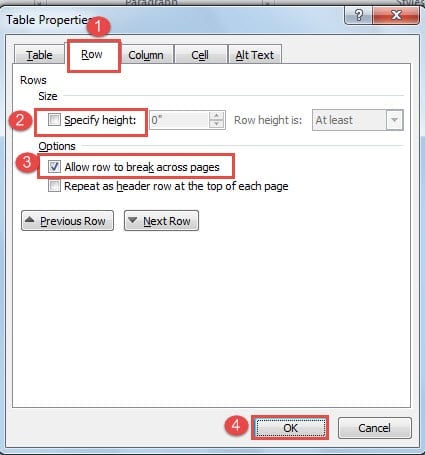
- ယခု ပထမဆုံး "Row" tab ကိုနှိပ်ပါ။
- “အမြင့်သတ်မှတ်ပါ” အကွက်ကို ရှင်းလင်းပြီး “စာမျက်နှာများကို ဖြတ်ကျော်ရန် အတန်းခွင့်ပြုပါ” အကွက်ကို အမှန်ခြစ်ပေးပါ။
- ထို့နောက်“ OK” ကိုနှိပ်ပါ။

- ကော်လံအကျယ်ကို ချိန်ညှိရန် ကော်လံ 2 ခုကြားမျဉ်းကို နှိပ်ပြီး ဆွဲယူနိုင်ပါသည်။

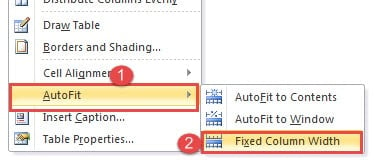
- ထို့နောက် ဇယားကို ထပ်မံရွေးချယ်ပါ။
- Right Click နှိပ်ပြီး "AutoFit" ကိုရွေးချယ်ပါ။
- ထို့နောက် တိုးချဲ့မီနူးတွင် “Fixed Column Width” ကို ရွေးပါ။

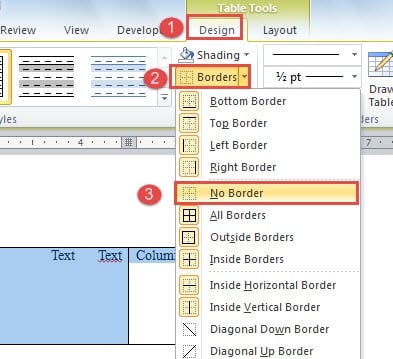
- ဇယားအတွက် နယ်နိမိတ်မရှိလိုပါက ၎င်းကိုရွေးချယ်ပြီး “ဒီဇိုင်း” တက်ဘ်အောက်ရှိ “ဘောင်များ” ကိုနှိပ်ပါ။ ထို့နောက် "No Border" ကိုရွေးချယ်ပါ။


နည်းလမ်း 2- ချိတ်ဆက်ထားသော စာသားသေတ္တာများကို ထည့်သွင်းပါ။
- ပထမဦးစွာ၊ စာရွက်စာတမ်းအသစ်ကိုဖွင့်ပါ။
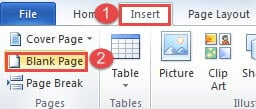
- ထို့နောက် “Insert” ကိုနှိပ်ပြီး စာမျက်နှာအသစ်တစ်ခုထည့်သွင်းရန် “Blank Page” ကိုနှိပ်ပါ။

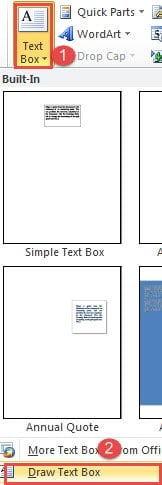
- ယခုပထမစာမျက်နှာသို့ပြန်သွားပြီး "ထည့်သွင်းရန်" တက်ဘ်အောက်ရှိ "စာသားသေတ္တာ" ကိုနှိပ်ပါ။
- "Draw Text Box" ကိုရွေးချယ်ပါ။

- ထို့နောက် ပထမစာမျက်နှာရှိ စာသားသေတ္တာ ၂ ခုကို ဘယ်ဘက်တွင် တစ်ခုနှင့် ညာဘက်တွင် နောက်တစ်ခုဆွဲပါ။ ဤတွင် ၎င်းတို့ကို A2 နှင့် B1 ဟုသာ အမည်ပေးထားပါသည်။
- စာမျက်နှာ 2 ဖြစ်သည့် အခြားစာမျက်နှာအသစ်ကို ထည့်သွင်းရန် အဆင့် 3 ကို ထပ်လုပ်ပါ။ ၎င်းသည် စာသားအကွက်များကြား လင့်ခ်များကို မဖြတ်ဘဲ စာမျက်နှာအသစ်တစ်ခုတွင် စာမျက်နှာအသစ်တစ်ခုကို အမြဲထည့်သွင်းနိုင်ကြောင်း အာမခံပါသည်။
- စာမျက်နှာ 2 တွင် စာသားသေတ္တာ 2 ခုဆွဲပါ။ ဤတွင် ၎င်းတို့အား A2 နှင့် B2 ဟု အမည်ပေးထားသည်။
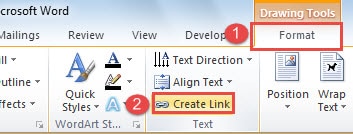
- စာသားအကွက်များအားလုံး ဗလာဖြစ်ကြောင်း သေချာပါစေ။ ယခု စာသားအကွက် A1 ကို နှိပ်ပြီး “ဖော်မတ်” တက်ဘ်အောက်ရှိ “Create Link” ကို နှိပ်ပါ။

- ကာဆာသည် လက်ဖက်ရည်အိုးကဲ့သို့ ပုံသဏ္ဍာန်သို့ ပြောင်းလဲသွားသည်ကို သတိပြုရမည်။ သင်လင့်ခ်ချိတ်လိုသော စာသားအကွက်ပေါ်တွင် ကလစ်နှိပ်ပါ။ ဤကိစ္စတွင်၊ ၎င်းသည် text box A2 ဖြစ်သည်။ ထို့နောက် B1 နှင့် B2 ကဲ့သို့သော အခြားတစ်ဖက်ရှိ စာသားသေတ္တာများကို ချိတ်ဆက်ရန် အလားတူနည်းလမ်းကို အသုံးပြုပါ။ ပထမစာသားအကွက် ပြည့်သွားသောအခါတွင် အကြောင်းအရာများသည် လင့်ခ်ချိတ်ထားသော အရာဆီသို့ အလိုအလျောက် စီးဆင်းသွားမည်ဖြစ်သည်။
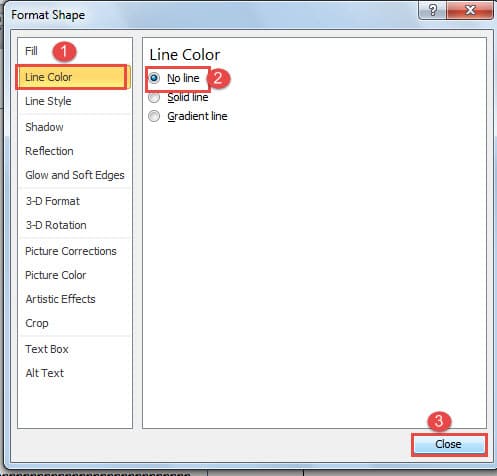
- အကွက်လိုင်းများကို ဖယ်ရှားရန်၊ သင်သည် စာသားအကွက်လိုင်းပေါ်တွင် right click နှိပ်ပြီး "Format Shape" ကို ရွေးချယ်နိုင်ပါသည်။ ထို့နောက် “လိုင်းအရောင်” အောက်ရှိ “လိုင်းမရှိ” ကိုရွေးချယ်ပြီး “ဖော်မတ်ပုံစံ” ဒိုင်ယာလော့ဂ်ဘောက်စ်ကို ပိတ်ပါ။

နည်းလမ်း 3- ကော်လံနှစ်ခုပါ စာရွက်စာတမ်းတစ်ခုတွင် Text Box ကိုသုံးပါ။
နောက်ဆုံးအကြောင်းအရာများ ပြေလည်စေမည့် စာရွက်စာတမ်းများအတွက် နည်းလမ်း 3 ကို သင် ယူနိုင်သည်။
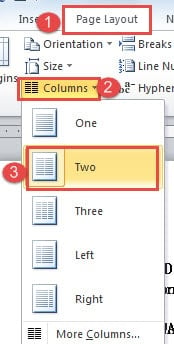
- ပထမဦးစွာ၊ “Page Setup” tab ကိုနှိပ်ပြီး “Columns” ကိုနှိပ်ပါ။
- ထို့နောက် စာရွက်စာတမ်းအား ကော်လံ 2 ခုတွင် သတ်မှတ်ရန် "နှစ်ခု" ကို ရွေးပါ။

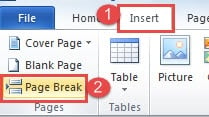
- ယခုပထမစာမျက်နှာရှိ ပထမကော်လံ၏အဆုံးတွင် ကာဆာကိုထည့်ကာ “ထည့်သွင်းရန်” တက်ဘ်ကို နှိပ်ပါ။
- ထို့နောက် "Page Break" ကိုနှိပ်ပါ။ ပထမစာမျက်နှာရှိ ဒုတိယစာမျက်နှာ၏ ဘယ်ဘက်သို့ ခုန်ပြီး ပထမစာမျက်နှာ၏ ညာဘက်ခြမ်းကို ကွက်လပ်ထား၍ ဒုတိယစာမျက်နှာတွင် သင်တွေ့ရပါမည်။

- ဒုတိယစာမျက်နှာရှိ ဒုတိယကော်လံကို တတိယစာမျက်နှာ၏ ဘယ်ဘက်သို့ ရွှေ့ရန် အလားတူနည်းလမ်းကို အသုံးပြုပါ။ ရည်ရွယ်ချက်မှာ စာမျက်နှာအားလုံး၏ ညာဘက်ခြမ်းကို ဗလာဖြစ်နေစေရန်ဖြစ်သည်။
- ထို့နောက် စာမျက်နှာတစ်ခုစီ၏ ညာဘက်အခြမ်းတွင် စာသားအကွက်ကို ထည့်သွင်းနိုင်ပြီး နည်းလမ်း 2 တွင် အဆင့်များကို လုပ်ဆောင်ခြင်းဖြင့် ၎င်းတို့ကို ချိတ်ဆက်နိုင်သည်။
Long Word Documents ကို စီမံပါ။
အကြောင်းအမျိုးမျိုးကြောင့် ရုံးလုပ်ငန်းတွင် ရှည်လျားသောစာရွက်စာတမ်းများကို စီမံဆောင်ရွက်ခြင်းသည် ရှောင်လွှဲ၍မရပါ။ Word သည် အကျင့်ပျက်ခြစားမှုကို ခံရနိုင်သည်ကို ကျွန်ုပ်တို့သိသောကြောင့်၊ ဖိုင်ရှည်များသည် အခိုးခံရနိုင်ခြေကို တိုးလာစေပါသည်။ ထို့ကြောင့်၊ ပုံမှန်လုပ်ရိုးလုပ်စဉ်တစ်ခုတွင် ဖိုင်များကို အရန်သိမ်းရန် ပိုအရေးကြီးပုံမပေါ်ပါ။ ၎င်းသည် သင့်အား ဒေတာ၏ နောက်ဆုံးဗားရှင်းသို့ ဖွင့်ရန် ခွင့်ပြုသည်။ စကားလုံးပျက်စီးခြင်း။ တွေ့ကြုံတတ်၏။
စာရေးသူနိဒါန်း:
Vera Chen သည် ဒေတာပြန်လည်ရယူရေးဆိုင်ရာ ကျွမ်းကျင်သူဖြစ်သည်။ DataNumen, Inc. အပါအဝင် ဒေတာပြန်လည်ရယူရေးနည်းပညာများတွင် ကမ္ဘာ့ခေါင်းဆောင်ဖြစ်သည်။ ပျက်စီးနေသော Excel xls ကို ပြုပြင်ပါ။ နှင့် pdf ဆော့ဖ်ဝဲ ထုတ်ကုန်များကို ပြုပြင်ခြင်း။ ပိုမိုသိရှိလိုပါကသွားရောက်ကြည့်ရှု www ။datanumen.com