
တခါတရံတွင်၊ သင်ထွက်ပြီးသည်နှင့်ပင် Outlook သည် ဆက်လက်လည်ပတ်နေသည့်ကိစ္စနှင့် ကြုံတွေ့ရနိုင်သည်။ ဤအခြေအနေတွင်၊ သင်၏ Outlook ဒေတာဖိုင်သည် အန္တရာယ်ရှိလိမ့်မည်။ ထို့ကြောင့် ဤဆောင်းပါးသည် ဤပြဿနာကို စေ့စေ့စပ်စပ်လေ့လာပြီး ဖြေရှင်းနည်းအချို့ကို တင်ပြပါမည်။
သင်၏ Outlook ဒေတာကိုကာကွယ်ပေးမည့် Outlook ကို ကောင်းစွာပိတ်ထားရန် အမြဲအကြံပြုထားသည်။ သို့သော် တစ်ခါတစ်ရံတွင် ၎င်းကို လုံးလုံးလျားလျား မထိန်းချုပ်နိုင်သည်ကို သင်တွေ့ရှိနိုင်သည်။ Outlook သည် သင်၏ Outlook ဒေတာအတွက် အလွန်အန္တရာယ်များသော နောက်ခံတွင် တိတ်တဆိတ် ဆက်လက်လည်ပတ်နေတတ်သည်။ ဒါကြောင့် ဒီပြဿနာကို ရည်မှန်းပြီး ဖြေရှင်းဖို့ နည်းလမ်းတချို့ကို ဒီမှာ ဖော်ပြပေးပါမယ်။
Outlook ကို မှန်ကန်စွာ ပိတ်ထားခြင်း ရှိမရှိ သေချာပါစေ။
ပထမဦးစွာ၊ Outlook သည် လုံးလုံးလျားလျားနှင့် မှန်ကန်မှုရှိမရှိ အတည်ပြုရန် သင်မည်ကဲ့သို့ အတည်ပြုရမည်နည်း။ Windows Task Manager ကို အသုံးပြုနိုင်ပါတယ်။
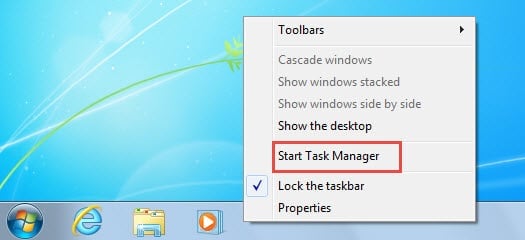
- အစပိုင်းမှာ Windows Taskbar ပေါ်မှာ right click နှိပ်ပြီး context menu ကနေ “Start Task Manager” ကို ရွေးပါ။
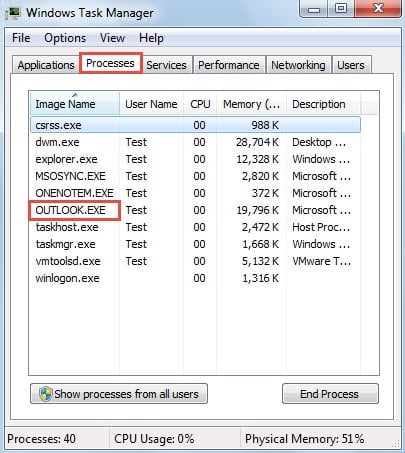
- ထို့နောက် ပေါ်လာသော “Windows Task Manager” ဒိုင်ယာလော့အကွက်တွင်၊ “လုပ်ငန်းစဉ်များ” တက်ဘ်သို့ ပြောင်းပါ။ ယခု ဤတက်ဘ်တွင် “OUTLOOK.EXE” ရှိ၊ မရှိ စစ်ဆေးနိုင်ပါသည်။

ပိတ်ထားပြီးနောက် Outlook သည် အဘယ်ကြောင့် ဆက်လက်လည်ပတ်နေရသည့် အကြောင်းရင်းများ
OUTLOOK.EXE ကို ခက်ခက်ခဲခဲပိတ်ရန် “End Processes” ခလုတ်ကို နှိပ်ရုံဖြင့် ပြုလုပ်နိုင်သော်လည်း ၎င်းကို ပြုလုပ်ရန် အကြံပြုထားခြင်း မရှိပါ။ လုပ်ဆောင်ချက်သည် Outlook ကို မှားယွင်းစွာ ပိတ်ခြင်းနှင့် လုံးဝတူပါသည်။ အမှန်တကယ်တွင်၊ Outlook ကို ကောင်းမွန်စွာပိတ်ရန်၊ ဤပြဿနာ၏နောက်ကွယ်ရှိ အကြောင်းရင်းများကို ဦးစွာရှာဖွေသင့်သည်။
အကြောင်းရင်း 1- Third Party Add-ins များ
အဖြစ်အများဆုံး ပြဿနာတစ်ခုကတော့ Outlook Change Notifier၊ iPhone Add-in၊ ActiveSync၊ antivirus software add-ins စတဲ့ third party add-ins တွေပါပဲ။ antivirus software add-ins တွေမှာဆိုရင် ကွန်ပျူတာမှာ antivirus software ကို install လုပ်တဲ့အခါ plugin တစ်ခုထည့်ခြင်းအားဖြင့် Outlook နဲ့ အလိုအလျောက် integrate လုပ်သွားပါလိမ့်မယ်။ ဝင်လာတဲ့ အီးမေးလ်တွေအားလုံးကို scan ဖတ်နေစေဖို့အတွက် software က Outlook ကို ပိတ်လိုက်ပြီးနောက်မှာတောင် run ဖို့ တွန်းအားပေးပါလိမ့်မယ်။
ဖြေရှင်းချက်: ဤပြဿနာကို ဖြေရှင်းရန်အတွက် သင်သည် ပြင်ပအဖွဲ့အစည်း ပေါင်းထည့်မှုများကို ပိတ်သင့်သည်။ Outlook “File” မီနူးကိုသွားပြီး “Outlook Options” ကို ရွေးပါ။ ထို့နောက် “Add-ins” တက်ဘ်သို့ ပြောင်းပြီး “Go” ခလုတ်ကို နှိပ်ပါ။ နောက်ဆုံး ပေါ်လာသော ဒိုင်ယာလော့ခ်ဘောက်စ်တွင်၊ သင့်လိုအပ်ချက်အရ add-ins ကို ပိတ်နိုင်သည်။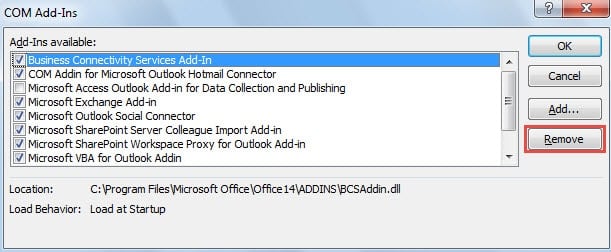
အကြောင်းပြချက် 2- "Outlook မှထွက်သောအခါ ဖျက်ထားသောဖိုင်များ လွတ်သွားသည်" ရွေးချယ်မှု
ထို့အပြင်၊ အသုံးပြုသူများသည် ပိတ်သည့်အခါတိုင်း Outlook မှ ဖျက်လိုက်သည့်အရာများကို ရှင်းလင်းနိုင်သည်။ ထို့ကြောင့်၊ သင်ထွက်ပြီးသည်နှင့်ပင် ဖိုင်များကို ဖယ်ရှားရန် Outlook သည် ဆက်လက်လုပ်ဆောင်နေပါသည်။ ဆိုလိုတာက ဖြည်းဖြည်းချင်း ပိတ်သွားမယ်။
ဖြေရှင်းချက်: ဒီအခြေအနေမှာ ဒီ option ကို disable လုပ်သင့်ပါတယ်။ “File” menu ကိုသွားပြီး “Options” ကိုနှိပ်ပါ။ နောက် “Outlook Options” window မှာ “Advanced” tab ကိုသွားပြီး “Outlook start and exit” အပိုင်းက “Empty Deleted Items folder when exiting Outlook” option ကိုရှာပြီး deselect လုပ်ပါ။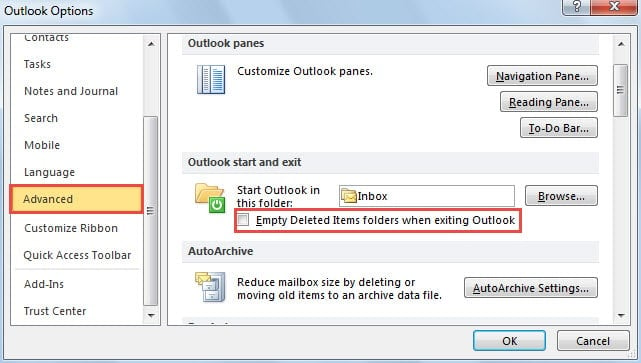
အကြောင်းပြချက် 3- SRS ဖိုင် ပျက်စီးနေသည်။
အထက်ဖော်ပြပါ အကြောင်းရင်းနှစ်ရပ်မှလွဲ၍ ပျက်စီးသွားသော SRS ဖိုင် (ဆက်တင်ဖိုင် ပေးပို့ခြင်းနှင့် လက်ခံခြင်း) ကိုလည်း အပြစ်တင်နိုင်သည်၊ အထူးသဖြင့် သင်သည် Outlook 2003 ကို အသုံးပြုနေပါက၊ ဖိုင်သည် Outlook ၏ ပေးပို့ခြင်း/လက်ခံခြင်းဆိုင်ရာ တိုးတက်မှုအပေါ် ထိခိုက်စေနိုင်ပြီး၊ ထို့နောက် Outlook သင်ထွက်သွားသော်လည်း ပစ္စည်းများ ပေးပို့/လက်ခံရန် ဆက်လက်လုပ်ဆောင်နေပါသည်။
ဖြေရှင်းချက်: ဒီပြဿနာကို ဖြေရှင်းဖို့အတွက် Windows Explorer မှာ အရင်ဆုံး ရှာသင့်ပါတယ်။ “%USERPROFILE%\Application Data\Microsoft\Outlook” ဆိုတဲ့ လမ်းကြောင်းကို Windows Explorer ရဲ့ address bar ထဲကို ကူးယူပြီး target folder ကို သွားဖို့ “Enter” နှိပ်ပါ။ ပြီးရင် “.old” ကို suffix အနေနဲ့ ထည့်သလို SRS ဖိုင်ကို rename လုပ်ပါ။ နောက်တစ်ကြိမ် Outlook ကို restart လုပ်တဲ့အခါ Outlook က ဖိုင်ကို အလိုအလျောက် ပြန်ဖန်တီးပေးပါလိမ့်မယ်။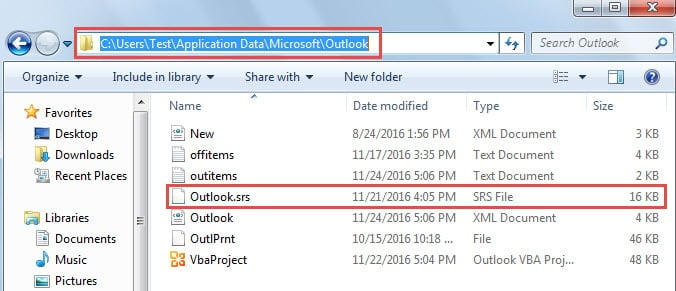
Outlook ဖိုင်များတွင် အမှားများကို ဖြေရှင်းပါ။
Outlook ကိုအသုံးပြုသည့်အခါ PST ဖိုင်များတွင် အမှားများအပါအဝင် အမှားအယွင်းများစွာကို သင်တွေ့လိမ့်မည်။ ဤကိစ္စတွင်၊ သင်သည် Outlook Inbox Repair tool အမည်ရ Scanpst.exe ကိုအသုံးပြုရန် လိုအပ်သည်။ ၎င်းသည် စကင်ဖတ်စစ်ဆေးခြင်း၊ ရှာဖွေပြီး ဤကဲ့သို့သော အမှားများကို ပြင်ဆင်ရန် ကြိုးစားနိုင်သည်။ ဒါပေမယ့် ခဏခဏ ပျက်သွားလိမ့်မယ်။ ထိုအချိန်တွင်၊ သင်သည် ပိုမိုအားကောင်းသော ပြင်ပကိရိယာကဲ့သို့သော ကိရိယာတစ်ခု လိုအပ်နိုင်သည်။ DataNumen Outlook Repair။ ဖြစ်နိုင်ပါသည် Outlook ဒေတာအမှားကိုပြုပြင်ပါ။ အလွယ်တကူ။
စာရေးသူနိဒါန်း:
Shirley Zhang သည် ဒေတာပြန်လည်ရယူရေးဆိုင်ရာ ကျွမ်းကျင်သူဖြစ်သည်။ DataNumen, Inc. အပါအဝင် ဒေတာပြန်လည်ရယူရေးနည်းပညာများတွင် ကမ္ဘာ့ခေါင်းဆောင်ဖြစ်သည်။ ပြုပြင် SQL Server ဒေတာဘေ့စ နှင့် outlook ပြုပြင်ရေး software ထုတ်ကုန်များ။ ပိုမိုသိရှိလိုပါကသွားရောက်ကြည့်ရှု www ။datanumen.com